BIM dans le navigateur : votre ordinateur portable suffit-il ?
Vous pouvez utiliser un éditeur BIM dans le navigateur pour un petit projet de bâtiment sans partir du principe qu’une station de travail dédiée est indispensable. Mais ouvrir une maquette n’est que le premier test. Avant de compter sur votre portable, vérifiez que vous pouvez modifier le projet, l’enregistrer, le rouvrir et produire les documents dont le prochain destinataire a réellement besoin. La réponse dépend à la fois de l’application, de la maquette et de vos conditions de travail.
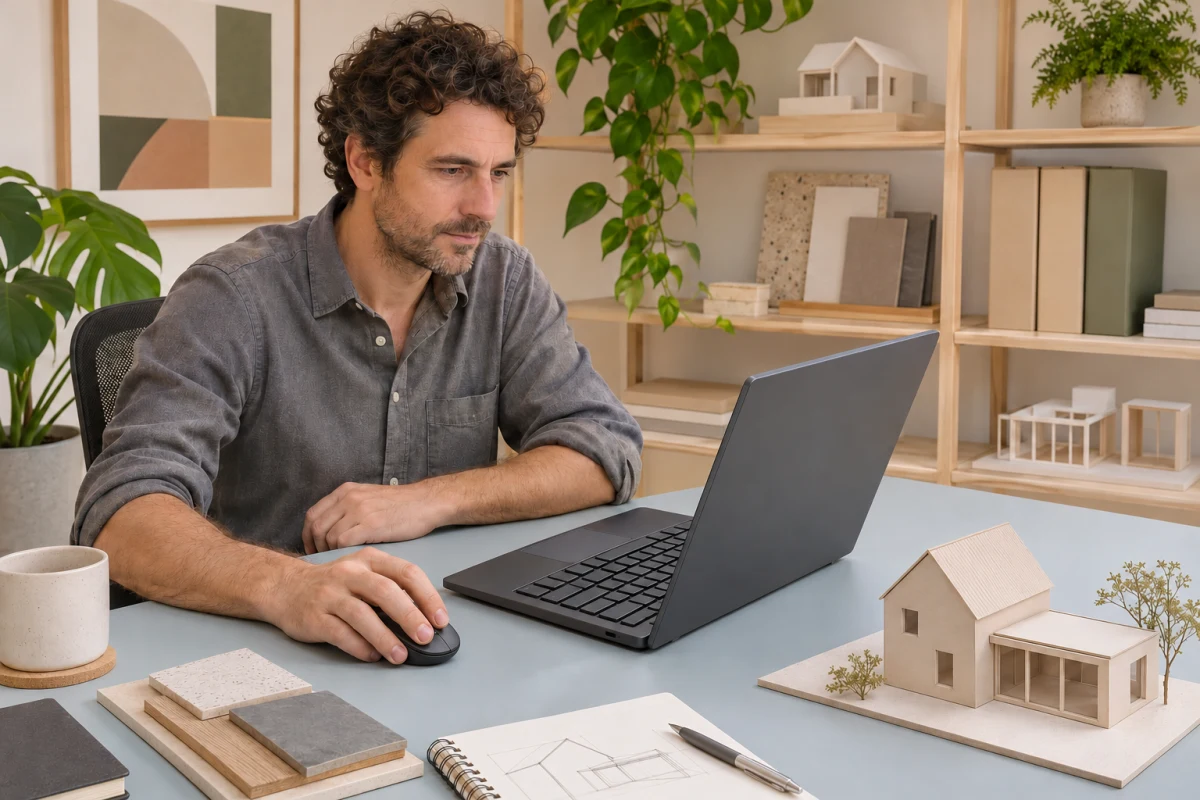
Illustration générée : un portable compact fait partie du poste de travail d’un petit projet d’extension. Son adéquation reste à tester.
Imaginez que vous concevez seul une petite extension de maison. Vous souhaitez ajuster la pièce donnant sur le jardin pendant un rendez-vous client, puis poursuivre à votre bureau. Vous avez déjà un portable. La question utile est de savoir si cet ordinateur permet de mener ce projet précis jusqu’à sa prochaine remise de documents, et non si une maquette de démonstration s’affiche avec fluidité.
Vérifiez d’abord que vous pouvez modifier la maquette
« BIM dans le navigateur » peut désigner plusieurs choses. Une visionneuse peut permettre d’examiner une maquette reçue, de la mesurer ou d’en discuter. Une application de modélisation permet de modifier le bâtiment lui-même. Un bureau à distance peut afficher dans le navigateur un logiciel installé sur un autre ordinateur, qui exécute les opérations. Ces usages ne sont pas interchangeables.
Pour l’extension, essayez une véritable modification de conception : changez un mur ou une ouverture, examinez le résultat en plan et en 3D, puis vérifiez les éléments voisins concernés. Pouvoir faire tourner le bâtiment ne prouve pas que vous pouvez effectuer cette modification. Notez les étapes qui doivent rester dans un autre outil.
Dravit propose un éditeur dans le navigateur avec des éléments de bâtiment et des vues en plan et en 3D. Il peut donc faire partie de cet essai. Cela ne définit pas une configuration universelle pour un portable et ne prouve pas que tous les dessins, formats d’échange ou contrôles spécialisés nécessaires à votre mission sont couverts.
Testez la maquette avec laquelle vous travaillerez
Un petit bâtiment ne donne pas forcément une maquette légère. Le mobilier, les équipements, les objets répétés et les aménagements extérieurs peuvent ajouter beaucoup de détails aux seuls murs et à la toiture. L’affichage graphique du navigateur utilise toujours les ressources de votre appareil ; le mot « cloud » ne signifie pas que tout le travail s’effectue ailleurs.
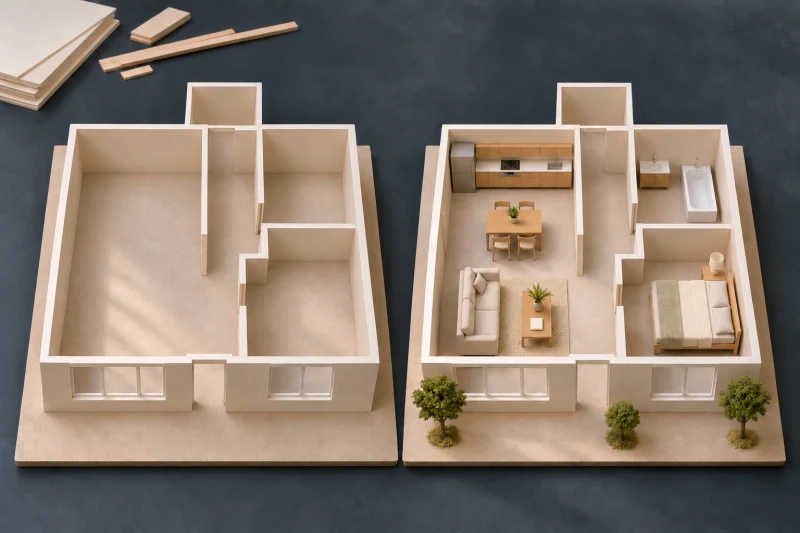
Maquettes illustratives du même plan, avec des quantités différentes de détails ajoutés. Elles montrent une différence de contenu, pas une mesure de performances.
Commencez par la géométrie nécessaire à la décision sur l’extension, puis testez les détails que vous comptez réellement conserver. Naviguez, sélectionnez un petit objet, modifiez une propriété et examinez une autre vue. Recommencez en laissant ouverts vos documents de référence habituels et les autres applications nécessaires. Une démonstration épurée, avec tous les autres logiciels fermés, ne ressemble pas forcément à un après-midi de travail.
Repérez le moment où la difficulté apparaît. Une ouverture initiale lente, des mouvements saccadés et un enregistrement retardé sont des symptômes différents. Ne supposez pas qu’une connexion plus rapide les résoudra tous. Notez l’opération problématique et l’état de la maquette avant de décider de simplifier la vue de travail, de changer votre installation ou d’utiliser un autre outil pour cette étape.
Installez le portable dans de bonnes conditions
Un ordinateur portable vous accompagne en réunion ; les modifications précises exigent néanmoins un poste utilisable. Vérifiez que vous pouvez lire les commandes et sélectionner l’élément voulu sans masquer sans cesse les informations nécessaires. Essayez le dispositif de pointage que vous utilisez réellement. Gardez assez de surface libre pour le déplacer et pour poser le dessin de référence à comparer.
Il s’agit d’un essai pratique, pas d’une règle imposant un écran externe ou une souris à tous les concepteurs. Un écran plus grand peut faciliter la comparaison d’un plan avec les documents de référence, mais il n’ajoute pas une fonction de modélisation absente. Évaluez séparément la capacité du logiciel à accomplir la tâche et le confort que votre poste permet pour la réaliser.
Vérifiez le résultat enregistré et les documents à transmettre
Effectuez une modification d’essai facile à reconnaître dans un projet que vous pouvez modifier sans risque. Dans Dravit, utilisez Enregistrer, puis rouvrez le projet et vérifiez que le résultat voulu est présent. Faites-le avant de dépendre de la connexion du lieu de réunion. Ne présumez ni du travail hors connexion ni d’une récupération automatique sans avoir vérifié le comportement de l’application concernée.
Voir comment enregistrer et rouvrir un projet dans Dravit.
Préparez ensuite le document nécessaire à la prochaine discussion ou remise de l’extension. Ouvrez le fichier obtenu séparément. Vérifiez la vue prévue, les dimensions, l’échelle si elle compte et la possibilité pour le destinataire de l’utiliser. Une capture d’écran qui explique une idée n’est pas le même livrable qu’une maquette modifiable ou qu’un dessin préparé pour une remise convenue. Vérifiez le format demandé au lieu de le déduire d’une session réussie dans le navigateur.
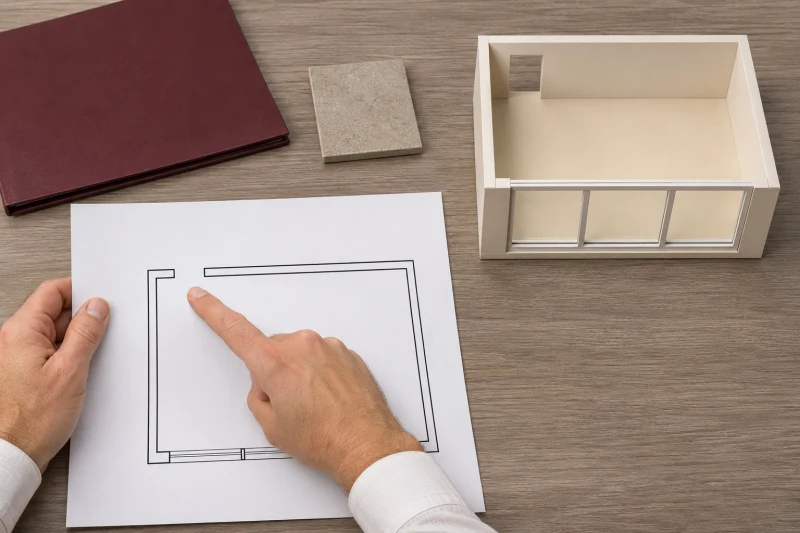
Illustration générée d’un contrôle séparé du document produit. La maquette et le dessin schématiques sont des accessoires, ni un export Dravit ni un plan d’exécution.
Pour un rendez-vous client, prévoyez une solution de repli convenue, par exemple un dessin ou une vue déjà vérifiés, sous une forme accessible sur place. Cela peut permettre de poursuivre la discussion ; cela ne protège pas les modifications non enregistrées et ne transforme pas ce document en projet modifiable.
Décidez pour ce projet précis
Conservez une courte fiche : appareil et navigateur, maquette représentative, opérations essayées, résultat après enregistrement et réouverture, document attendu et limites non résolues. Si tout fonctionne dans vos conditions habituelles, vous avez une raison d’utiliser le portable pour ce périmètre. Si une étape essentielle échoue, gardez un outil adapté pour cette étape ou résolvez le problème précis avant de vous engager.
Vous n’avez pas à prouver qu’un seul ordinateur et une seule application peuvent tout faire. Vous avez besoin de vérifier que la prochaine décision du projet et son document contrôlé peuvent passer de votre bureau au destinataire prévu sans rupture.