BIM im Browser: Reicht Ihr vorhandenes Notebook?
Für ein kleines Bauprojekt können Sie einen BIM-Editor im Browser nutzen, ohne von vornherein eine spezielle Workstation einzuplanen. Das Öffnen eines Modells ist allerdings nur der erste Test. Bevor Sie sich auf Ihr Notebook verlassen, prüfen Sie, ob Sie den Entwurf ändern, speichern und erneut öffnen können – und ob sich die Unterlagen erstellen lassen, die der nächste Empfänger tatsächlich braucht. Entscheidend ist das Zusammenspiel von Anwendung, Modell und Arbeitsplatz.

Generierte Illustration: Ein kompaktes Notebook gehört zum Arbeitsplatz für einen kleinen Hausanbau. Seine Eignung muss noch geprüft werden.
Stellen Sie sich vor, Sie planen selbstständig einen kleinen Hausanbau. Bei einem Kundentermin möchten Sie den zum Garten gelegenen Raum anpassen und anschließend am eigenen Schreibtisch weiterarbeiten. Ein Notebook haben Sie bereits. Die sinnvolle Frage lautet, ob es dieses konkrete Projekt bis zur nächsten Ausgabe der Unterlagen trägt – nicht, ob ein Vorführmodell flüssig aussieht.
Klären Sie zuerst, ob Sie wirklich bearbeiten können
„BIM im Browser“ kann Verschiedenes bedeuten. Mit einem Viewer können Sie ein geliefertes Modell möglicherweise ansehen, messen oder besprechen. Mit einer Modellierungsanwendung verändern Sie das Gebäude selbst. Ein Remote-Desktop kann installierte Software im Browser anzeigen, während ein anderer Rechner die Arbeit ausführt. Diese Möglichkeiten sind nicht gleichbedeutend.
Probieren Sie für den Anbau eine echte Entwurfsänderung: Ändern Sie eine Wand oder Öffnung, betrachten Sie das Ergebnis im Grundriss und in 3D und prüfen Sie die betroffenen angrenzenden Bauteile. Dass sich das Gebäude drehen lässt, beweist noch nicht, dass Sie diese Änderung vornehmen können. Halten Sie fest, welche Arbeitsschritte in einem anderen Werkzeug bleiben.
Dravit bietet einen Browser-Editor mit Bauteilen sowie Grundriss- und 3D-Ansichten. Damit kommt es für diesen Versuch infrage. Daraus ergeben sich weder allgemeingültige Notebook-Anforderungen noch der Nachweis, dass sämtliche Zeichnungen, Austauschformate und Fachprüfungen Ihres Auftrags abgedeckt sind.
Testen Sie das Modell, mit dem Sie arbeiten werden
Ein kleines Gebäude bedeutet nicht zwangsläufig ein schlankes Modell. Möbel, Ausstattung, wiederholte Objekte und die umgebende Landschaft können weit mehr Details hinzufügen als die grundlegenden Wände und das Dach. Browsergrafik nutzt weiterhin Ressourcen Ihres Geräts. Das Wort „Cloud“ bedeutet nicht, dass sämtliche Berechnungen anderswo stattfinden.
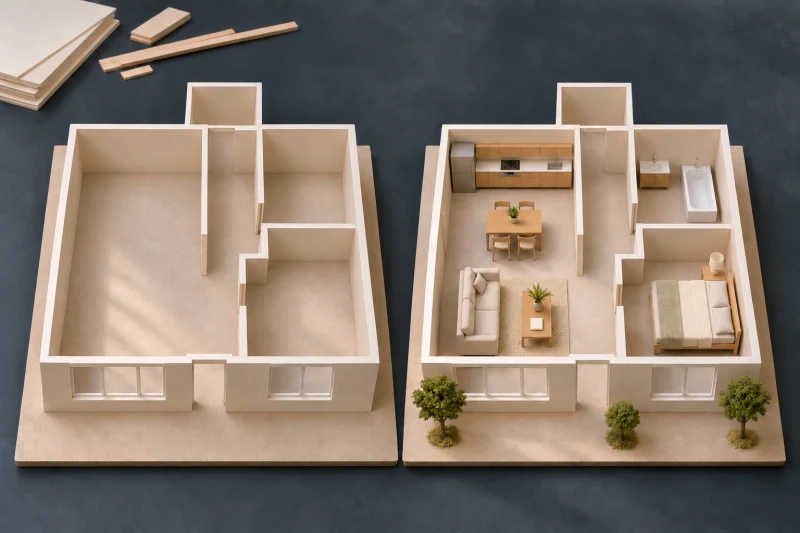
Illustrative Modelle desselben Grundrisses mit unterschiedlich vielen zusätzlichen Details. Gezeigt wird ein Unterschied im Inhalt, kein gemessenes Leistungsergebnis.
Beginnen Sie mit der Geometrie, die für die Entscheidung über den Anbau nötig ist. Testen Sie anschließend auch die Details, die tatsächlich im Modell bleiben sollen. Navigieren Sie, wählen Sie ein kleines Objekt aus, ändern Sie eine Eigenschaft und betrachten Sie eine andere Ansicht. Wiederholen Sie dies mit Ihren üblichen Referenzunterlagen und weiteren benötigten Anwendungen geöffnet. Eine aufgeräumte Vorführung bei geschlossenen übrigen Programmen entspricht womöglich keinem normalen Arbeitsnachmittag.
Achten Sie darauf, wo Schwierigkeiten auftreten. Langsames erstes Öffnen, ruckelige Bewegungen und verzögertes Speichern sind unterschiedliche Symptome. Gehen Sie nicht davon aus, dass eine schnellere Verbindung alles behebt. Notieren Sie den problematischen Vorgang und den Modellzustand, bevor Sie entscheiden, ob Sie die Arbeitsansicht vereinfachen, den Arbeitsplatz anpassen oder für diesen Arbeitsschritt ein anderes Werkzeug einsetzen.
Sorgen Sie für einen brauchbaren Arbeitsplatz
Ein tragbarer Rechner lässt sich zum Termin mitnehmen; präzises Bearbeiten braucht trotzdem einen geeigneten Arbeitsplatz. Prüfen Sie, ob Sie die Bedienelemente lesen und das gewünschte Bauteil auswählen können, ohne ständig benötigte Informationen auszublenden. Probieren Sie das Zeigegerät aus, das Sie tatsächlich verwenden. Lassen Sie genügend freie Fläche für dessen Bewegung und für die Referenzzeichnung, die Sie vergleichen müssen.
Das ist ein Praxistest, keine Vorschrift, dass jeder Planer einen externen Monitor oder eine Maus braucht. Ein größerer Bildschirm kann beim Vergleich von Grundriss und Referenzmaterial helfen. Eine fehlende Modellierungsfunktion ersetzt er nicht. Beurteilen Sie getrennt, ob die Software die Aufgabe beherrscht und ob Ihr Arbeitsplatz eine angenehme Bearbeitung ermöglicht.
Prüfen Sie Speicherung und Übergabe
Nehmen Sie in einem Projekt, das Sie gefahrlos bearbeiten können, eine leicht wiedererkennbare Teständerung vor. Verwenden Sie in Dravit Speichern, öffnen Sie das Projekt erneut und kontrollieren Sie, ob das gewünschte Ergebnis vorhanden ist. Prüfen Sie das, bevor Sie sich auf die Verbindung am Besprechungsort verlassen. Setzen Sie weder Offline-Bearbeitung noch automatische Wiederherstellung voraus, solange Sie das Verhalten der konkreten Anwendung nicht geprüft haben.
So speichern und öffnen Sie ein Projekt in Dravit erneut.
Erstellen Sie anschließend die Unterlagen für die nächste Besprechung oder Ausgabe des Anbauprojekts. Öffnen Sie die entstandene Datei separat. Prüfen Sie die beabsichtigte Ansicht, Maße, gegebenenfalls den Maßstab und die Nutzbarkeit für den Empfänger. Ein Screenshot, der eine Idee vermittelt, ist nicht dasselbe wie ein bearbeitbares Modell oder eine Zeichnung für eine vereinbarte Ausgabe. Prüfen Sie das benötigte Format, statt es aus einer erfolgreichen Browsersitzung abzuleiten.
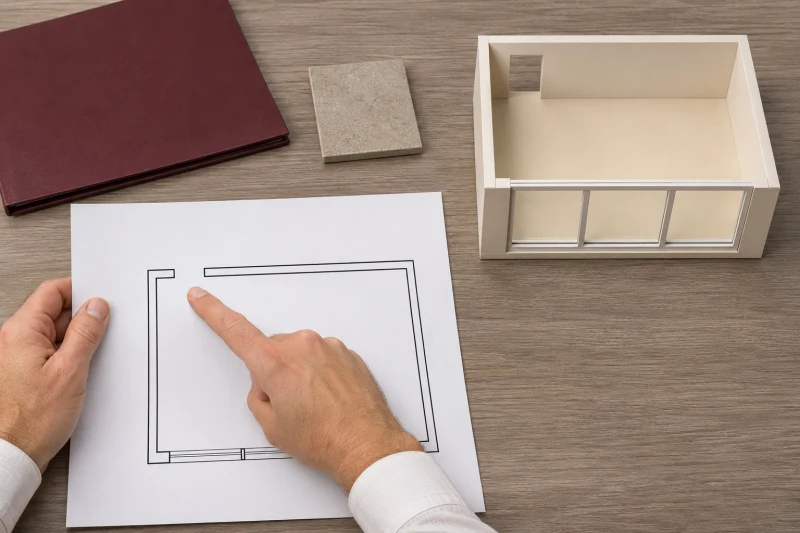
Generierte Illustration einer gesonderten Ausgabekontrolle. Das schematische Modell und die Zeichnung sind Requisiten, kein Dravit-Export und keine Ausführungszeichnung.
Halten Sie für einen Kundentermin eine vereinbarte Ausweichlösung bereit, etwa eine zuvor geprüfte Zeichnung oder Ansicht in einer dort nutzbaren Form. So kann das Gespräch weitergehen. Ungespeicherte Änderungen werden dadurch aber nicht gesichert, und aus der Ausweichunterlage wird kein bearbeitbares Projekt.
Entscheiden Sie für diesen Auftrag
Halten Sie kurz fest: Gerät und Browser, repräsentatives Modell, getestete Vorgänge, Ergebnis nach Speichern und erneutem Öffnen, benötigte Ausgabe und offene Einschränkungen. Funktioniert dies an Ihrem üblichen Arbeitsplatz, spricht das dafür, das Notebook für diesen Umfang einzusetzen. Scheitert ein wesentlicher Schritt, behalten Sie dafür ein geeignetes Werkzeug bei oder lösen Sie das konkrete Problem, bevor Sie sich festlegen.
Sie müssen nicht beweisen, dass ein Rechner und eine Anwendung alles können. Sie brauchen einen Nachweis, dass die nächste Projektentscheidung und die geprüften Unterlagen ohne Lücke von Ihrem Schreibtisch zum vorgesehenen Empfänger gelangen.