
Используйте Интерьер → Музыка, чтобы сравнить пространство, занимаемое инструментами. Рояль, пианино или ударная установка — один объект каталога. Барабаны и тарелки ударной установки остаются частями этой единой сборки.
Выбрать инструмент
| Вариант | Что размещается | Что удобно сравнить при планировке |
|---|---|---|
| Рояль | Изогнутый корпус, клавиатура, открытая крышка, опоры и банкетка. | Проверьте большую глубину контура и место музыканта перед клавиатурой. |
| Пианино | Высокий корпус, клавиатура и банкетка. | Сравните компактный инструмент у стены с местом для музыканта. |
| Ударная установка | Бас-барабан, малый барабан, два подвесных тома, напольный том, тарелки, стойки и стул в одной сборке. | Зарезервируйте место для всей установки вместо размещения каждого барабана отдельно. |
В текущей панели каталожные формы имеют фиксированные размеры. Корпуса примеров имеют размеры 1460 × 1510 mm для рояля и 1530 × 620 mm для пианино; входящая в сборку банкетка увеличивает занимаемое место спереди. Габаритный контур ударной установки — 1800 × 1600 mm. Эти размеры описывают примеры редактора; при проверке реальной комнаты измерьте инструмент, который собираетесь установить.
Разместить инструмент
- Выберите 2D, затем значок вида Сверху и рабочий уровень.
- Откройте Музыка и выберите инструмент, например Рояль или Ударная установка.
- В правой панели задайте Уровень и Смещение основания. Высотная отметка основания равна отметке выбранного уровня плюс это смещение со знаком.
- Расположите весь предварительный образ объекта и щёлкните. При необходимости повторите размещение, затем выберите Выбор или нажмите Escape.
- Выделите инструмент на плане или в дереве проекта. Используйте Название, чтобы отличать его, и измените уровень или смещение основания.
Все три инструмента размещаются свободно. Вручную расположите заднюю грань пианино рядом со стеной в виде сверху. Если центр находится внутри комнаты того же уровня, инструмент получает необязательную связь с ней.
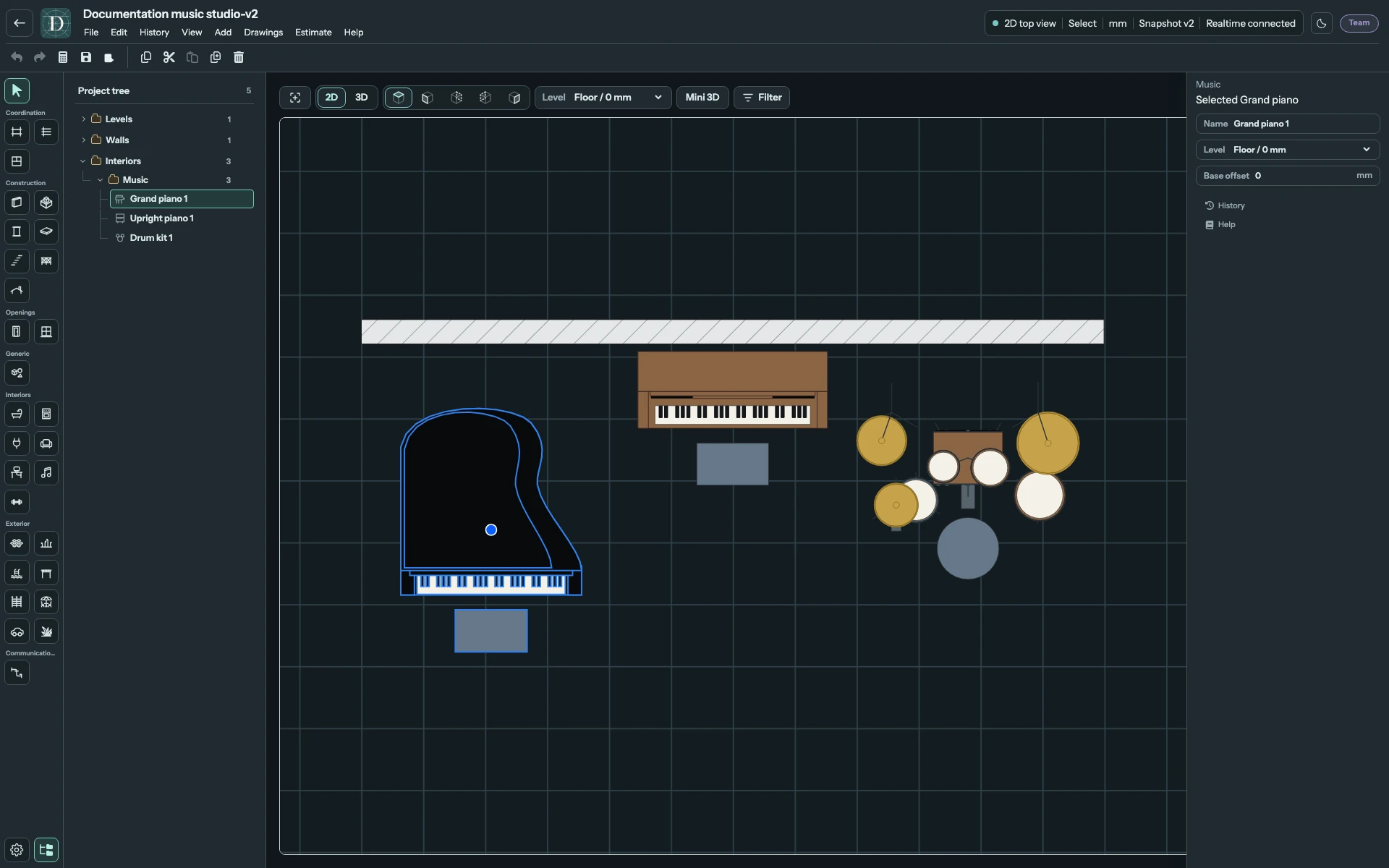
Открыть снимок в полном размере.
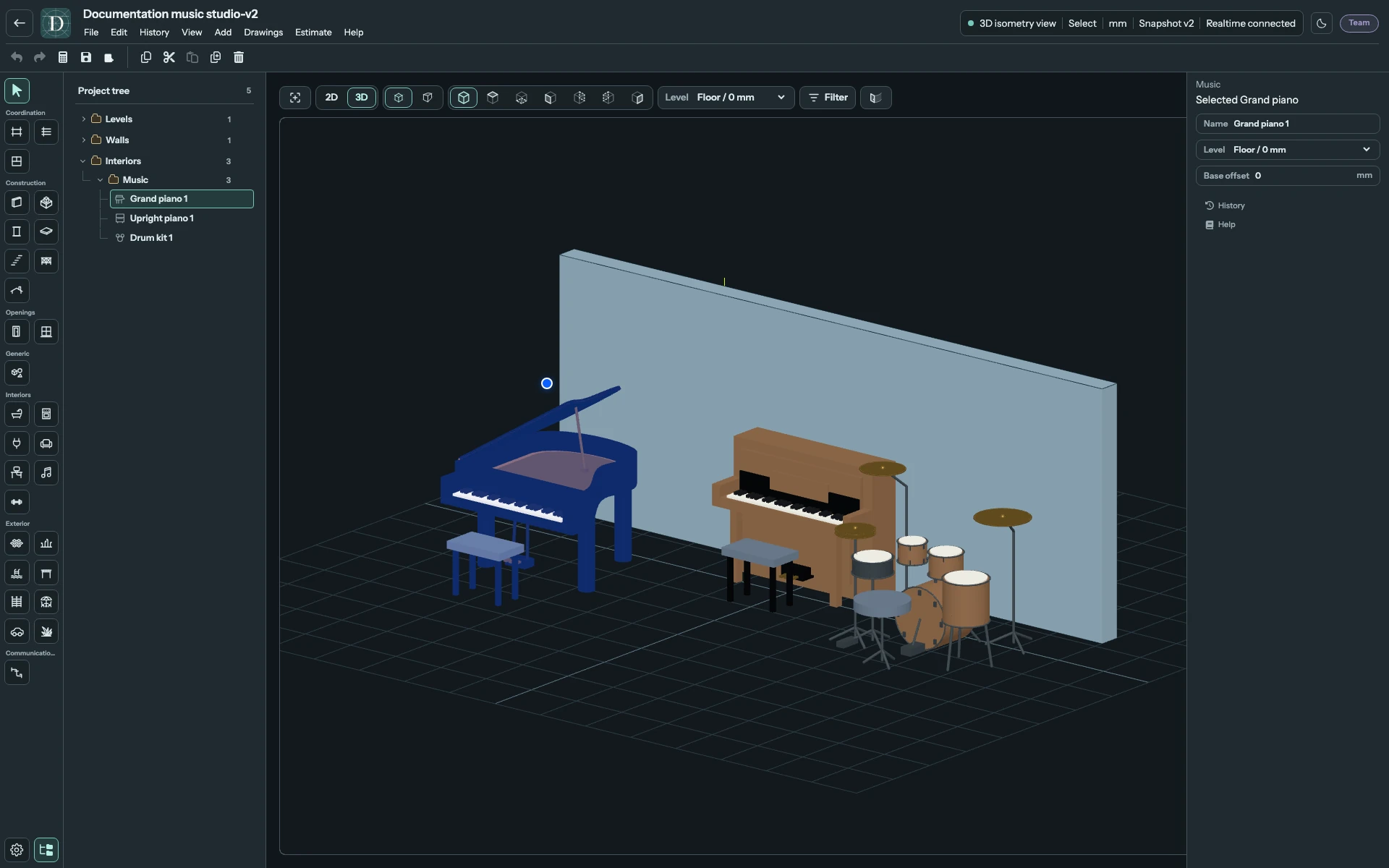
Открыть снимок в полном размере.
Все настройки музыкальных инструментов
| Поле | Как использовать |
|---|---|
| Название | Доступно после размещения. Задайте всему инструменту узнаваемое имя в дереве проекта, например Rehearsal piano. |
| Уровень | Выберите высотную отметку пола для инструмента. Переход на другой уровень меняет отметку основания, сохраняя смещение основания. |
| Смещение основания | Расстояние со знаком от выбранного уровня до основания инструмента. Используйте 0 на полу или положительное значение для подиума. Отрицательное значение опускает инструмент ниже уровня. |
Например, у инструмента на уровне с отметкой 3000 mm при смещении основания 150 mm основание находится на 3150 mm. Перемещается вся сборка, включая банкетку или стул. Панель не содержит настроек ширины, глубины, крышки, банкетки или отдельных барабанов. Чтобы использовать другую группу инструментов, выберите её в Музыка и разместите новый объект.
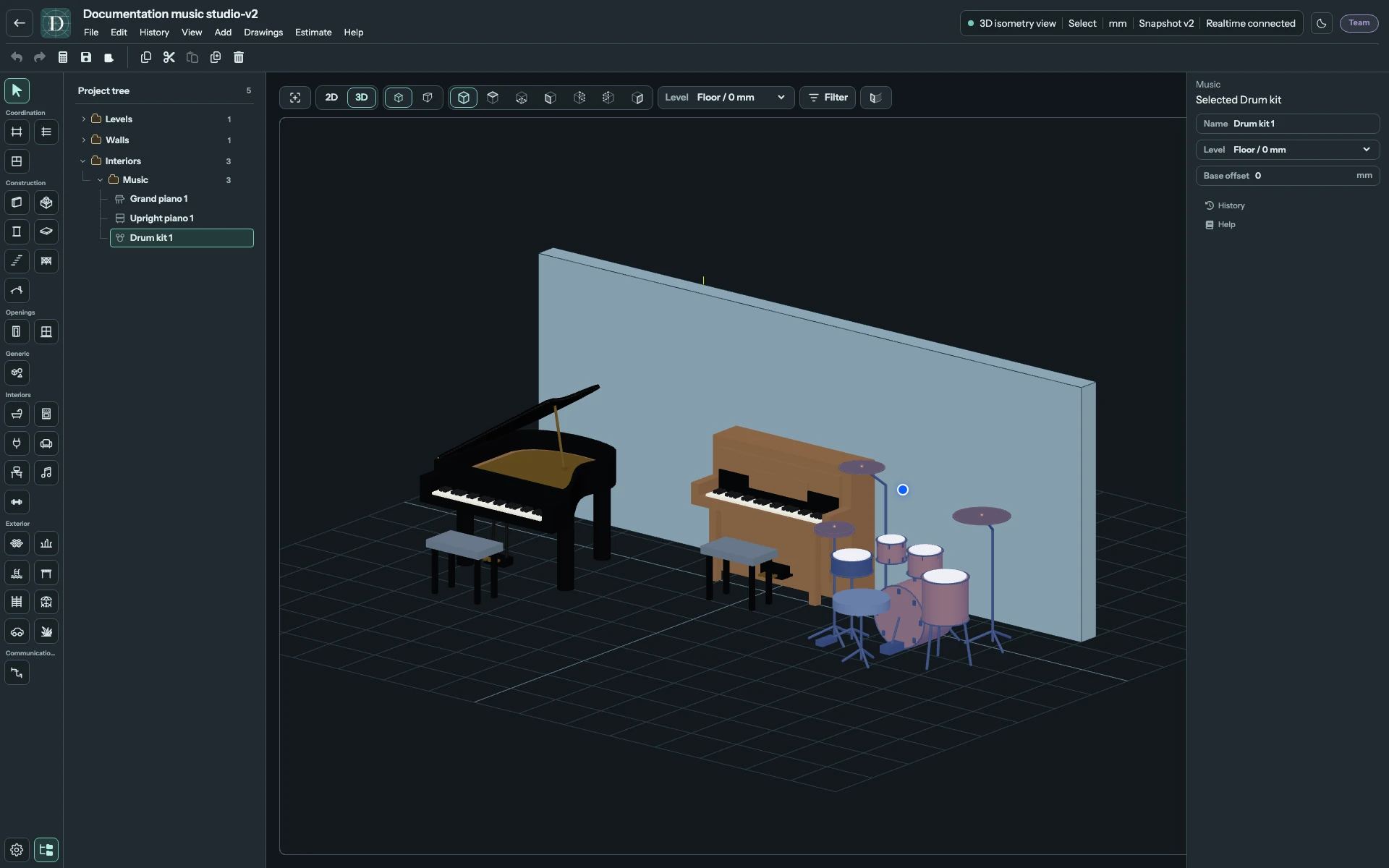
Открыть снимок в полном размере.
Расставить и проверить инструменты
Используйте поддерживаемые ручки перемещения и вращения, чтобы повернуть инструмент или переместить всю сборку. В текущей панели музыки доступны размещение и название, а не поля размеров инструмента, поэтому выбирайте каталожную форму, чей контур подходит для сравнения.
Проверьте занимаемый контур в виде сверху, а корпус, опоры и входящие части — в боковом виде или 3D. Сохраните полезные изменения и снова откройте проект. Каталог служит пространственной иллюстрацией: он не рассчитывает акустику, изоляцию, вес инструмента или пригодность перекрытия по нагрузке.
Чтобы убрать инструмент, выделите его и используйте Удалить. Входящие в сборку части удаляются вместе. При случайном удалении используйте Отменить для восстановления.