
Помещение обозначает границу и название пространства на уровне здания. Используйте его для измерения замкнутой комнаты или открытой зоны и назначения отделки поверхностей. Граница — наложение на плане: физические стены и перекрытие создаются отдельно.
В примере ниже обведено пространство в свету 4 × 3 м между четырьмя внутренними гранями стен. Его Площадь равна 12,00 м². Толщина стен остаётся снаружи контура: площадь относится к выбранному внутреннему пространству, а не к внешнему пятну здания.
Построить по физической границе
- Выберите Помещение в разделе Разметка или нажмите O. Инструмент открывает 2D → Сверху.
- Выберите Уровень здания, которому принадлежит пространство. Если уровня нет, выберите Создать уровень, затем вернитесь к контуру.
- Выберите Угол → Свободно для произвольного направления рёбер или 90° для горизонтальных и вертикальных рёбер.
- Укажите внутренние углы. Следуйте маркеру привязки на физических гранях стен, их углах или пересечениях граней. Осевая линия стены не является границей готового помещения.
- Щёлкните первую точку, чтобы замкнуть полигон. Корректный контур создаёт одно помещение и выделяет его для названия и настройки отделки.
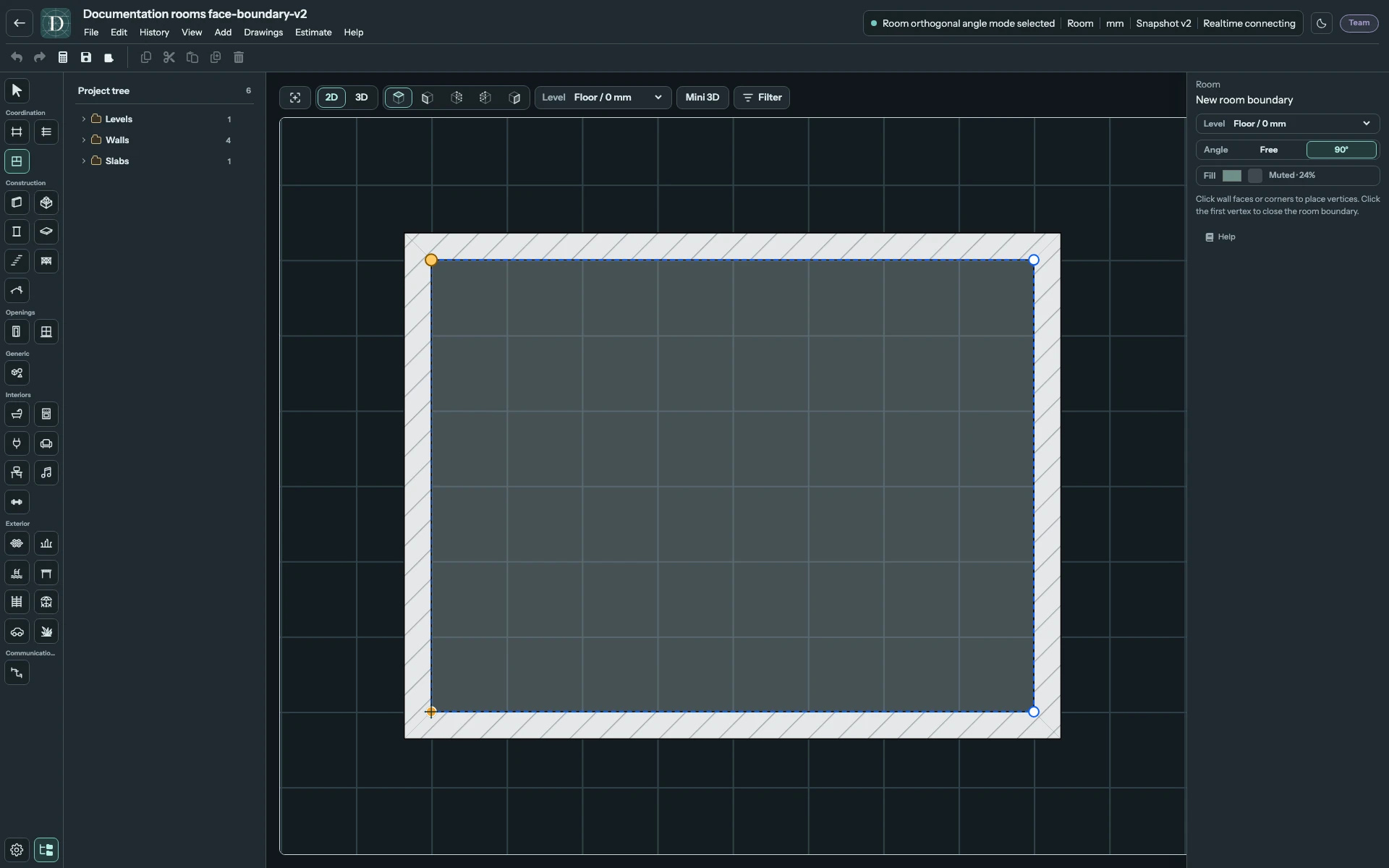
Открыть полный снимок построения границы.
Полигону нужны как минимум три различные вершины и положительная площадь. Самопересечения недопустимы. В режиме 90° замыкающее ребро тоже должно быть горизонтальным или вертикальным; добавьте нужный угол вместо замыкания по диагонали. Backspace удаляет последнюю точку незавершённого контура. Esc отменяет незавершённую границу, не удаляя существующее помещение.
В открытой зоне рёбра без стен можно задавать свободными точками. Это разделяет логическое пространство без создания перегородки. Избегайте перекрытия полигонов помещений, если нужны достоверные объёмы работ.
Все настройки помещения
Выберите помещение на виде Сверху или в разделе Помещения дерева проекта. Его правая панель содержит следующие настройки:
| Настройка | Что меняет |
|---|---|
| Название | Название выбранного помещения в дереве и инспекторе, до 120 символов. Нажмите Enter или покиньте поле для применения. |
| Уровень | Уровень здания для нового контура или выбранного помещения. Изменение перемещает логическое назначение и высоту. Предметы интерьера сохраняют собственные уровни и теряют назначение этому помещению; физическое ограждение остаётся на месте. |
| Угол → Свободно / 90° | Способ построения последующих точек границы. Изменение не перестраивает готовое помещение. |
| Заполнение | Исходный цвет для обозначения. План использует приглушённый вариант с непрозрачностью 24%, чтобы стены и другие объекты оставались видны. Это не материал пола. |
| Площадь | Рассчитанная площадь выбранного полигона в м² с двумя знаками после запятой. Только для чтения. |
| Отделка пола, Отделка стен, Отделка потолка | Независимые настройки поверхностей. Все варианты и измерение объёмов описаны в отделке помещений. |
| Тёплый пол | Отдельный предварительный учёт водяного отопления по всей площади пола помещения. Не строит отопительные трубы. |
| Мансарда под крышей | Анализ оболочки крыши для помещения под крышей. См. мансардные помещения: выбор крыши, высота в свету и аттиковые стены. |
Инспектор также показывает Периметр, уровень и исходный цвет заполнения. Периметр и площадь вычисляются, а не вводятся как размеры.
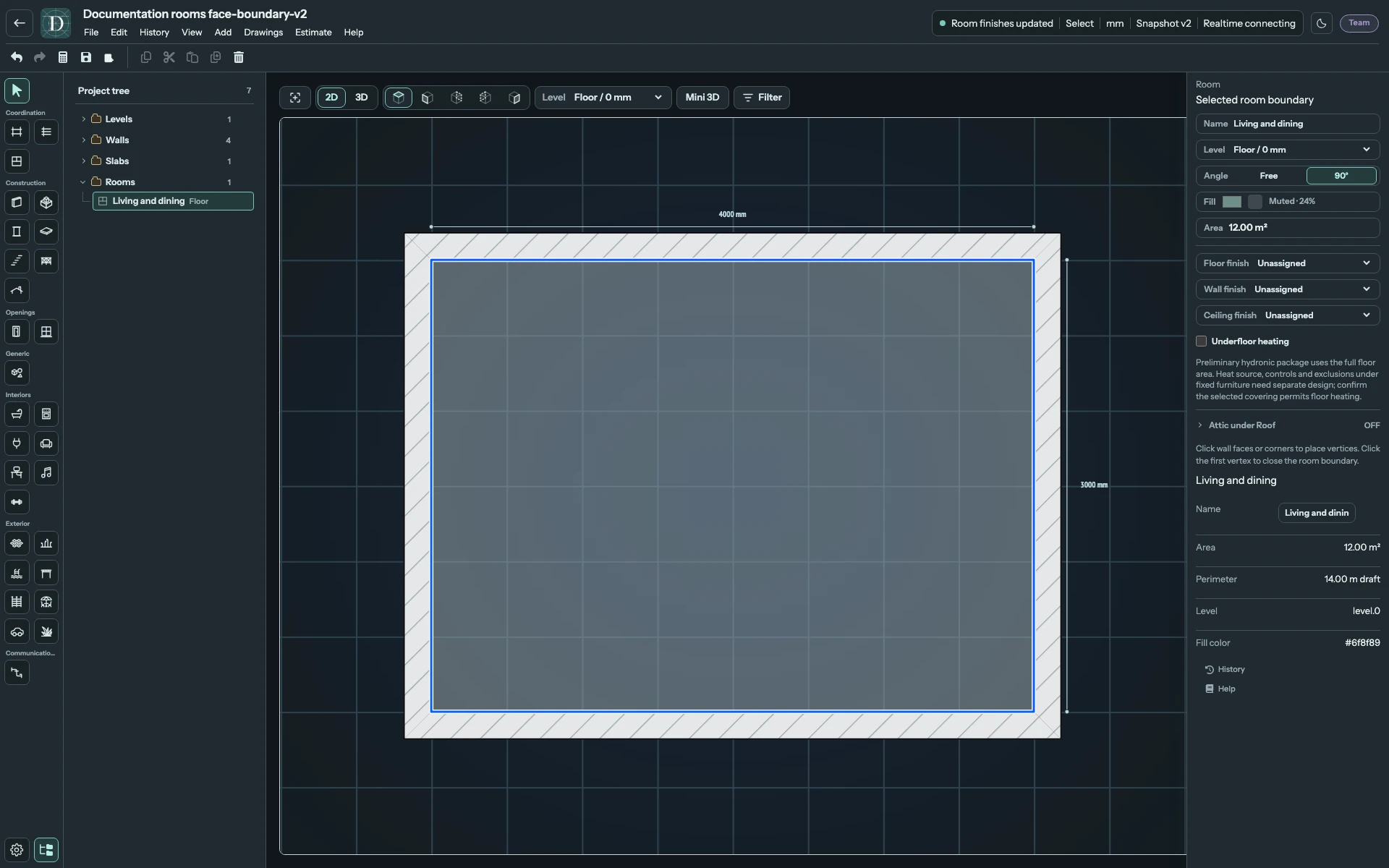
Открыть полный снимок выбранного помещения.
Что следует за изменением стены
Привязка использует пересечения физических граней стен одного уровня, концы граней и точки вдоль грани стены. Доступны также углы и рёбра плит; подходящая цель на стене имеет приоритет. Оси и осевые линии стен не служат границами готового помещения.
Привязанная вершина сохраняет ссылку на основание. Поддерживаемые изменения этой стены или плиты могут пересчитать связанную границу; свободная точка сохраняет собственное положение. Удаление основания или некорректная геометрия могут оставить ссылку неразрешённой. Проверяйте помещение и его площадь после изменения ограждения, особенно при сочетании привязанных и свободных точек. Перемещение оси — отдельная операция, которая не гарантирует перемещения логического помещения.
В текущем интерфейсе нет общей ручки перемещения помещения и редактирования вершин завершённого контура. Для другой свободной границы запишите название, отделку и настройку отопления, удалите помещение и постройте замену. Восстановите настройки и проверьте назначение содержимого помещению. Используйте Отменить, если результат неверен. Не применяйте инструкции по вершинам перекрытия к редактированию помещения.
Видимость, содержимое и сохранение
Граница видна на виде Сверху своего активного уровня. У неё нет физического контура на видах Спереди, Сзади, Слева, Справа или 3D. Запись дерева и настройки доступны. Смена заполнения или отделки не создаёт текстурированное 3D-ограждение.
Предмет интерьера можно назначить помещению, но логическая граница не является командой группового перемещения. Удаление помещения убирает зонирование и запись отделки; содержимое отвязывается от него и остаётся в проекте. Физические стены и перекрытия — отдельные объекты.
Выберите Сохранить, повторно откройте проект и проверьте название, уровень, границу, площадь, отделку и состояние отопления. В демонстрационном проекте изменения названия и отделки показанного помещения были сохранены и повторно открыты; ваши размеры и настройки должны соответствовать вашему пространству.