
Используйте Сохранённые версии, чтобы оставить полную копию сохранённой модели перед изменениями или предоставлением доступа другим людям. У каждой копии своё изображение; она доступна, пока вы не удалите её или не восстановите версию, которая её удаляет. Удаление всего проекта удаляет и его копии. Владелец проекта может открывать список, просматривать и удалять существующие копии. Создание или восстановление версии требует действующей подписки Team. Участники не могут управлять копиями или открывать их предпросмотр.
Сохранение версии
- Откройте проект в редакторе и выберите История → Сохранённые версии….
- При желании введите Название версии, например «Before sharing». Название может содержать до 120 символов.
- Выберите Сохранить версию. Если есть несохранённые правки, подтверждение предложит сначала сохранить их. Выберите Сохранить изменения, чтобы сохранить проект и продолжить создание копии. Отмена закрывает оба диалога и оставляет несохранённые правки. Если сохранение не удастся, копия не создаётся; повторите попытку после устранения ошибки.
- Дождитесь новой карточки и её изображения.
Карточка показывает название, автора, дату и номер исходного документа, например v2. Без названия она показывает Сохранённая версия рядом с этим номером. Автор отображается со значком пользователя; если имя не указано, карточка показывает его электронную почту. Обычное Сохранить обновляет текущий проект; Сохранить версию оставляет отдельную копию.
У каждой версии документа может быть только одна сохранённая копия. Сохранить версию недоступно, если текущая версия уже скопирована. Перед сохранением следующей версии внесите изменения; несохранённые изменения позволяют начать описанное выше подтверждение. Ограничение использует номер документа, поэтому разные версии можно копировать, даже если содержимое модели совпадает.
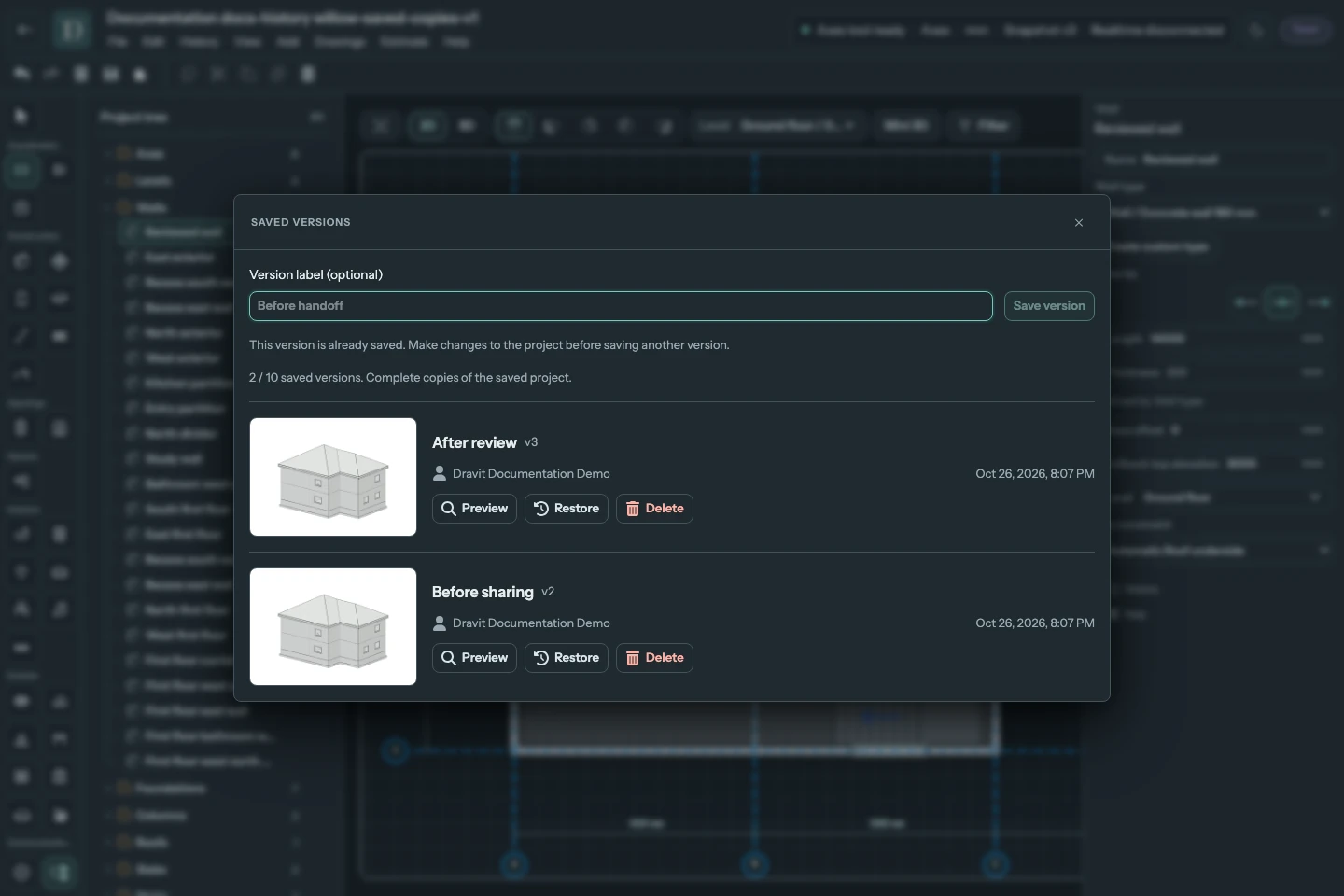
Открыть полноразмерный снимок сохранённых версий.
Проект может хранить до 10 копий. При достижении лимита редактор предлагает удалить старейшую перед сохранением следующей. Удалить старую и сохранить версию навсегда заменяет эту копию; Отмена оставляет её. Также можно выбрать Удалить на отдельной карточке и подтвердить Удалить версию. Удаление копии не меняет текущую модель.
Проверка копии перед восстановлением
Выберите Просмотр на карточке. Откроется отдельная вкладка с надписью Просмотр сохранённой версии · только чтение. Она загружает эту копию, включая элементы, которые с тех пор изменили или удалили из текущего проекта.
Используйте дерево проекта, выбирайте элементы, изучайте сохранённые параметры, переключайтесь между видом сверху и боковыми видами, вращайте и масштабируйте 3D-вид. Эти средства проверки не меняют копию. Вернуться к проекту открывает текущий проект; закрытие вкладки оставляет его без изменений.
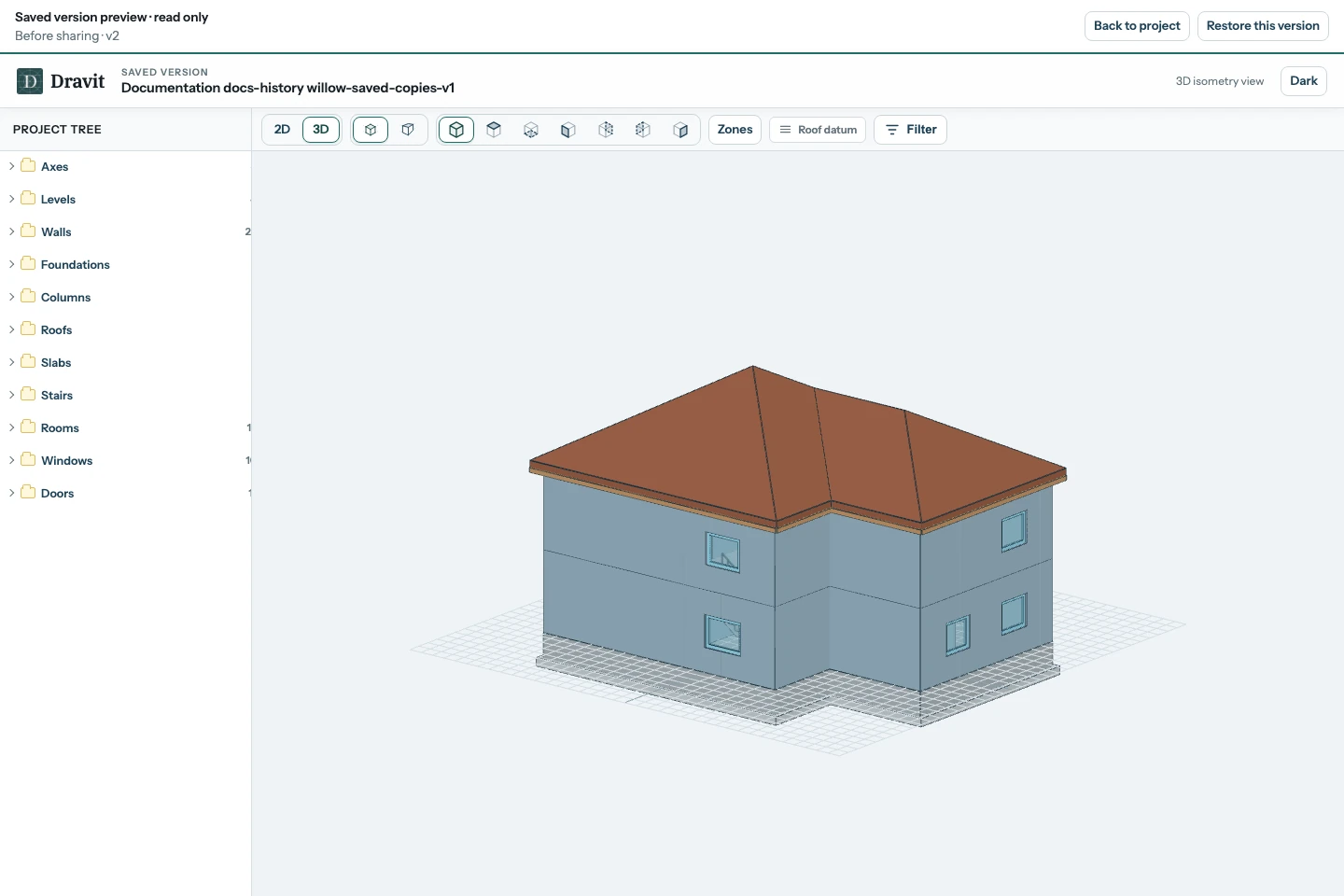
Открыть полноразмерный снимок предпросмотра.
Копия содержит модель проекта, его сохранённое имя, единицы, элементы, привязки, сохранённый выбор материалов и настройки документа редактора. Разрешения участников и публичные ссылки относятся к проекту и не восстанавливаются из копии модели. Подложки — отдельные ссылки уровня: копия не содержит их, и предпросмотр их не показывает. Восстановление оставляет подложки сохранившихся уровней и удаляет подложки исчезнувших уровней. Рассчитанные сметы и созданные экспорты — отдельные результаты; при необходимости рассчитайте или экспортируйте восстановленную модель заново.
Восстановление только после проверки предупреждения
Выберите Восстановить на карточке или Восстановить эту версию в предпросмотре. До подтверждения прочитайте последствия:
- Все изменения модели и записи истории после выбранной исходной версии будут навсегда удалены, независимо от того, кто их сделал.
- Копии из более высокой версии документа также будут удалены. Предупреждение перечисляет их, если они есть. Выбранная копия и копии более низких версий документа сохраняются.
- Несохранённые черновики и отмена/повтор в открытых редакторах сбрасываются, когда эти редакторы получают или обнаруживают восстановление. Редактор без связи обнаружит его после подключения.
Отметьте подтверждение, только если принимаете эту потерю, затем выберите Восстановить эту версию. Отменить восстановление или вернуть удалённую работу нельзя. Если текущий проект или список удаления изменится при открытом предупреждении, проверьте обновлённое предупреждение и подтвердите снова.
Текущий проект принимает выбранное состояние модели. Его счётчик документа увеличивается, обозначая восстановление, а не возвращается к исходному номеру. История оставляет только записи до той исходной версии, не добавляя событие восстановления.
Связанные средства описаны в обычном сохранении и конфликтах, истории изменений и разрешениях участников.