
Стена — физический элемент здания с прямой базовой линией, толщиной и вертикальным габаритом. Используйте её для моделирования ограждения или перегородки и размещения дверей и окон. Базовая линия — линия, которую вы рисуете; Рисовать по определяет, соответствует ли она центру или одной из граней стены.
Рисование цепочки стен
- Откройте 2D, выберите значок вида Сверху и нужный Уровень здания. Выберите Стена в разделе Конструкции или нажмите W.
- В правой панели выберите Тип стены, Уровень, Рисовать по, Смещение основания и Отметка верха. Толщину задаёт тип. Если нужной конструкции нет, используйте типы стен.
- Щёлкните первую конечную точку, затем следующую. Каждый последующий щелчок добавляет ещё один прямой сегмент. При использовании оси или существующей геометрии следите за предпросмотром и маркером привязки.
- Нажмите Esc, чтобы завершить цепочку. Вернитесь к инструменту Выбор и проверьте стены на плане или в дереве проекта.
Используйте По центру, если строительная ось должна проходить через центр сечения стены. Слева и Справа помещают грань на нарисованную линию относительно направления от начала к концу. Это варианты положения относительно линии, а не обозначения внутренней и наружной сторон здания. Перед размещением сегмента проверьте предпросмотр.
Направление Свободно/90° и Длина → Свободно/Шаг независимо ограничивают каждый новый сегмент. Для приращения 100 мм выберите Шаг и введите 100 мм перед размещением конечной точки. Примеры и отличие от привязки к геометрии или постоянных связей описаны в разделе управления направлением и длиной.
Изменение существующей стены
Выделите стену в виде Сверху. Перетащите любой конец базовой линии, чтобы изменить его положение. Другой конец остаётся на месте. Для точной длины не менее 80 мм введите Длина в инспекторе; начало и направление стены сохранятся, а конец изменится. Статья о перемещении и изменении формы сравнивает доступные элементы управления разных семейств.
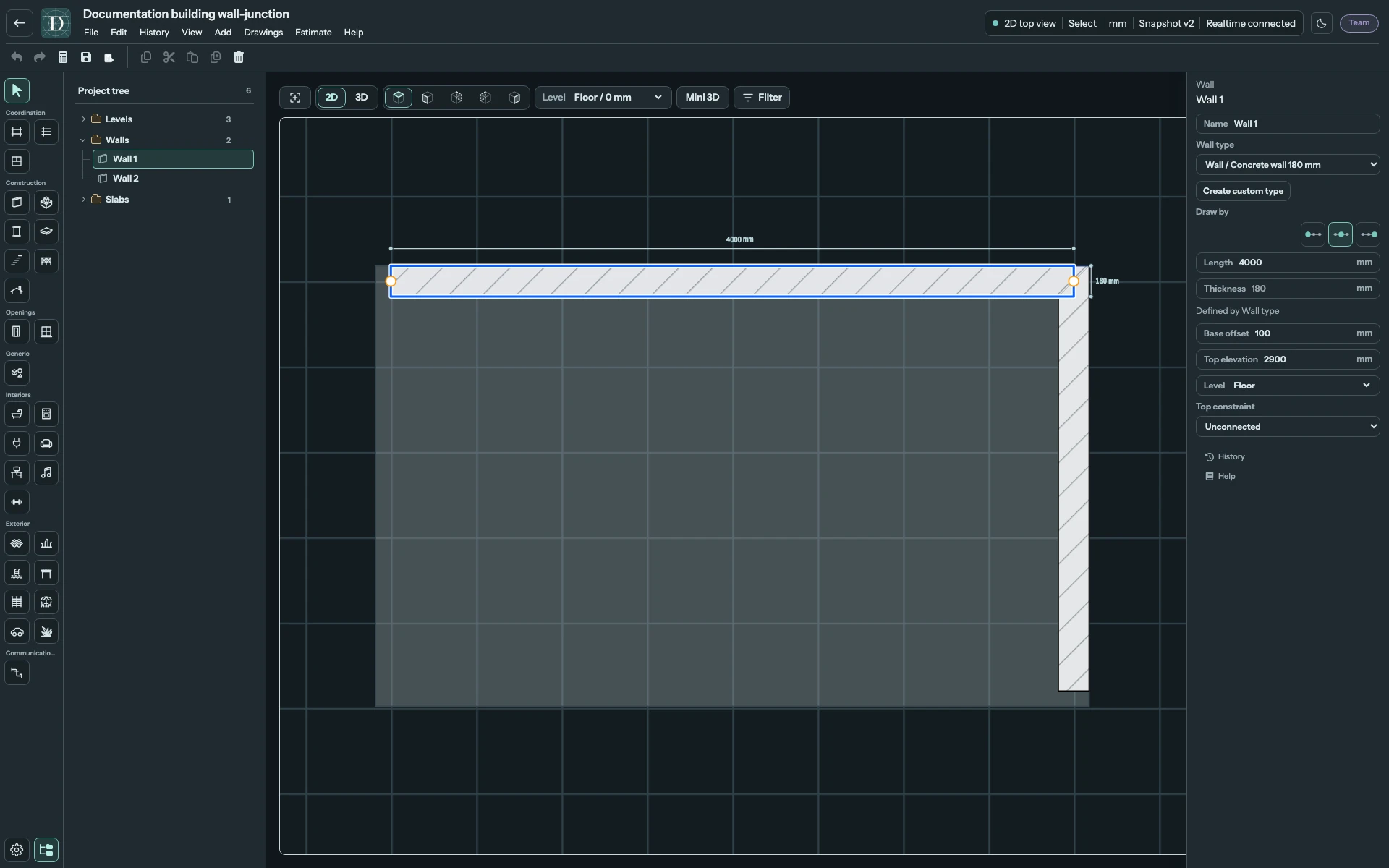
Посмотреть скриншот в полном размере.
Изменение Рисовать по сохраняет базовую линию и меняет положение толщины вокруг неё. Стены с совпадающими концами могут образовать общий стыкованный контур. Редактирование конца одной стены не делает её владельцем соседней: после изменения формы проверьте стык. Размещённые двери и окна сохраняют связь с изменённой стеной; проверьте их итоговое положение и диагностику проёмов.
Для одной стены измените Название, чтобы обозначить её в дереве проекта; доступно до 255 символов. При выделении нескольких стен инспектор показывает общие или различающиеся значения. Выбор общего типа, положения относительно линии, уровня или вертикального значения применяется ко всему набору. Индивидуальное редактирование Длины и Ограничения верха недоступно для нескольких стен, а Название предлагается только для одной стены. Использование Ctrl/Command и выделяющей рамки описано в разделе множественного выделения.
Сдвиг стены поперёк её длины
В виде Сверху выделите одну стену и потяните голубую ручку посередине. В основном 3D щёлкните по самой стене в модели и потяните голубую ручку на середине её верхней кромки. При наведении на ручку стрелки показывают направление движения. В обоих видах стена сдвигается горизонтально, поперёк своей длины. В поддерживаемых стыках её концы скользят вдоль примыкающих стен, поэтому при косом стыке длина может измениться.
Ручка остаётся активной и у предела движения. Потяните её, чтобы увидеть последнюю допустимую позицию и причину остановки. Если предпросмотр ещё готовится, продолжайте удерживать ручку: тот же жест продолжится после подготовки. Если в 3D направление движения идёт вдоль линии взгляда, поверните вид и повторите перенос.
Сообщение появляется в рамке с подложкой сбоку от ручки или отмеченного места контакта. Красное означает остановку, жёлтое предупреждает о пересечении с предметом интерьера без остановки движения. У края рабочего поля сообщение располагается с той стороны, где есть место.
При перетаскивании ручка может примагнититься к видимой параллельной оси или совместить грань с одноимённой гранью видимой параллельной стены на том же уровне. Опорная стена и ось остаются на месте. Совмещение граней не создаёт постоянной привязки. Чтобы отключить магнит, удерживайте Alt.
Во время движения размерные линии могут показывать зазор с обеих сторон перемещаемой стены. В середине её длины Dravit измеряет расстояние от грани до ближайшей видимой неподвижной стены напротив на том же уровне. Размеры следуют за положением стены на предпросмотре и используют единицы проекта.
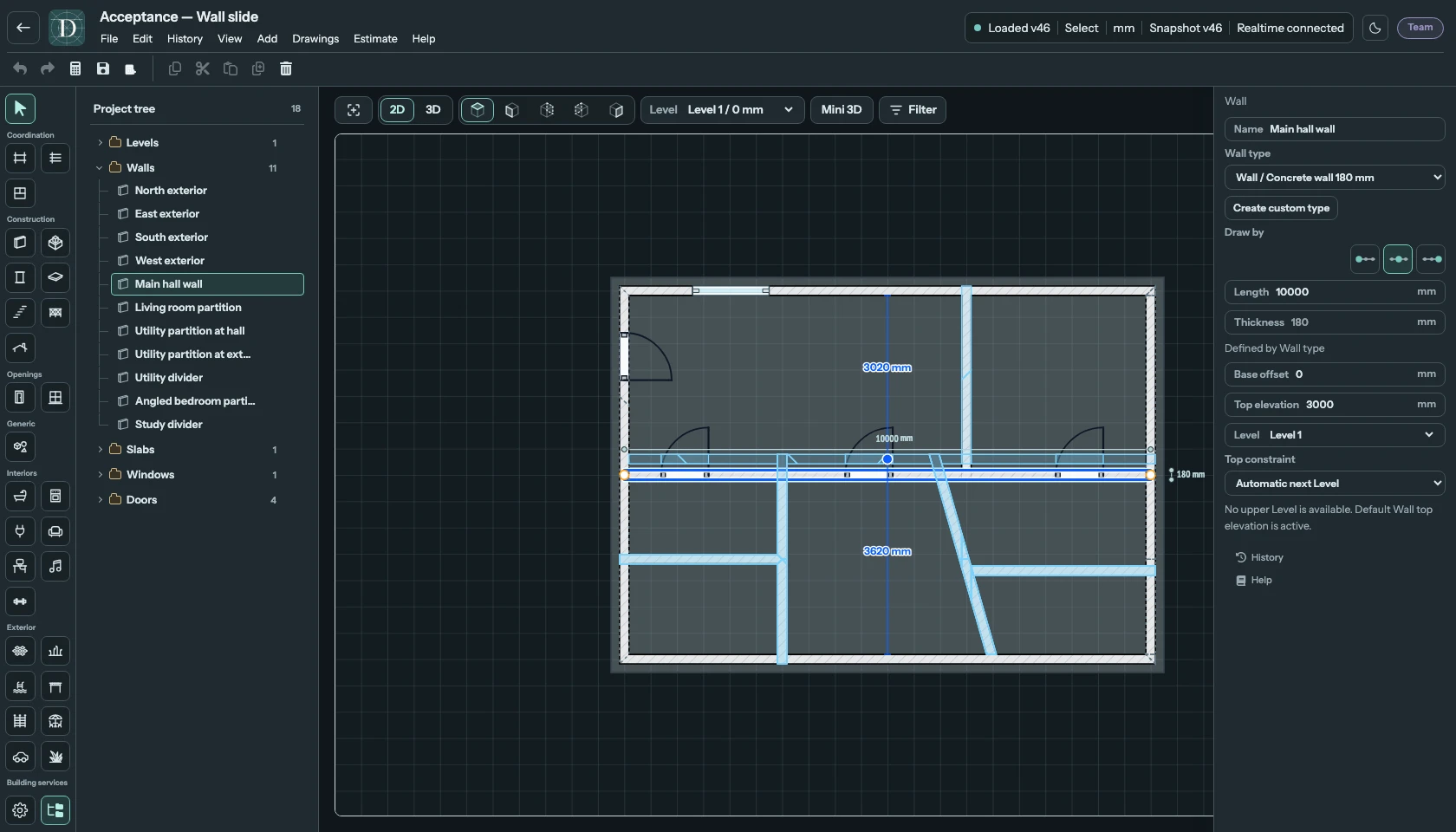
Посмотреть скриншот в полном размере.
Следите за голубым предпросмотром. Ручка останавливается на последней допустимой позиции перед конфликтом с другой стеной, дверью или окном. Предпросмотр отмечает предел и показывает мешающий проём, даже если его скрыли в дереве. Скрытые предметы интерьера на активном уровне также появляются. Мебель остаётся на месте; при пересечении со стеной появляется предупреждение.
Отпустите кнопку, чтобы применить предпросмотр одним изменением. Предпросмотр остаётся видимым, пока готовится результат. В это время можно менять масштаб; Esc отменяет перенос, пока изменение ещё не применено. Интерьер и показанные скрытые проёмы остаются видимыми; их можно снова скрыть. Если сложный стык или зависимость не позволяют показать надёжный результат, переключитесь на вид Сверху, отредактируйте концы стены и проверьте стык.
Чтобы увеличить помещение, сдвиньте ограничивающую его стену наружу. Примыкающая стена может удлиняться со стороны перемещаемого стыка, сохраняя дальний конец на месте. Предпросмотр показывает все изменяемые участки. Разница отметок основания сама по себе не запрещает движение, а существующие стены сохраняют собственные настройки по высоте.
В месте примыкания расположенного ниже гаража к более высоким стенам дома перенос наружу может добавить отдельный соединительный участок. Он получает тип, толщину, уровень и смещение основания, а также настройки высоты перемещаемой стены. Высокие стены дома остаются на месте; совместимая боковая стена гаража может удлиняться. Голубой предпросмотр показывает весь стык до отпускания ручки.
При обратном переносе добавленный участок укорачивается. Если его настройки и стыки по-прежнему соответствуют исходному соединению и на нём нет проёмов или других зависимых элементов, участок исчезает при возвращении перемещаемой стены к контуру дома. Стена снова примыкает к стене дома и может продолжить скольжение вдоль неё. Это работает и после нового захвата, и после сохранения и повторного открытия проекта. Дверь или окно на добавленном участке останавливают движение до исчезновения проёма. Отпускание применяет предпросмотр одной операцией; Отменить восстанавливает весь прежний стык.
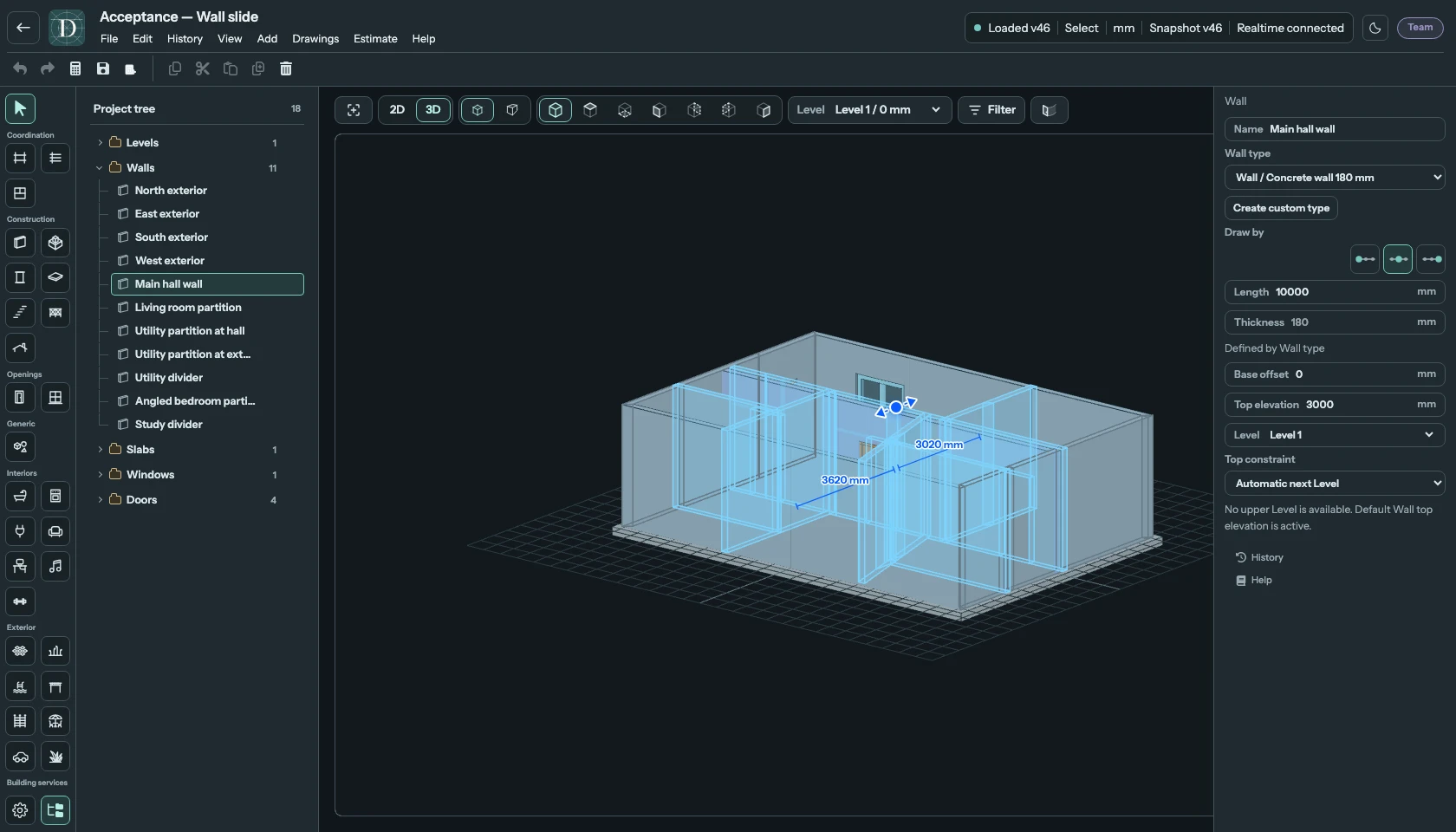
Посмотреть скриншот в полном размере.
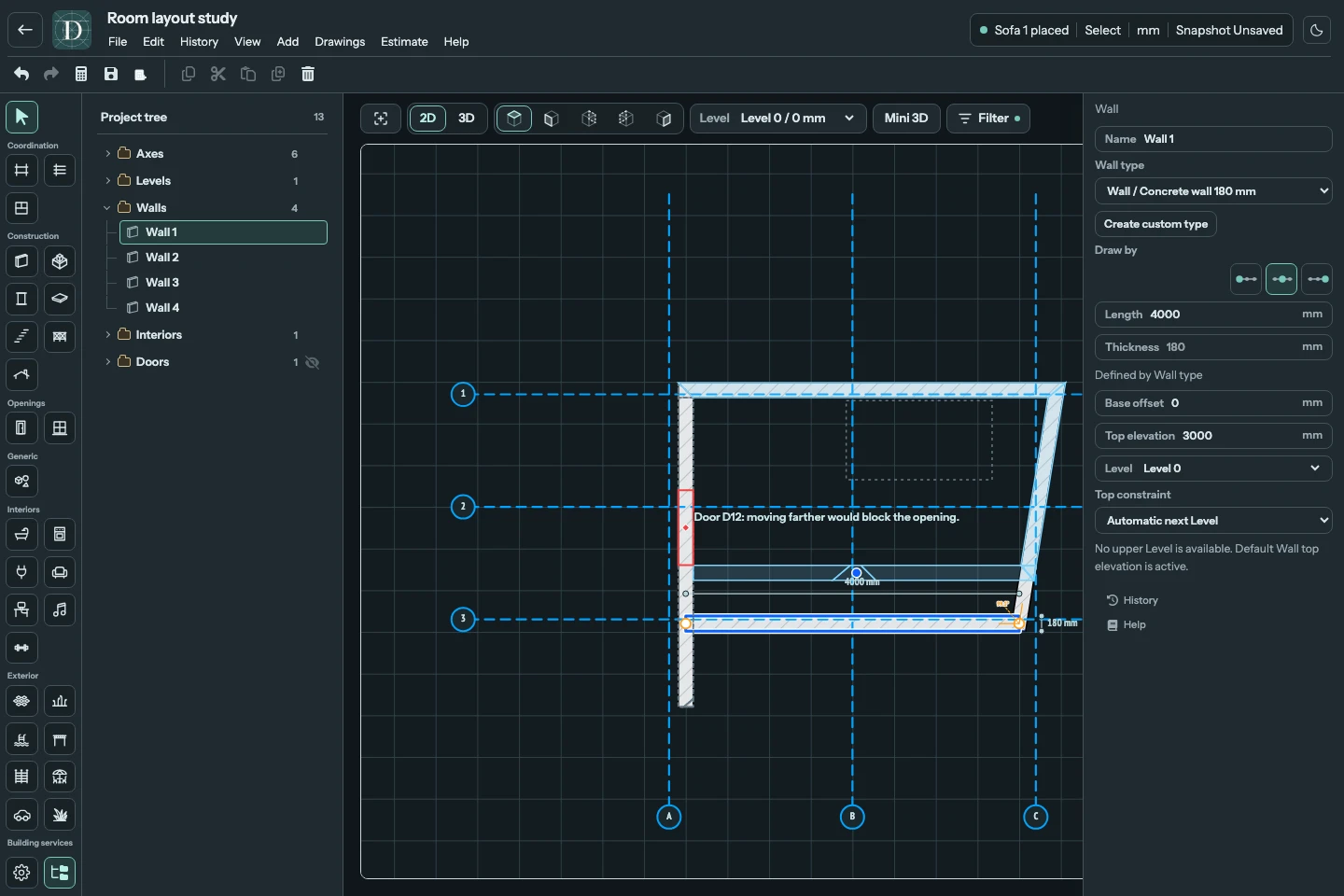
Посмотреть скриншот в полном размере.
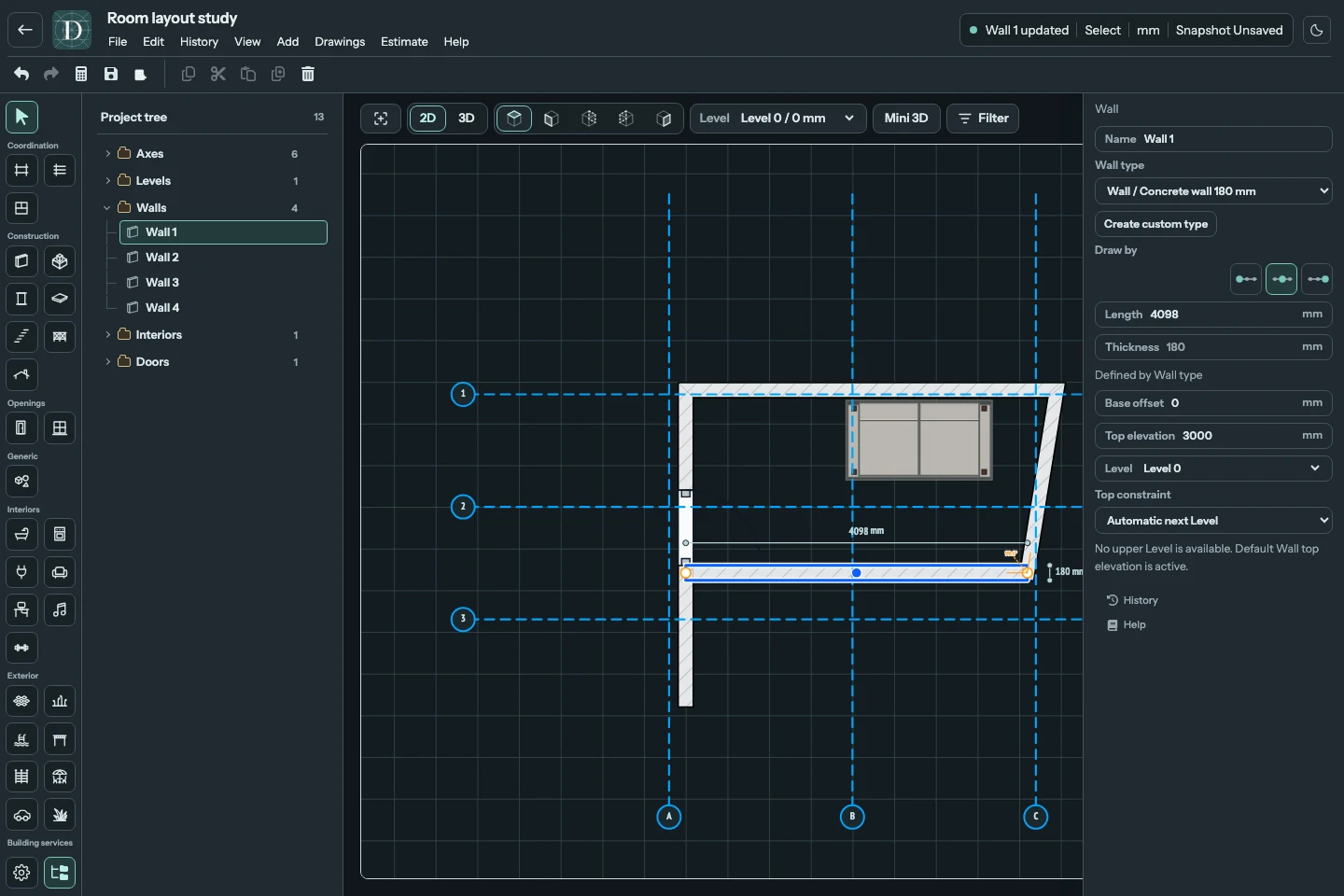
Посмотреть скриншот в полном размере.
Настройка низа и верха стены
Оба вертикальных поля отсчитываются от выбранного Уровня, а не от нуля проекта:
| Настройка | Значение |
|---|---|
| Уровень | Опорная отметка основания стены. |
| Смещение основания | Расстояние со знаком от этого уровня до низа стены. Положительное поднимает низ, отрицательное опускает. |
| Отметка верха | Верх стены относительно того же уровня. Это не высота от низа стены. |
| Толщина | Здесь доступна только для чтения. Для изменения смените тип стены. |
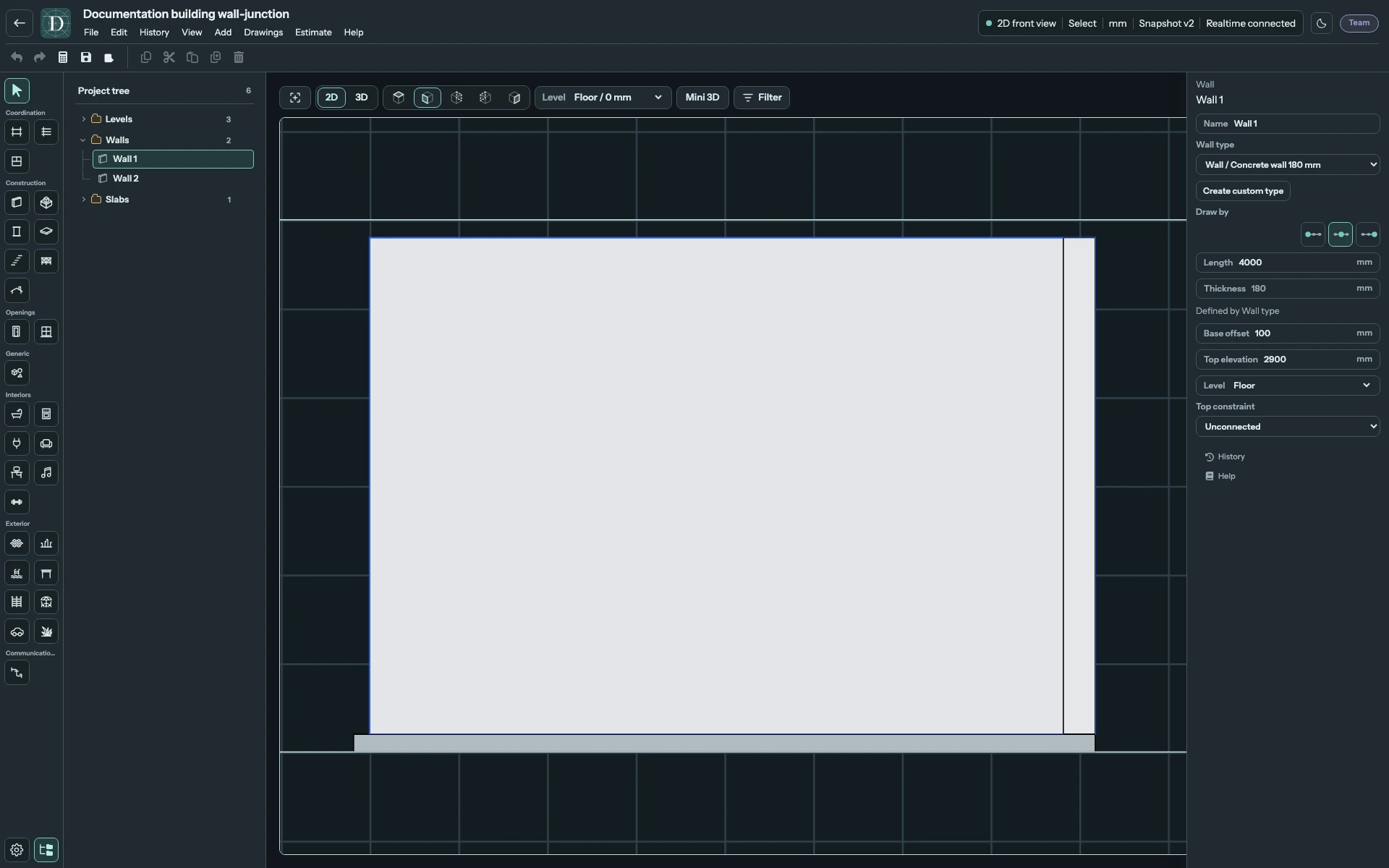
Посмотреть скриншот в полном размере.
Для стены в режиме Не связано высота равна Отметке верха минус Смещение основания. Например, при уровне 0 смещение основания 100 мм и отметка верха 2900 мм дают стену высотой 2800 мм. Эти числа показывают взаимосвязь; используйте размеры своего проекта. Dravit требует физическую высоту стены не менее 200 мм.
Для выделенной стены выберите Ограничение верха:
- Автоматически · следующий уровень следует за ближайшим вышележащим уровнем. Если верхнего уровня нет, панель сообщает, что действует отметка верха по умолчанию.
- Автоматически · низ крыши получает верхний профиль от совместимой крыши. Числовое поле становится Резервной отметкой верха. Проверяйте фактический наклонный срез в боковых видах и 3D, а не принимайте резервное значение за вычисленную высоту.
- Не связано использует введённую вами отметку верха.
Ввод новой отметки верха снимает автоматическую верхнюю связь. Изменение резервного значения при связи с крышей может повлиять на прикрепление сети состыкованных стен. Связь с крышей требует совместимой геометрии; конфликтующие связи с крышами у состыкованных стен могут заблокировать изменение и вызвать сообщение об ошибке. Прочитайте сообщение состояния, прежде чем считать изменение успешным.
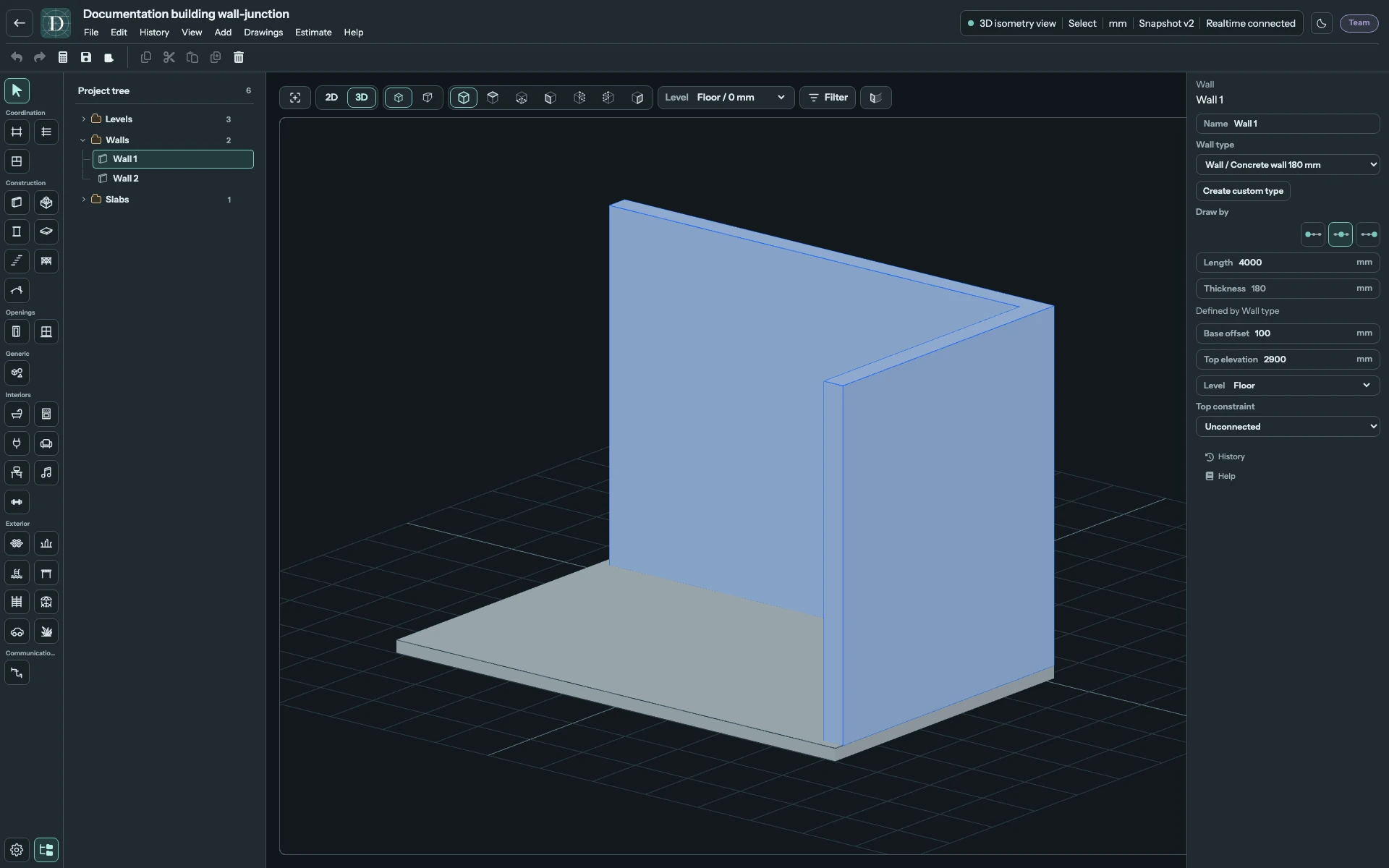
Посмотреть скриншот в полном размере.
Проверка результата
Проверьте стену в виде Сверху, подходящем боковом виде и 3D. Вид Сверху показывает контур в плане, но не подтверждает вертикальное изменение. Проверьте стыки, низ, верх и размещённые проёмы, затем нажмите Сохранить и снова откройте проект. Сгенерированное крышей заполнение стены — отдельный производный компонент; если нужен носитель двери или окна, используйте явно созданную стену.
Чтобы убрать выделенную явно созданную стену, используйте Удалить. Проверьте её проёмы и оставшиеся стыки; отмена восстанавливает случайное удаление.