
Utilisez Aménagement intérieur → Musique pour comparer l'espace occupé par les instruments. Un piano à queue, un piano droit ou une batterie constitue un seul objet du catalogue. Les fûts et cymbales de la batterie restent des parties de cet ensemble unique.
Choisir un instrument
| Choix | Objet placé | Comparaison utile pour l'agencement |
|---|---|---|
| Piano à queue | Caisse de piano courbe, clavier, couvercle ouvert, supports et banquette. | Vérifiez l'emprise plus profonde et la place du musicien devant le clavier. |
| Piano droit | Caisse de piano haute, clavier et banquette. | Comparez un instrument compact contre un mur, avec de la place pour le pianiste. |
| Batterie | Grosse caisse, caisse claire, deux toms suspendus, tom basse, cymbales, pieds et tabouret réunis en un ensemble. | Réservez l'espace de toute la batterie au lieu de placer chaque fût séparément. |
Les formes du catalogue ont des dimensions fixes dans le panneau actuel. Les exemples de caisses mesurent 1460 × 1510 mm pour le piano à queue et 1530 × 620 mm pour le piano droit ; la banquette incluse augmente l'espace occupé devant. L'enveloppe de la batterie mesure 1800 × 1600 mm. Ces valeurs décrivent les exemples de l'éditeur ; mesurez l'instrument prévu pour vérifier une pièce réelle.
Placer un instrument
- Choisissez 2D, puis l'icône de vue Dessus et le niveau de travail.
- Ouvrez Musique et choisissez un instrument, par exemple Piano à queue ou Batterie.
- Réglez Niveau et Décalage de base dans le panneau droit. L'altitude de la base est celle du niveau choisi plus ce décalage signé.
- Positionnez l'aperçu complet et cliquez. Répétez le placement si nécessaire, puis choisissez Sélectionner ou appuyez sur Escape.
- Sélectionnez l'instrument dans le plan ou l'arborescence du projet. Utilisez Nom pour le distinguer et modifiez le niveau ou le décalage de base.
Les trois instruments se placent librement. Positionnez manuellement le bord arrière d'un piano droit près du mur en vue de dessus. Un centre situé dans une pièce du même niveau donne à l'instrument une association facultative à cette pièce.
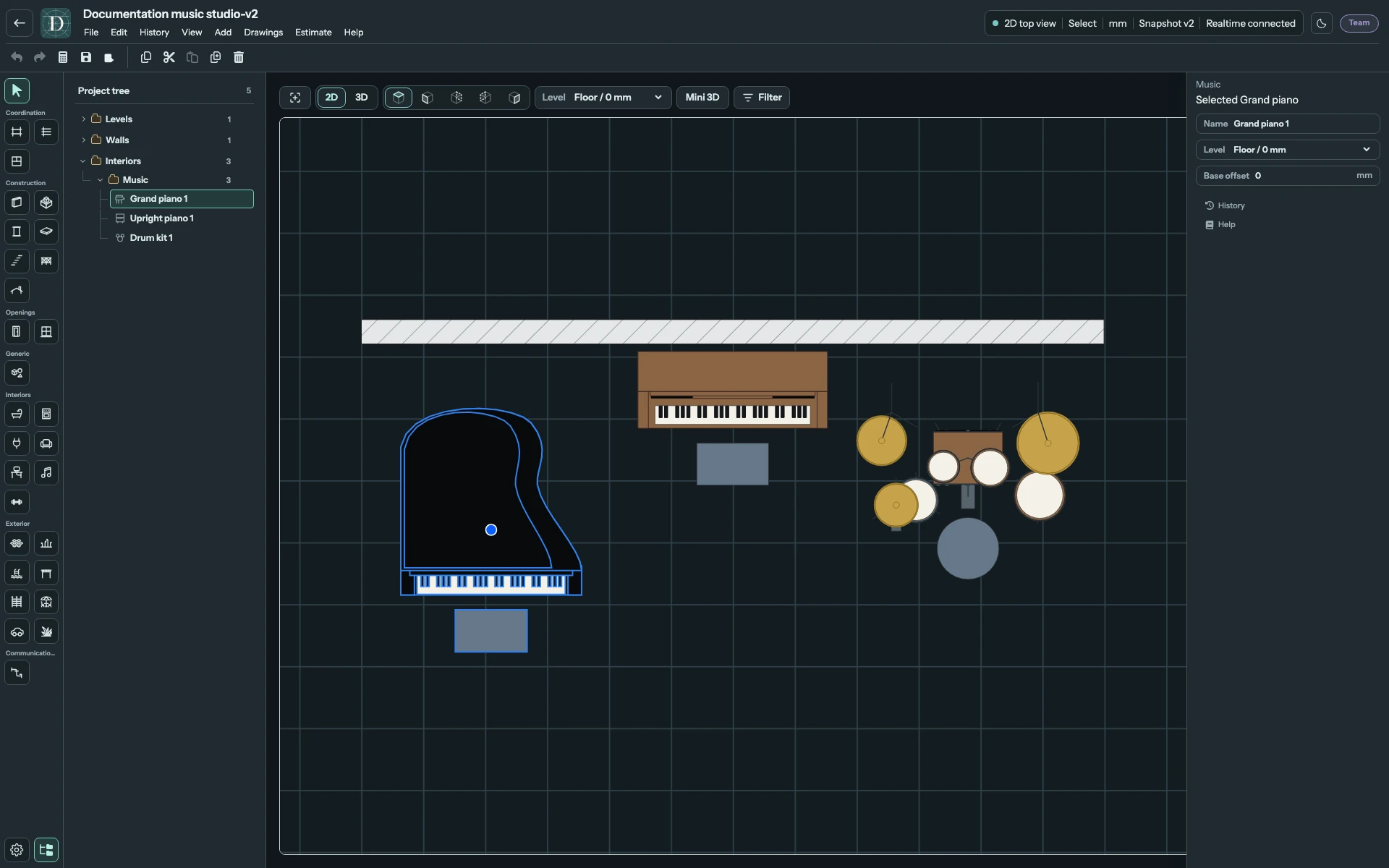
Voir la capture en taille réelle.
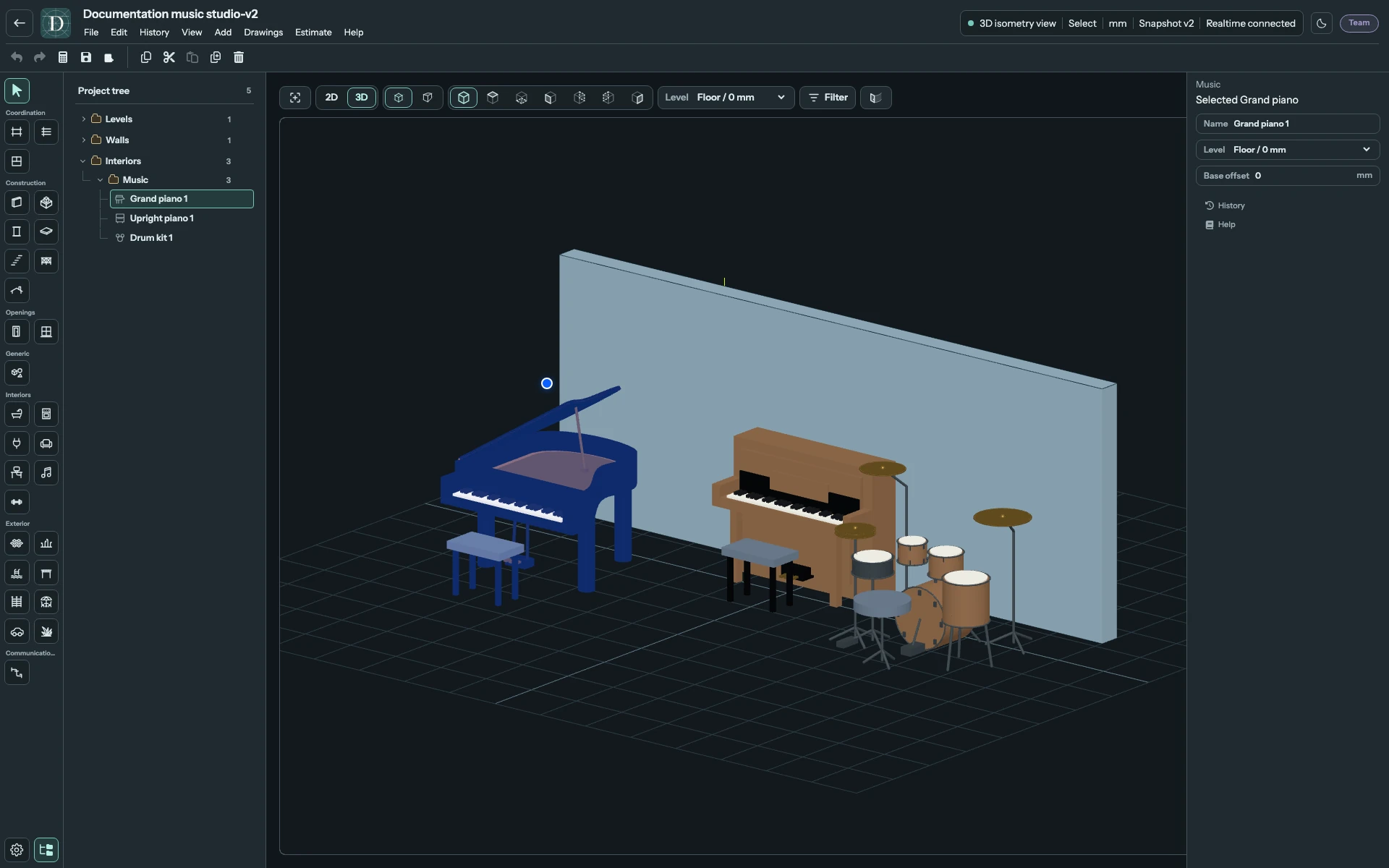
Voir la capture en taille réelle.
Tous les réglages des instruments
| Champ | Utilisation |
|---|---|
| Nom | Disponible après placement. Donnez à l'instrument complet un nom reconnaissable dans l'arborescence du projet, par exemple Rehearsal piano. |
| Niveau | Choisit la référence altimétrique du sol pour l'instrument. Passer à un autre niveau modifie l'altitude de sa base tout en conservant le décalage de base. |
| Décalage de base | Distance signée entre le niveau choisi et la base de l'instrument. Utilisez 0 au sol ou une valeur positive pour une estrade. Une valeur négative l'abaisse sous ce niveau. |
Par exemple, un instrument sur un niveau à 3000 mm avec un décalage de base de 150 mm a sa base à 3150 mm. Cela déplace l'ensemble complet, banquette ou tabouret compris. Le panneau ne propose aucun réglage de largeur, de profondeur, de couvercle, de banquette ou de fût individuel. Pour utiliser une autre famille d'instruments, choisissez-la dans Musique et placez un nouvel objet.
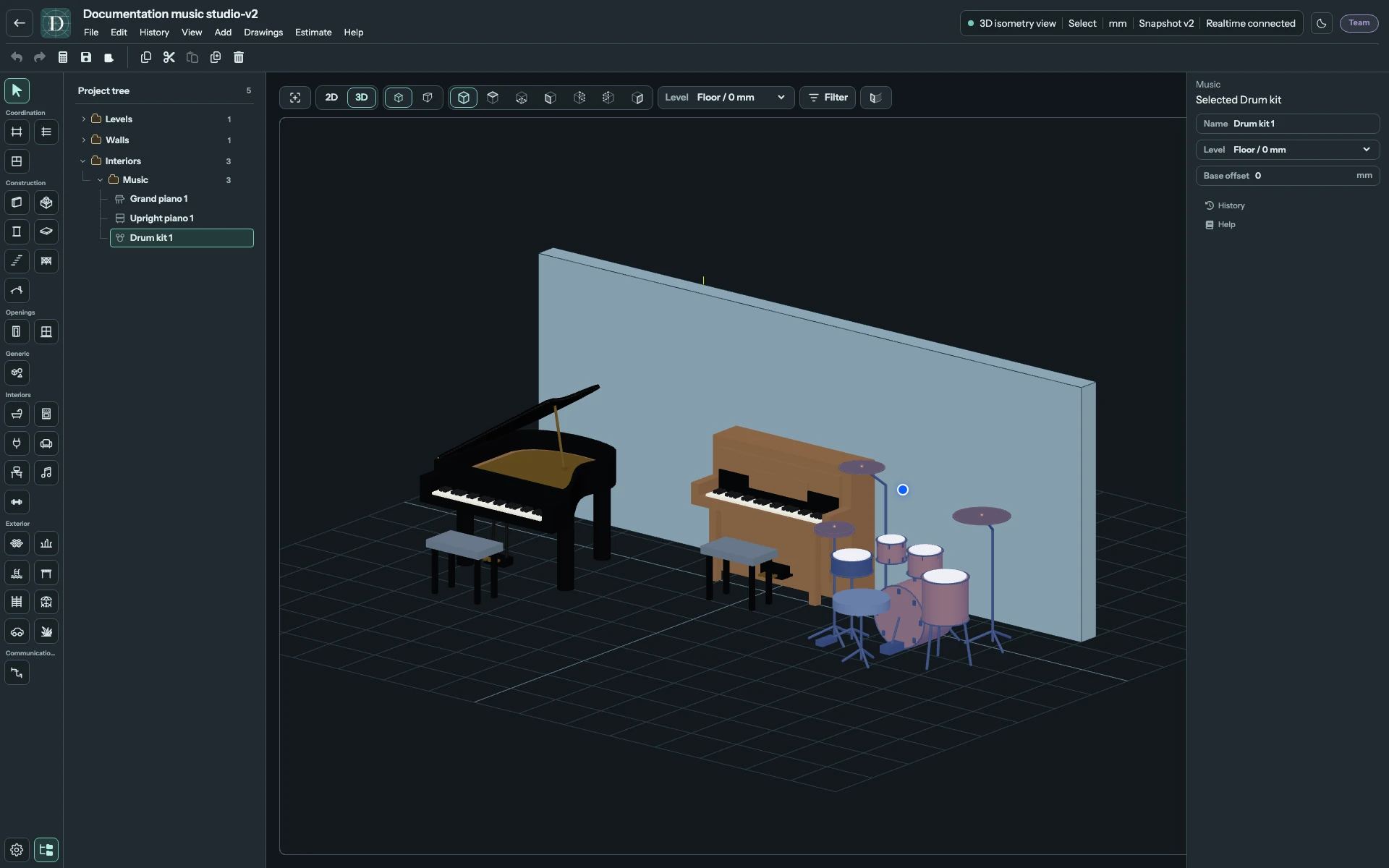
Voir la capture en taille réelle.
Disposer et vérifier les instruments
Utilisez les poignées de déplacement et de rotation prises en charge pour tourner l'instrument ou déplacer l'ensemble complet. Le panneau actuel propose le placement et la dénomination plutôt que les dimensions des instruments : choisissez donc la forme du catalogue dont l'emprise convient à la comparaison.
Examinez la vue de dessus pour l'emprise de l'instrument, puis une vue de côté ou la 3D pour sa caisse, ses supports et les pièces incluses. Enregistrez et rouvrez les modifications utiles. Le catalogue est une illustration spatiale : il ne calcule ni acoustique, ni isolation, ni poids de l'instrument, ni adéquation du plancher aux charges.
Pour retirer un instrument, sélectionnez-le et utilisez Supprimer. Ses pièces incluses sont retirées ensemble. Utilisez Annuler pour rétablir une suppression accidentelle.