Выберите крышу и откройте Скаты для работы с физической поверхностью или Форма крыши для работы с частями, из которых образуются эти поверхности. Одна часть может создавать несколько скатов; один отображаемый скат также может включать несколько связанных участков. Поэтому число строк в двух списках не обязательно совпадает.
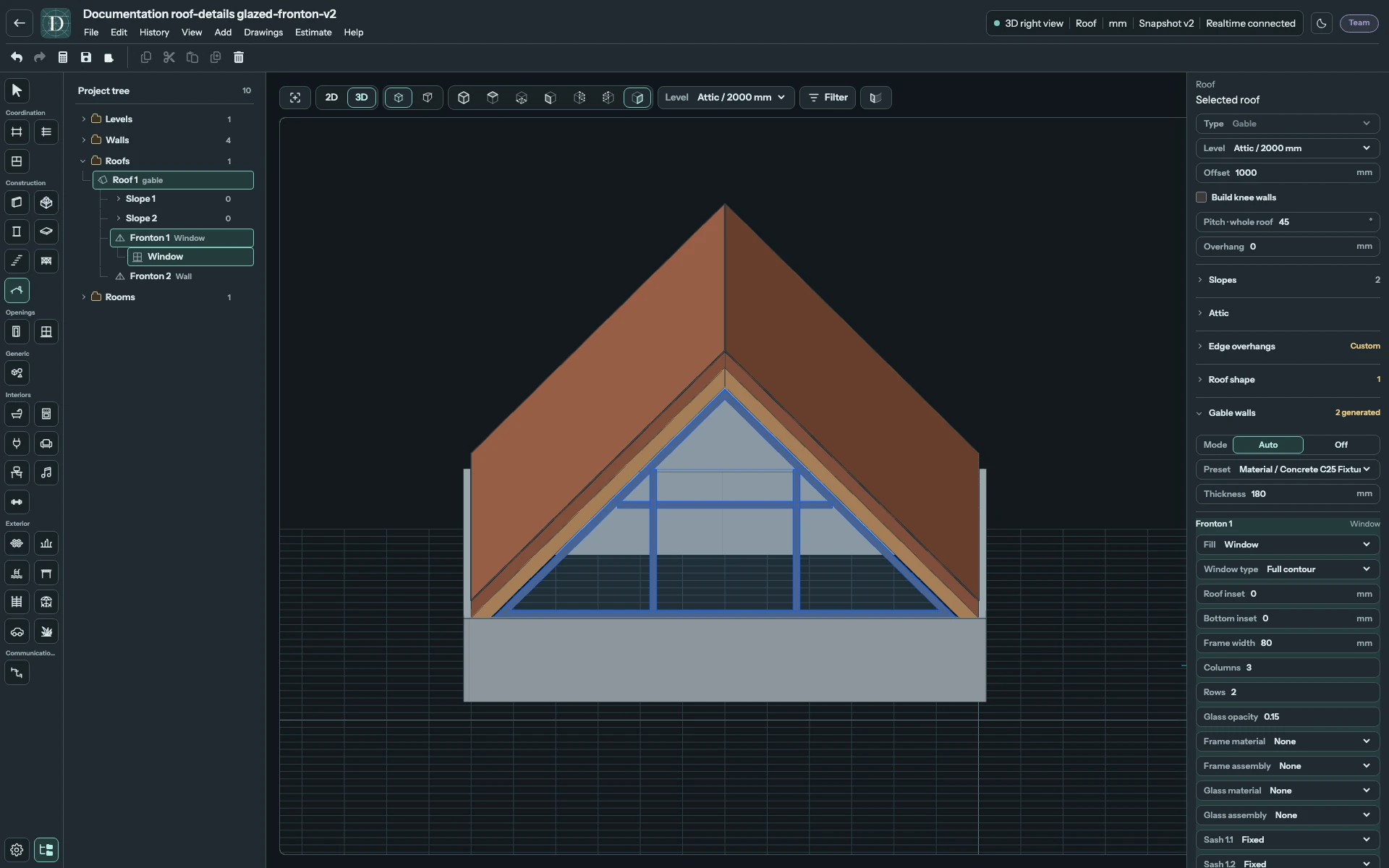
Чтобы настроить окно фронтона, откройте Фронтонные стены, выберите Фронтон N и задайте Заполнение → Окно. При Тип окна → Весь контур доступны Отступ от крыши и Отступ снизу; при Прямоугольное окно — Ширина, Высота, Подоконник над основанием и Горизонтальное смещение. Условия применения и поля конструкции описаны в разделе Заполнение торцов стенами или остеклением.
Выбор ската и его настройки
Наведите указатель на строку в Скаты, чтобы найти её поверхность, затем нажмите строку. Грань подсветится в модели, а в панели появятся настройки её уклона и краёв. Также можно нажать доступную грань в виде Сверху или раскрыть крышу в дереве проекта и выбрать Скат N. Все эти способы работают с одним выбранным скатом. Esc сначала снимает выделение грани, оставляя крышу выбранной.
Мансардные и слуховые окна находятся под своим опорным скатом и в Скаты, и в дереве проекта. Нажмите Добавить окно внутри ската, выберите Мансардное окно или Люкарна со слуховым окном, а при необходимости — форму слухового окна. Подтвердите Добавить окно, чтобы автоматически создать окно целиком. Откройте дочернюю строку для изменения всех настроек или удаления окна в том же месте. При выборе дочернего элемента владельцем остаётся крыша; окно не становится самостоятельной крышей.
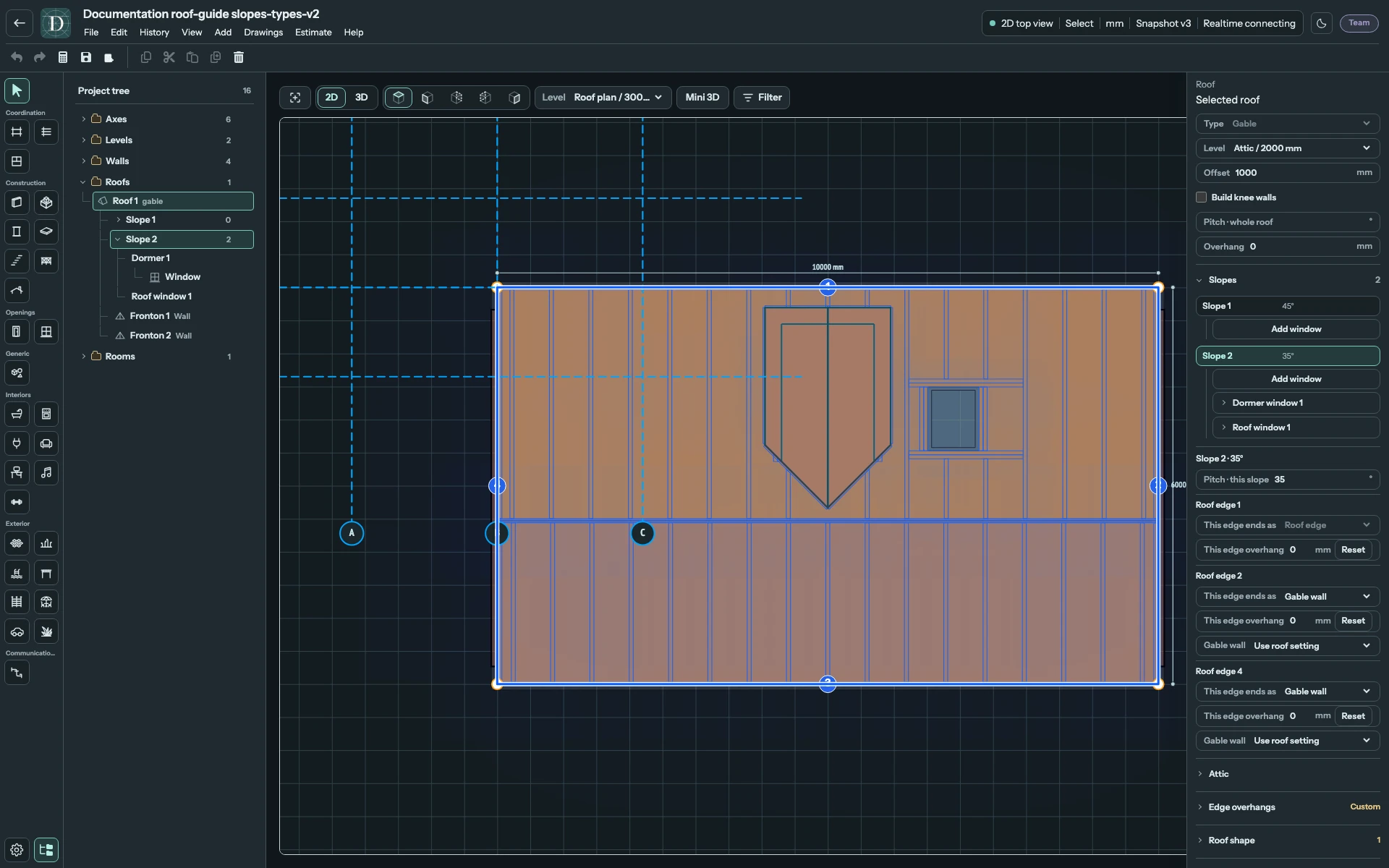
Посмотреть настройки выбранного ската в полном размере.
Изменение уклона одного ската
Выберите скат, введите угол в Уклон · этот скат и нажмите Enter или выйдите из поля. Осмотрите поверхность в боковом виде и 3D. Успешное изменение меняет геометрию поверхности; угол — не просто надпись. Некорректная геометрия или конфликт с размещённым проёмом либо стеной, обрезанной крышей, может привести к отклонению изменения с сохранением прежнего значения.
Точность углов — 0.1°. Плоскость допускает от 0° до 89.9°; наклонный образующий скат или опорный уклон — от 0.1° до 89.9°. Поэтому ноль допустим для плоскости, но не позволяет сделать горизонтальным отдельный образующий скат двускатной, вальмовой или шатровой крыши.
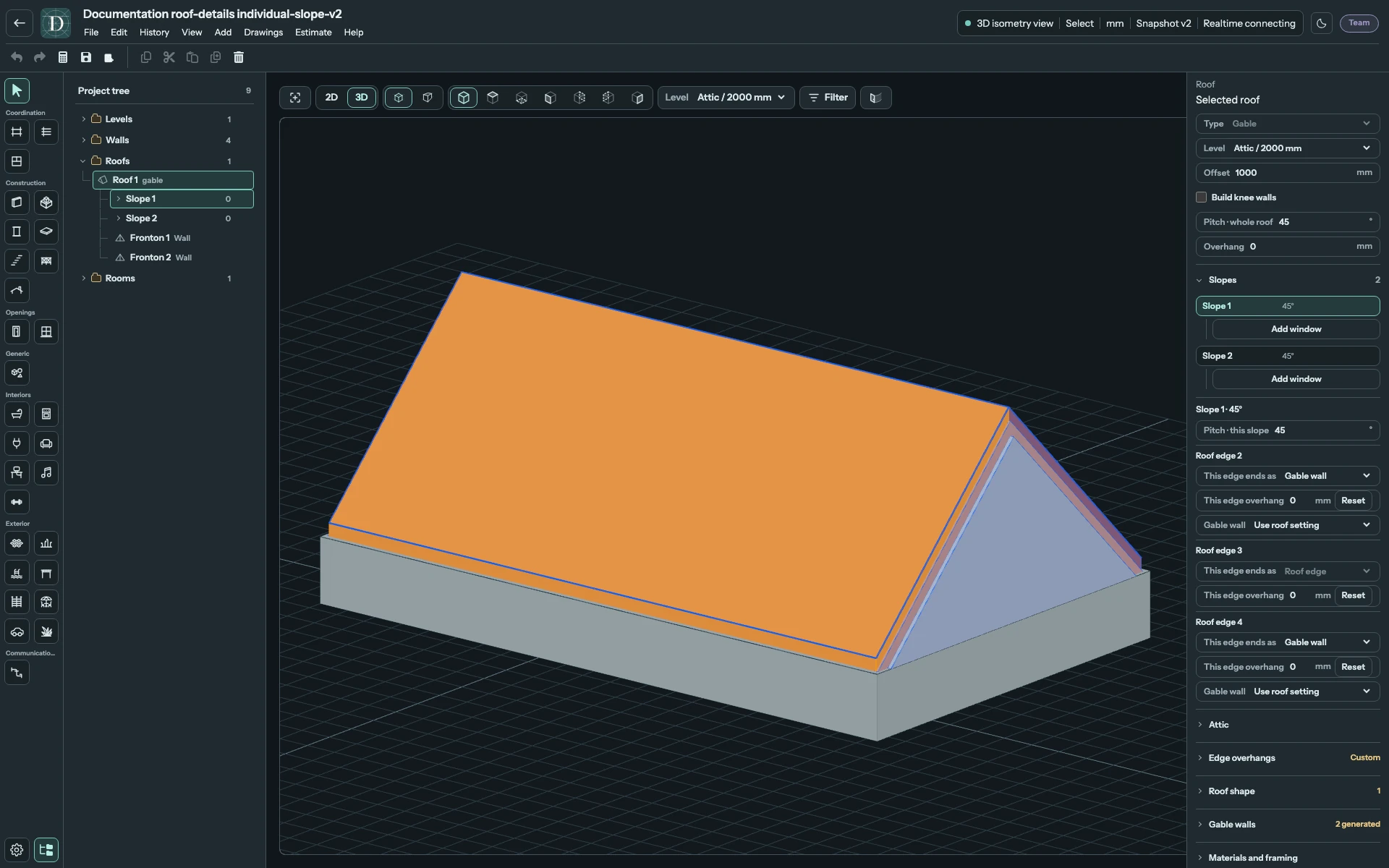
Посмотреть исходную геометрию скатов в полном размере.
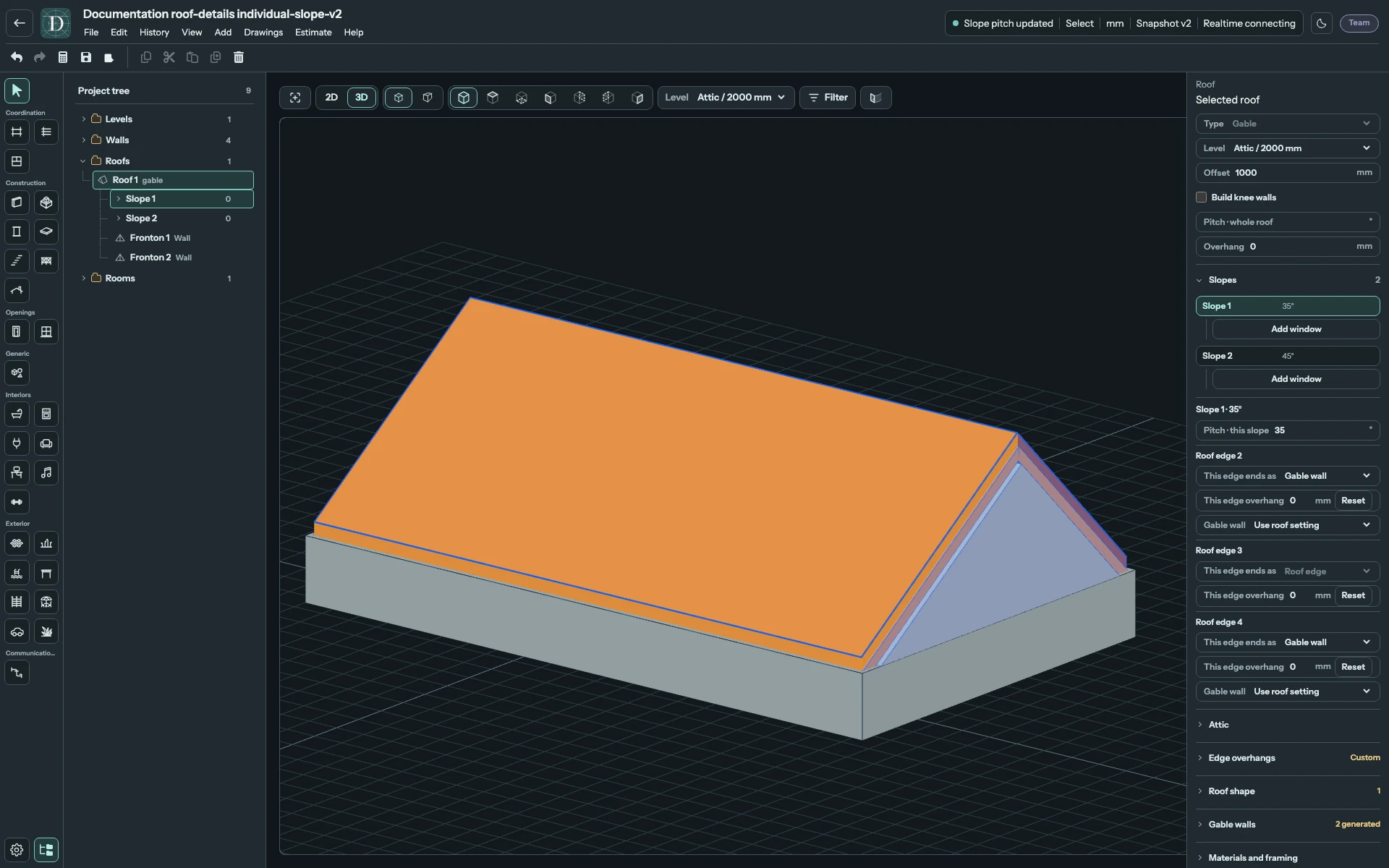
Посмотреть изменённую геометрию скатов в полном размере.
| Форма | Действие уклона выбранного ската |
|---|---|
| Плоская, Односкатная или произвольная плоскость | Меняет выбранную плоскость вокруг её опорного края. Плоскость может иметь нулевой уклон. |
| Двускатная, включая наклонное окончание конька | Меняет этот образующий скат или вальмовый торец; остальные заданные уклоны сохраняются. Конёк и геометрия сопряжения пересчитываются. |
| Вальмовая | Меняет выбранный скат, образованный от карнизного края. Разные углы дают соответствующую расчётную форму крыши, в том числе на поддерживаемом нерегулярном контуре. |
| Шатровая | Использует выбранный скат как опорный для высоты общей вершины. Остальные скаты по-прежнему сходятся в этой вершине и могут менять угол. |
Поэтому углы шатровой крыши взаимосвязаны: их нельзя все независимо задать, сохранив единую вершину. Если нужно управлять общей точкой или её высотой, используйте описанные ниже режимы вершины.
Уклон · вся крыша остаётся отдельной командой для крыши целиком. У крыши с разными уклонами общее поле может быть пустым; ввод значения делает применимые уклоны одинаковыми. Выбор ската не ограничивает эту команду одной гранью.
Изменение краёв ската
| Настройка | Что меняет |
|---|---|
| Этот край заканчивается как / Форма окончания | Поддерживаемое окончание: Край крыши, Фронтонная стена или соединение с другой частью крыши. Доступные варианты зависят от края и части. |
| Свес этого края | Неотрицательное горизонтальное расстояние за эту границу, измеренное на плане. Сбросить удаляет индивидуальное значение и использует значение крыши. |
| Фронтонная стена | Следует ли выбранный торец настройке крыши, создаёт ли стену автоматически или остаётся без стены. |
| Сделать этот край фронтоном | Превращает поддерживаемый наклонный торец во фронтон. Команда видна только при доступности такого преобразования. |
Край Связанная крыша обозначает соединение. Его эффективный свес равен нулю, а поле расстояния отключено. После изменения роли проверьте высотные отметки обеих частей и полученную геометрию.
Чтобы изменить форму в плане, перетащите ребро контура части крыши.
Добавление и изменение частей крыши
- Выберите крышу в виде Сверху и откройте Форма крыши.
- Выберите Новая часть крыши или Первая часть крыши, когда панель предлагает определить форму крыши.
- Используйте Добавить часть крыши или Задать форму крыши. Обведите новый замкнутый контур. Для коньковой формы начните с прямоугольника. Отмена завершает незаконченное размещение.
- Выберите созданную часть в списке. Осмотрите её границы, общую поверхность и соединение с существующей крышей в виде Сверху и 3D.
| Форма части | Применение |
|---|---|
| Скаты со всех сторон | Скаты по периметру, образующие вальмовые рёбра и ендовы. |
| Конёк с фронтонами | Два основных ската с настраиваемыми окончаниями конька. |
| Скаты к одной вершине | Шатровая геометрия с явными настройками вершины. |
| Один скат | Одна плоскость с опорным краем поворота и направлением подъёма. |
Для существующей части выберите Изменить форму, затем Новая форма и её черновой Уклон · эта часть; нажмите Применить, когда замена корректна. Отмена сохраняет оригинал. Применение недоступно для неполной замены или той же формы. Отклонённая замена оставляет оригинал без изменений; прочитайте сообщение, в том числе о конфликте со стенами, которые следуют крыше. Этот черновой уклон относится к новой форме. Чтобы изменить существующую поверхность, используйте Скаты → Уклон · этот скат.
Для прямого изменения ролей границ части выберите часть и снимите выбор ската. Тогда в Форма крыши появятся настройки ролей Край N; варианты зависят от формы этой части. При выборе ската вместо них показываются связанные настройки Скаты.
Выберите коньковую часть, чтобы использовать Повернуть конёк на 90° или задать для Конец конька 1 и Конец конька 2 значение Фронтонная стена, Скат крыши или Связанная крыша. Удаляйте часть командой Удалить часть крыши, только если оставшаяся крыша корректна; последнюю часть удалить нельзя. Перед удалением опорной геометрии проверьте прикреплённые мансардные и слуховые окна.
Сравнение соединённой крыши в виде Сверху и 3D
В этом примере к той же крыше добавлена узкая двускатная ветвь. Она перекрывает основной контур, чтобы вычисляемое сопряжение могло соединить обе части. Соединение должно сходиться на одной отметке XYZ или оставаться скрытым под другой частью; размещение рядом двух несвязанных контуров не создаёт корректного сопряжения.
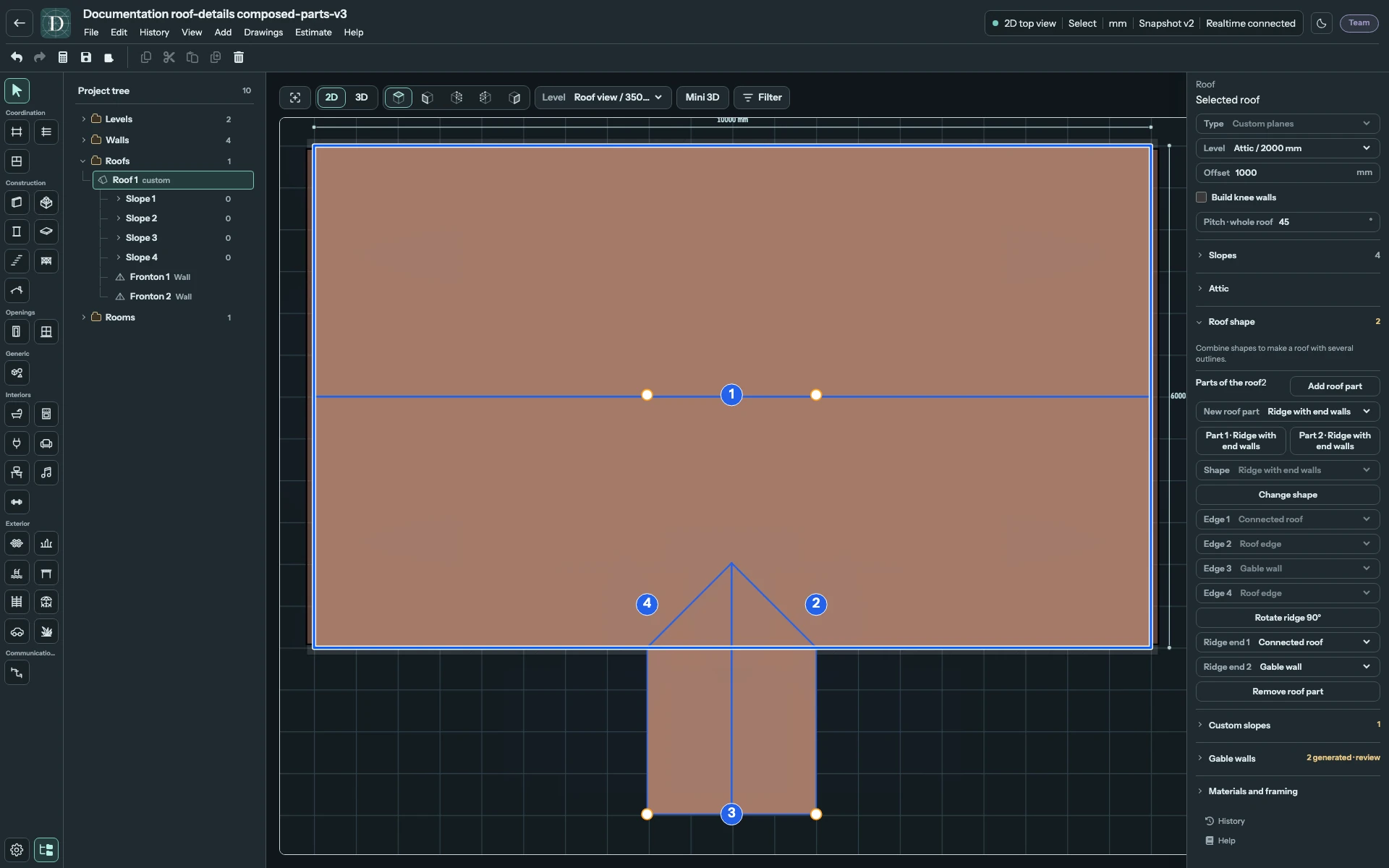
Посмотреть составную крышу в виде Сверху в полном размере.
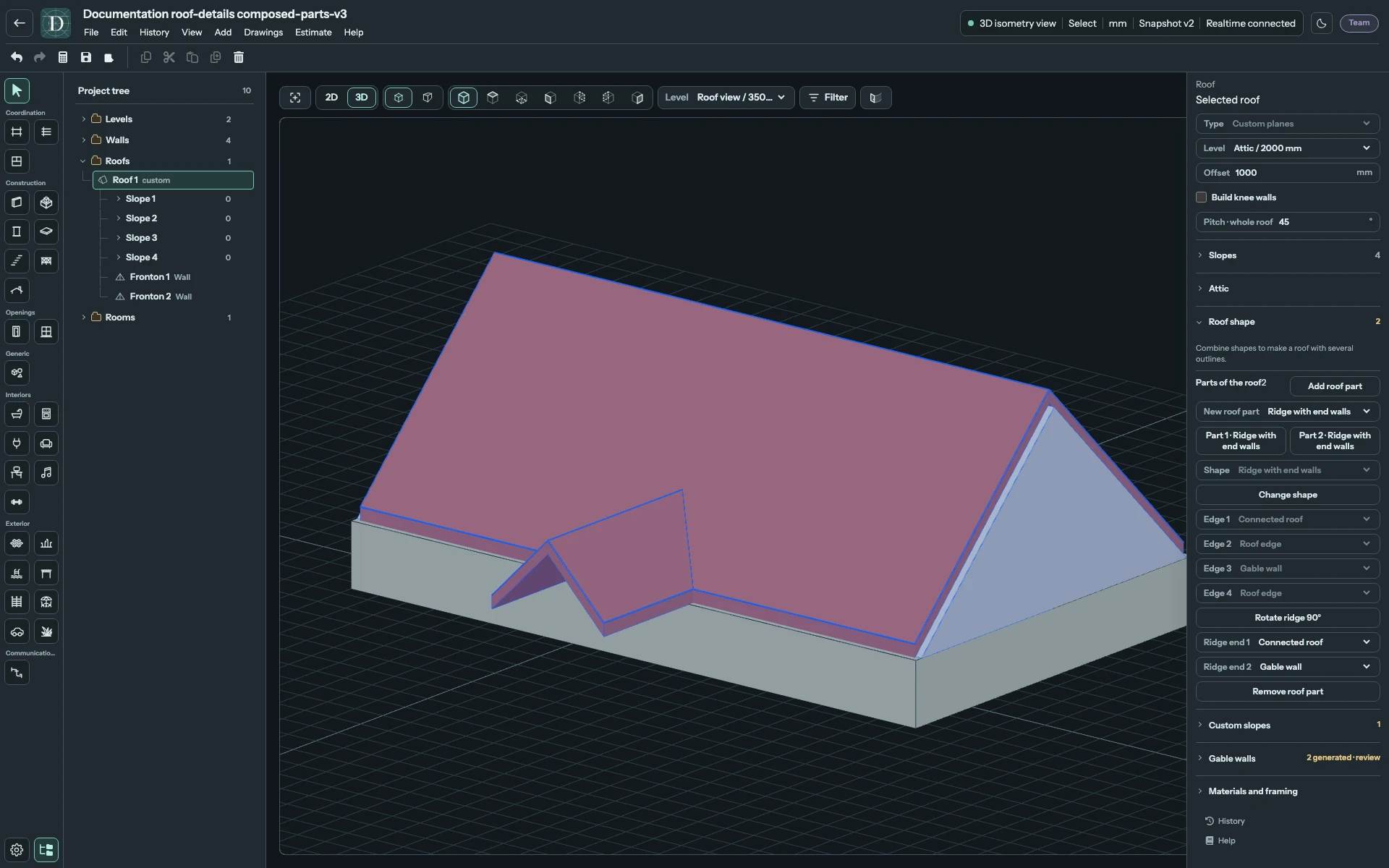
Посмотреть составную крышу в 3D в полном размере.
Настройка вершины шатровой крыши
Выберите часть с одной вершиной. Автоматическое ядро выбирает подходящую точку внутри поддерживаемого контура. Для Точные XY введите X вершины и Y вершины, затем нажмите Применить точку. Один выбор режима только запрашивает координаты, но не фиксирует точку. Это координаты модели в единицах длины проекта. Точка должна находиться строго внутри поддерживаемой внутренней области; точка на её границе отклоняется.
Высота вершины предлагает три режима:
Используемая ниже внешняя опорная отметка — это опорная отметка покрытия крыши: высота её уровня плюс смещение и толщина покрытия. Явная высота вершины и смещение опорного края произвольной плоскости — вертикальные расстояния от этой отметки. Например, уровень 3000 mm, смещение 200 mm и толщина покрытия 100 mm дают внешнюю опорную отметку 3300 mm; явная высота вершины 1500 mm размещает вершину на 4800 mm.
- Единый уклон требует от всех подходящих карнизных краёв одинакового заданного уклона. Неквадратный или нерегулярный контур может не допускать такого решения.
- Опорный карниз определяет высоту по одному выбранному карнизному краю и его опорному уклону. Выбор границы в Опорный карниз применяет этот режим с текущим уклоном; остальные скаты могут получить другие вычисленные углы.
- Точная высота использует Высота вершины, измеренную над внешней опорной отметкой крыши. Введите высоту и нажмите Применить высоту; сам выбор режима ещё не фиксирует высоту.
Опорный уклон отображается, пока активна Точная высота. Чтобы задать другой опорный уклон через эти расширенные настройки, сначала примените явную высоту. Оставив этот режим активным, выберите край в поле Опорный карниз, введите Опорный уклон и нажмите Применить опорный карниз и уклон. Это действие переводит часть в режим Опорный карниз. Другой способ — выбрать нужную поверхность в Скаты и использовать Уклон · этот скат, сделав её опорной для высоты.
Используйте режим, соответствующий вашей крыше. Если панель сообщает о несовместимой вершине или высоте, измените режим или точку вместо принятия лишь правдоподобно выглядящей, но неразрешённой формы.
Работа с произвольными плоскостями
В режиме Произвольные плоскости откройте Произвольные скаты и используйте Добавить скат. Нарисуйте замкнутый контур каждой плоскости. Первый край служит опорной осью поворота/карнизом; порядок рисования определяет сторону подъёма. Смещение оси поворота перемещает эту опору по вертикали относительно опорной отметки крыши. Нарисованный периметр задаёт границы плоскости.
Для соединённой крыши недостаточно совпадения очертаний: общие границы должны также сходиться на одной высоте. Проверяйте в боковых видах и 3D ступени, зазоры, перекрытия и направление подъёма. Удалите ненужную плоскость действием удаления в её строке. Последний произвольный скат удалить нельзя.
Чтобы задать нижним и верхним плоскостям разные уклоны, выберите каждую поверхность в Скаты и измените Уклон · этот скат. Через Смещение оси поворота в Произвольные скаты установите опорный край на нужную высоту. Для ломаной крыши проверьте встречу нижней и верхней поверхностей на переломе уклона. Ввод в Уклон · вся крыша меняет применимые углы вместе, поэтому для одной поверхности используйте её отдельную настройку. См. пример окна на ломаной крыше.
Заполнение торцов стенами или остеклением
Откройте Фронтонные стены. Режим → Авто создаёт подходящие заполнения торцов крыши; Выкл. отключает верхние заполнения. Пресет выбирает их материал или конструкцию стены. Толщина, не менее 40 mm, описывает создаваемые стены. Пресет и Толщина отключены только тогда, когда Режим — Выкл. и Построить стенки мансарды также выключено. При установленном флажке нижний пояс по периметру остаётся и использует те же настройки. См. стены под приподнятой крышей. Достаточно высокая прилегающая стена может заменить производное заполнение. Созданные заполнения принадлежат крыше и не становятся самостоятельными стенами в дереве.
Для доступного Фронтон N выберите Заполнение → Стена или Окно, затем нажмите его строку, чтобы открыть поля окна. Тип окна предлагает два разных проёма:
| Тип окна | Настройки формы и положения |
|---|---|
| Весь контур | Остекление следует вычисленному профилю торца крыши. Неотрицательные Отступ от крыши и Отступ снизу уменьшают этот профиль. |
| Прямоугольное окно | Один прямоугольный проём оставляет стену вокруг. Задайте положительные Ширина и Высота, неотрицательный Подоконник над основанием и знаковое Горизонтальное смещение от центра фронтона. |
Подоконник над основанием измеряется от основания этого фронтона, которое может не совпадать с полом мансарды. Положительное и отрицательное горизонтальное смещение перемещают проём в противоположные стороны от центра. Проём целиком вместе с рамой должен помещаться в вычисленную торцевую стену. Отклонённые тип, размер или положение сохраняют прежнюю корректную настройку; прочитайте сообщение о геометрии, а не ожидайте, что редактор уменьшит окно с заданными вами размерами.
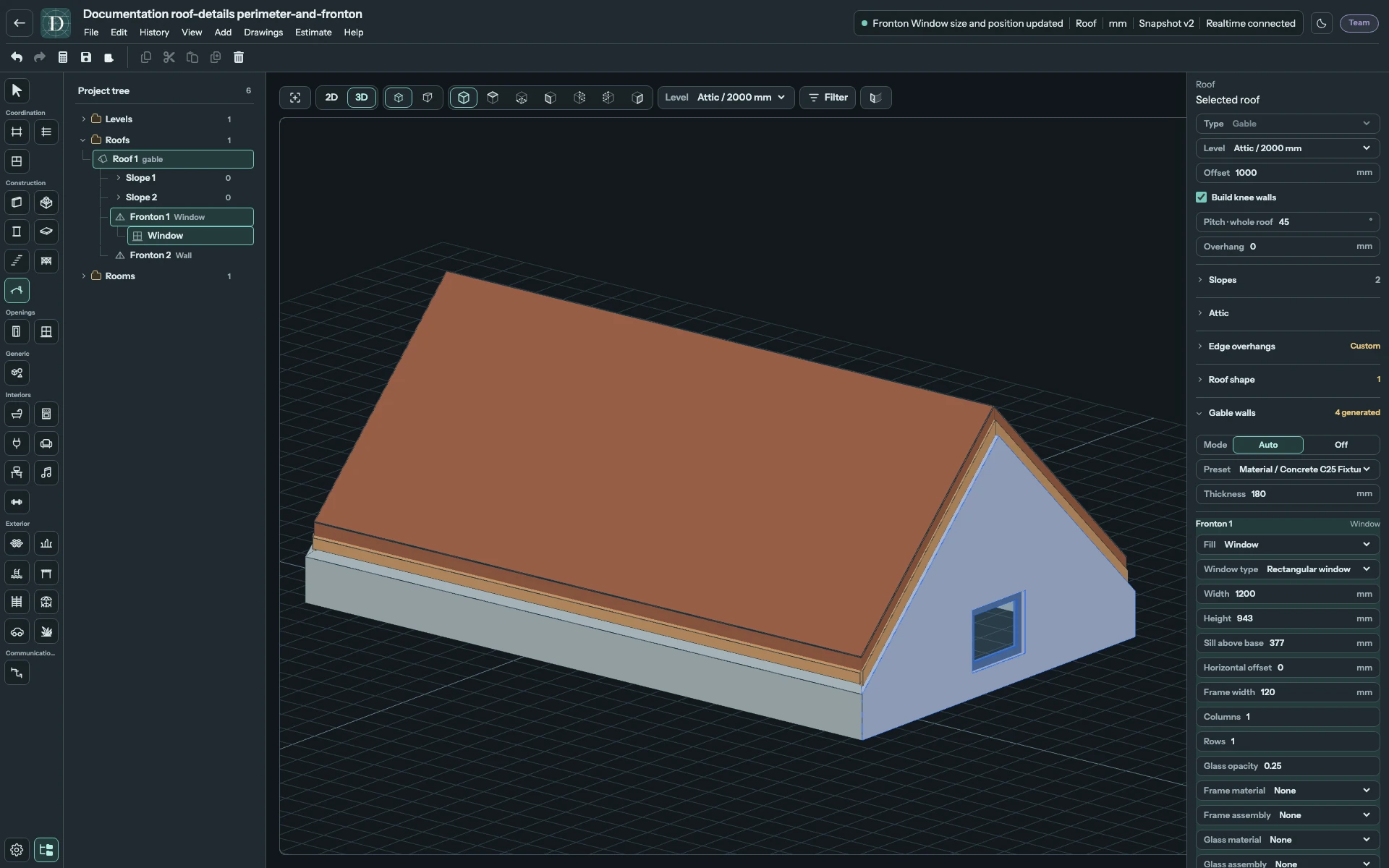
Посмотреть прямоугольное окно фронтона в полном размере.
Оба типа окна имеют общие остальные поля конструкции. Ширина рамы — не менее 10 mm; она должна оставлять корректный профиль остекления. Столбцы и Ряды принимают целое число от 1 до 12 каждый и делят профиль на стёкла; для каждой Створка доступны Фиксированно, Левое открывание, Правое открывание или Поворотно-откидное. Непрозрачность стекла принимает долю от 0.05 до 0.95, поэтому 0.25 означает непрозрачность 25%. В панели слухового окна собственное поле непрозрачности показано в процентах.
Выберите Материал рамы или Конструкция рамы для рамы и Материал стекла или Конструкция стекла для остекления. Материал и конструкция — альтернативные назначения для каждой части. Чтобы перейти с материала на конструкцию, сначала задайте материалу этой части Нет; чтобы вернуться, сначала очистите конструкцию. Одновременный выбор обоих вариантов отклоняется, прежнее назначение сохраняется.
Остеклённый фронтон — это заполнение торца крыши. Обычное окно размещается в стене, мансардное окно лежит в скате, а слуховое окно выступает из крыши. Перед перемещением или изменением размера выберите подходящий опорный элемент.