
Выберите объект в рабочем виде или дереве. Откройте Уровень справа и выберите нужный существующий уровень. Пример временно переносит стул с Ground floor на First floor без изменения конструкций дома. Управление и результат зависят от семейства: основание стены, опорная отметка крыши и отнесение помещения к плану используют уровень по-разному.
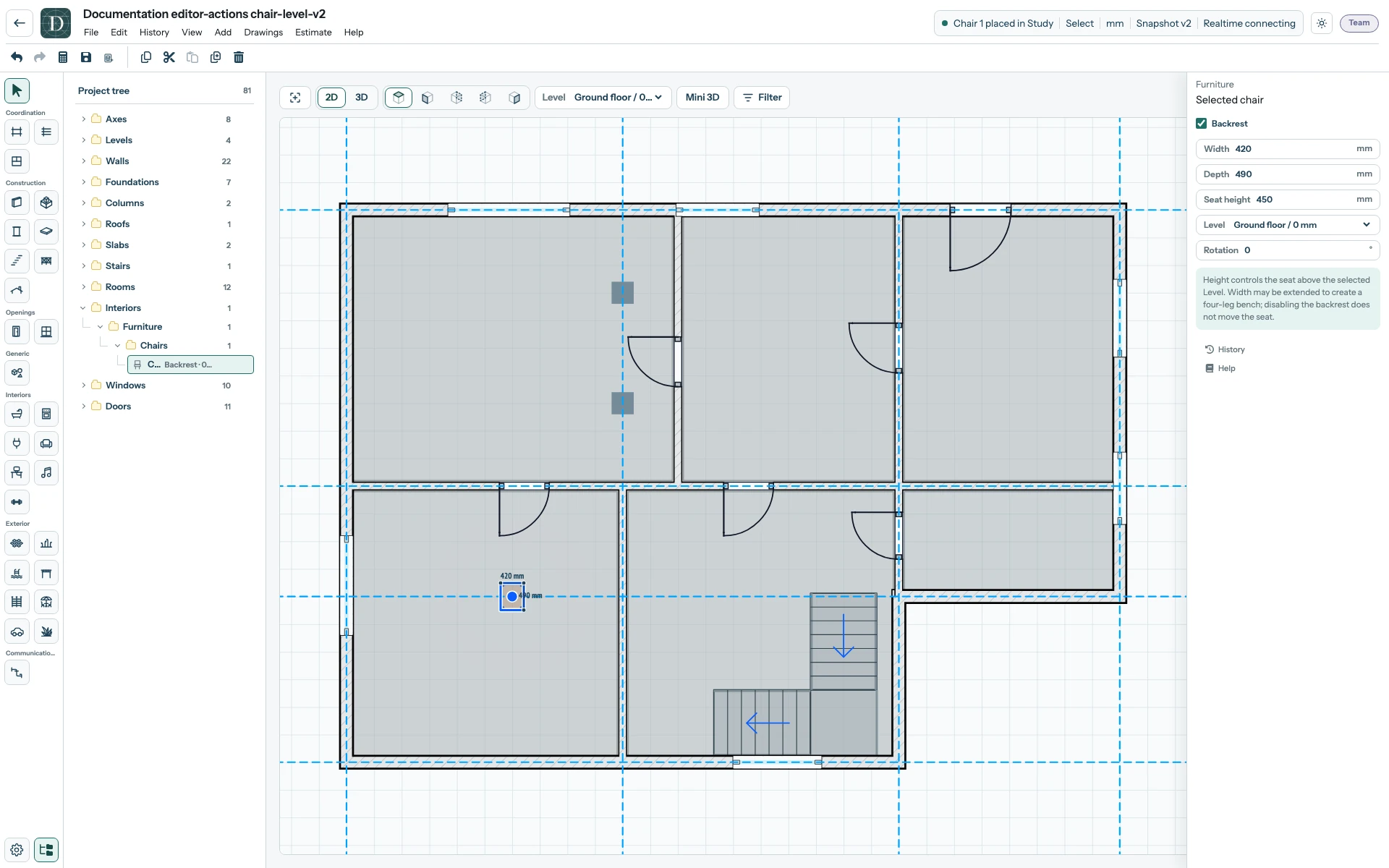
Посмотрите снимок до изменения в полном размере.
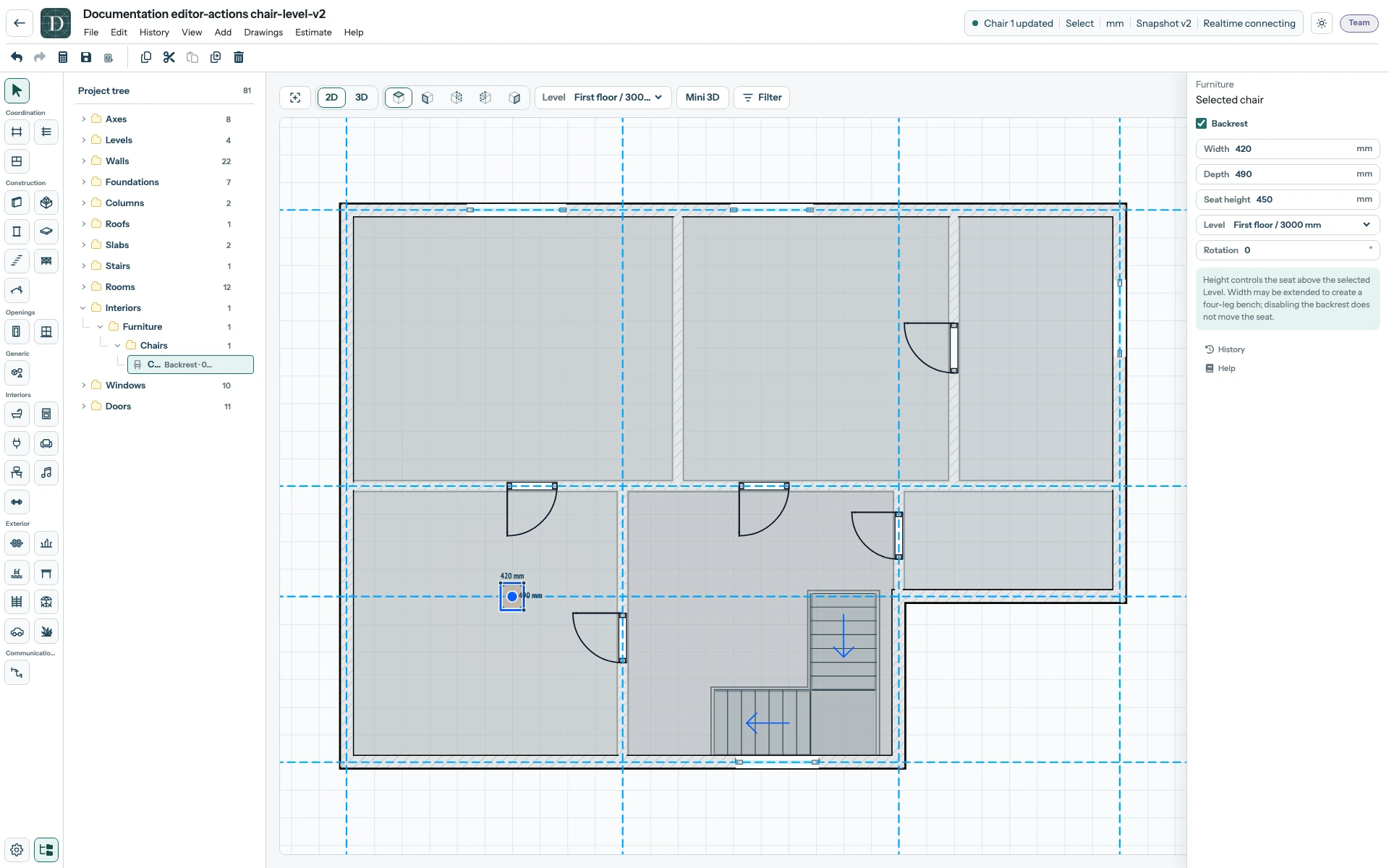
Посмотрите снимок после изменения в полном размере.
Затем выберите First floor в селекторе рабочего Уровня, чтобы проверить там стул. На виде Сверху видимость зависит от горизонтального сечения выше рабочей отметки и физического перекрытия геометрией; отдельный верхний предел задаётся через Фильтр → Уровни до. Основной 3D исключает элементы выше рабочего уровня, поэтому для верхней части модели сначала выберите нужный более высокий уровень. Проверьте высоту на боковом виде или в 3D. До Сохранить проверьте размещённые в объектах проёмы, верхние ограничения и смещения. Селектор Уровень над видом меняет рабочий контекст, а не уровень выбранного объекта. Что контролирует уровень объясняет обе настройки.