
Мощение создаёт плоскую площадку из плитки или асфальта с замкнутым контуром и толщиной. Необязательный Бордюр проходит по включённым рёбрам и остаётся частью этого покрытия. Рисуйте и скругляйте контур сверху; проверяйте толщину, высоту бордюра и соседние поверхности в 3D.
Плитка и асфальт
| Тип | Начальный материал | Начальная конструкция | Начальная толщина |
|---|---|---|---|
| Плитка | Бетонная плитка (предварительно) | Бетонная тротуарная плитка | 80 mm |
| Асфальт | Асфальт (предварительно) | Однослойный асфальт | 70 mm |
Само изменение Тип сохраняет материал, конструкцию и толщину. Применить пресет заменяет эти три поля начальными значениями выбранного типа. Контур, высота, радиусы углов и бордюры сохраняются. Перед применением пресета к настроенной площадке проверьте поля конструкции.
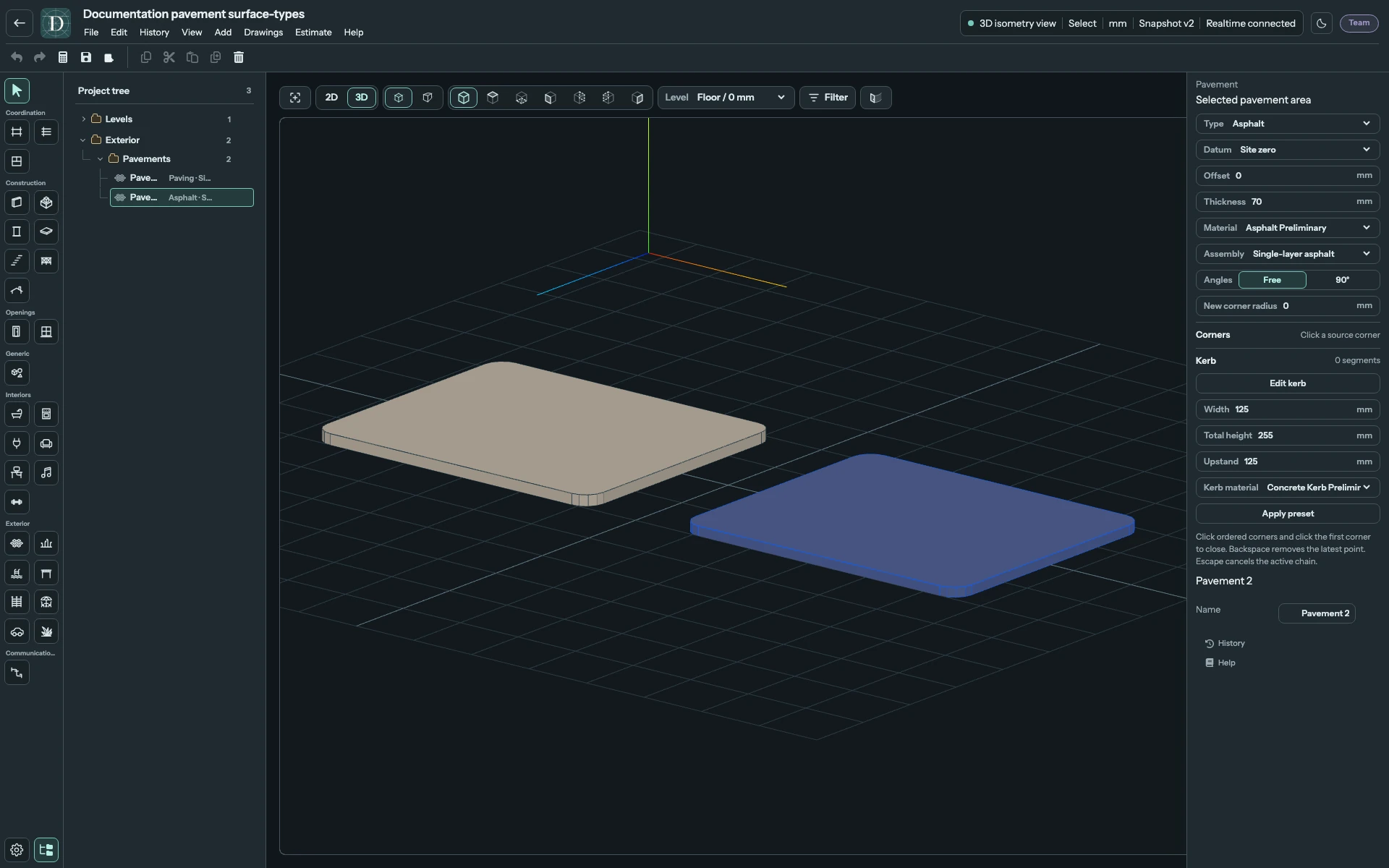
Открыть два типа поверхностей в полном размере.
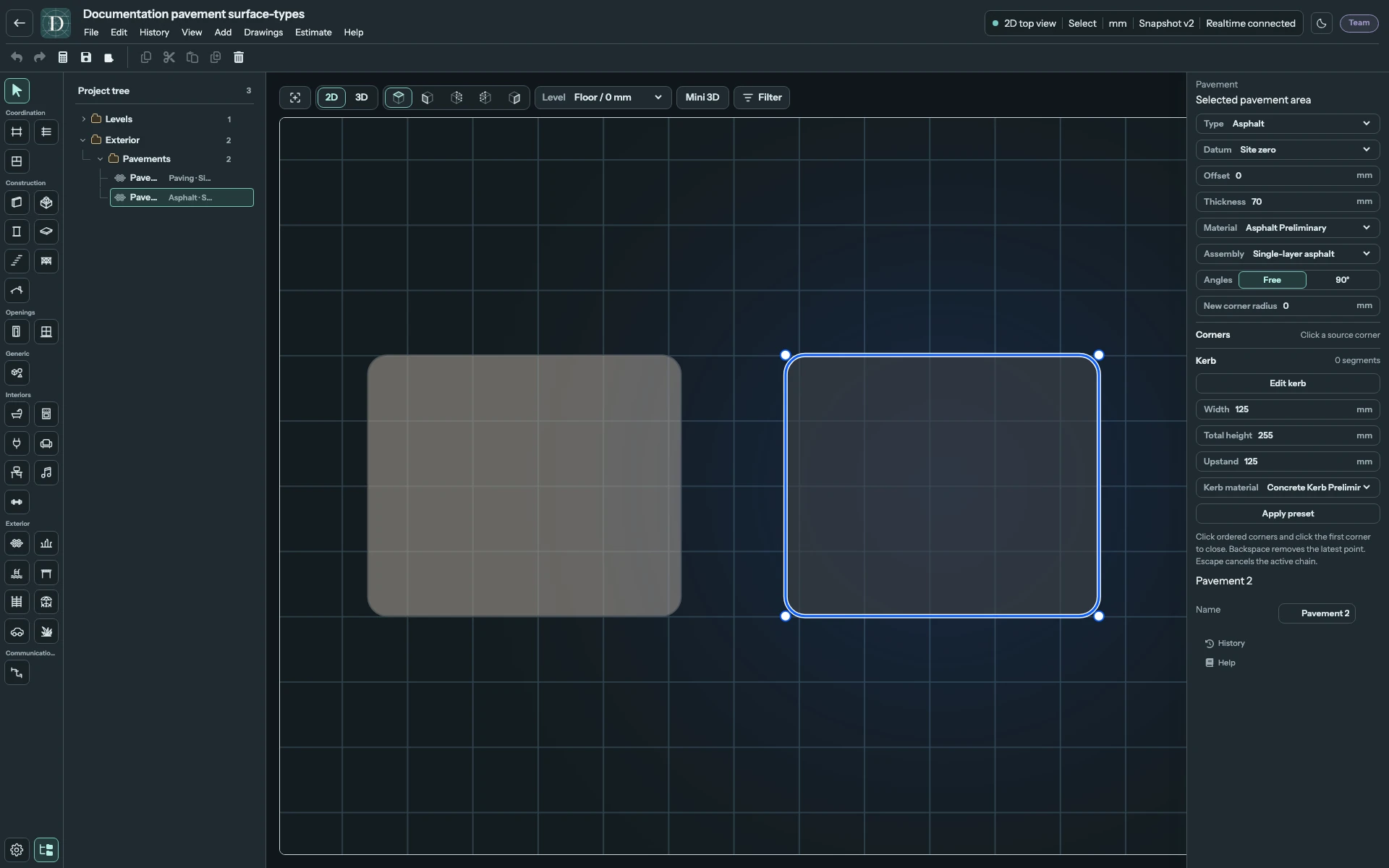
Открыть оба контура в полном размере.
Нарисуйте площадку
- Выберите 2D → Сверху, затем Благоустройство → Мощение.
- Выберите Тип, Отсчёт, Толщина, Материал и Конструкция. Выполните Применить пресет, если нужны начальные настройки конструкции этого типа.
- Выберите Углы → Свободно или 90°. Новый радиус угла задаёт радиус для новых углов.
- Щёлкайте углы по порядку, затем первый, чтобы замкнуть многоугольник. Backspace удаляет последнюю черновую точку; Escape отменяет незавершённую цепочку.
- Переключитесь на Выбор и выберите мощение в рабочем виде или в группе Благоустройство → Мощение дерева проекта.
Все настройки площадки
| Поле | Действие и условия |
|---|---|
| Название | Переименовывает выбранную площадку в инспекторе объекта под настройками мощения. |
| Тип | Плитка или асфальт. Переключение не применяет пресет автоматически. |
| Отсчёт → Нулевая отметка участка | Низ площадки находится на нулевой отметке участка плюс смещение. Объект принадлежит участку. |
| Отсчёт → Уровень | Показывает уровень и смещение. Низ следует отметке уровня плюс смещение; объект принадлежит этажу здания. |
| Отсчёт → Абсолютная отметка | Показывает отметку вместо уровня/смещения. Высота низа вводится напрямую; объект принадлежит этажу здания. |
| Уровень | Существующий опорный уровень, доступен при отсчёте от уровня. |
| Смещение | Расстояние со знаком от нулевой отметки участка или выбранного уровня. |
| Отметка | Абсолютная отметка низа со знаком, доступна для абсолютного отсчёта. |
| Толщина | Положительная толщина вверх от низа площадки. Ноль не принимается. |
| Материал | Выбранный материал покрытия. Текущие встроенные варианты: Бетонная плитка (предварительно) и Асфальт (предварительно). |
| Конструкция | Бетонная тротуарная плитка или Однослойный асфальт. Выбирает доступную конструкцию, не открывая редактор слоёв. |
| Углы → Свободно / 90° | Ограничение направлений нового контура; не выпрямляет существующую площадку. |
| Новый радиус угла | Неотрицательный радиус для будущих исходных углов. Не заменяет радиусы готового контура. |
| Применить пресет | Заменяет материал, конструкцию и толщину начальными значениями выбранного типа. |
Вводите длины в отображаемых единицах проекта. Поверхность остаётся горизонтальной: отсчёт перемещает всю площадку, а координаты X/Y углов не создают уклон. В дереве проекта все варианты отсчёта сгруппированы в Благоустройство → Мощение.
Скруглите и измените углы
Сверху щёлкните исходный угол, чтобы увидеть его настройки. Потяните его для изменения контура или введите точные координаты X и Y. Наведите указатель на прямое ребро и щёлкните плюс, чтобы вставить ещё один угол.
| Настройка угла | Действие и условия |
|---|---|
| X / Y | Точные координаты на плане при одном выбранном угле. |
| Радиус | Неотрицательный радиус скругления выбранного угла или углов. Ноль создаёт острый угол. Радиус должен помещаться на соседних отрезках с учётом их других скруглений. |
| Острый | Обнуляет радиусы выбранных углов. |
| Скруглённый | Использует новый радиус угла либо 200 mm, если это значение по умолчанию равно нулю, с ограничением доступными соседними рёбрами. |
| Удалить угол | Доступно при одном выбранном угле. Если остаётся меньше трёх углов, удаляет всё мощение; Отменить восстанавливает его. |
Удерживайте Ctrl или Command при щелчке по углам, чтобы добавить их в выбор или исключить из него. Для нескольких углов доступны общие Радиус, Острый и Скруглённый; X/Y и Удалить угол доступны только для одного. При разных радиусах выбранных углов общее поле Радиус остаётся пустым до ввода единого значения.
У выбранного скруглённого угла есть отдельная ручка радиуса. Потяните её, чтобы менять скругление без перемещения исходного угла. Ручка угла остаётся в исходном пересечении, за пределами видимой дуги.
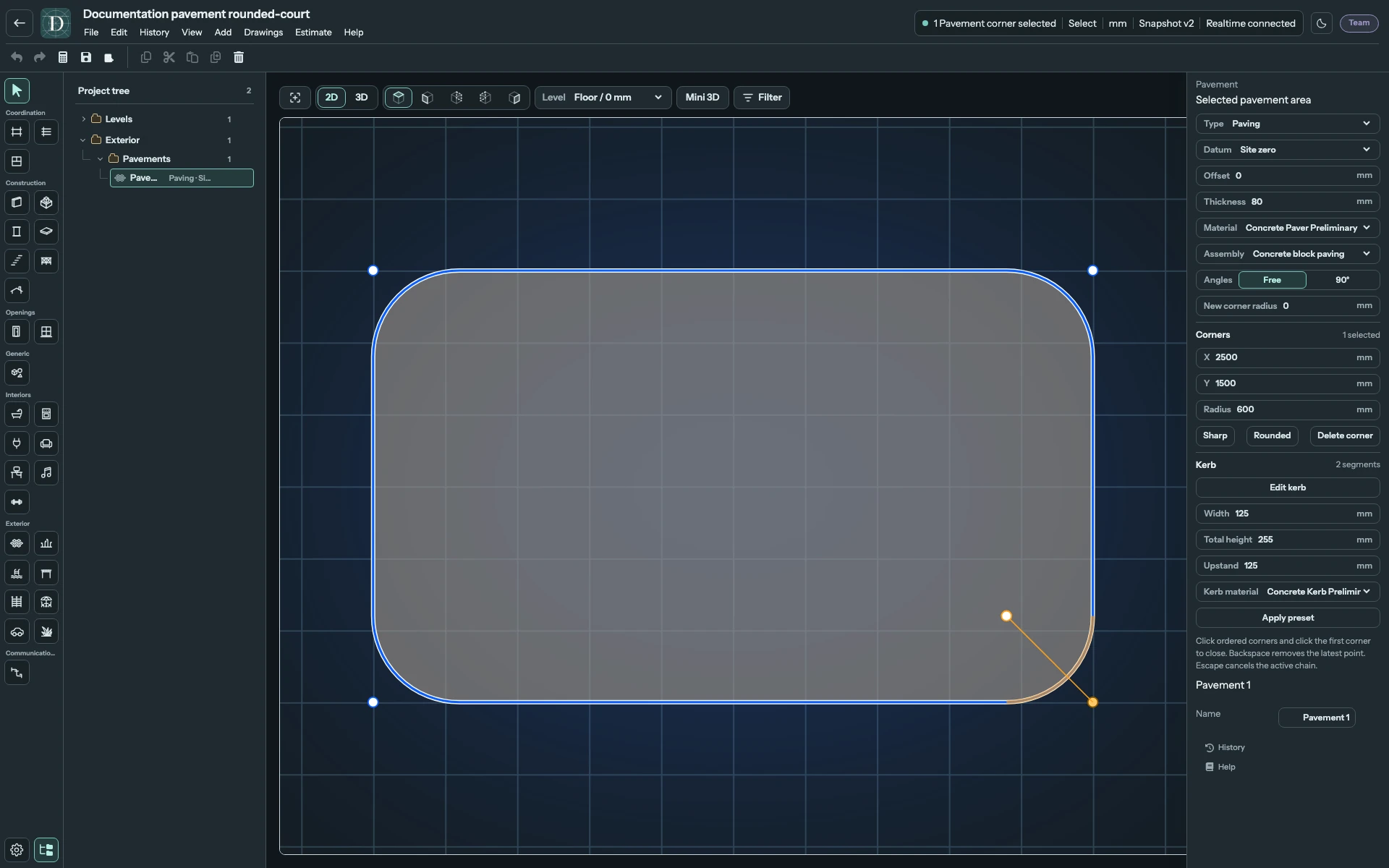
Открыть настройки угла и радиуса в полном размере.
Невозможное скругление или пересечение контура отклоняется с сохранением прежней корректной геометрии. Изменение, оставляющее меньше трёх углов или нулевую площадь, удаляет мощение. Отменить отменяет принятое изменение или удаление, а Повторить повторяет его.
Добавьте бордюры на нужные рёбра
- Выберите мощение и Изменить бордюр. Это переключит вид сверху и снимет выбор углов.
- Щёлкните отрезок контура, чтобы включить или отключить его бордюр. Счётчик в правой панели показывает количество включённых отрезков.
- Весь периметр включает все отрезки, а Очистить периметр убирает все участки бордюра.
- Задайте профиль бордюра и нажмите Готово. Escape также сначала выходит из редактирования бордюра, а уже затем снимает выбор мощения.
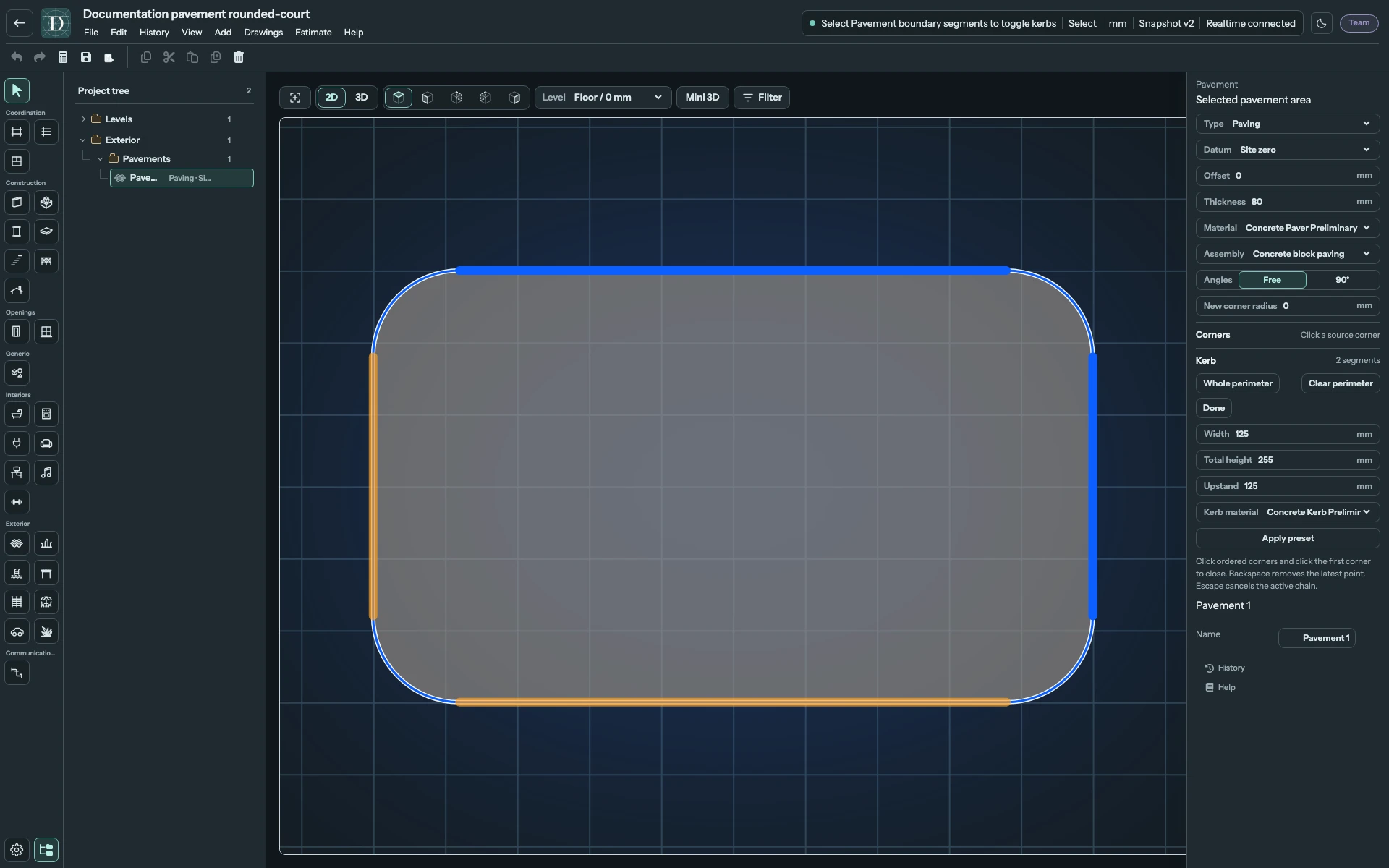
Открыть редактирование отрезков бордюра в полном размере.
| Настройка бордюра | Действие и условия |
|---|---|
| Ширина | Положительная ширина за пределами контура мощения. Начальное значение: 125 mm. |
| Общая высота | Положительная полная высота, включая часть под поверхностью. Начальное значение: 255 mm. |
| Бортик | Высота над верхом мощения. Может быть нулевой, но не превышать общую высоту. Начальное значение: 125 mm. |
| Материал бордюра | Материал включённых участков бордюра. Текущий встроенный вариант: Бетонный бордюр (предварительно). |
Верх бордюра находится на отметке низа мощения плюс толщина плюс бортик. Низ бордюра ниже этой отметки на общую высоту. Соседние включённые отрезки соединяются вокруг корректного угла; участок заканчивается там, где следующий отрезок отключён. Некорректные размеры профиля и смещение бордюра, которое не помещается в контур, отклоняются.
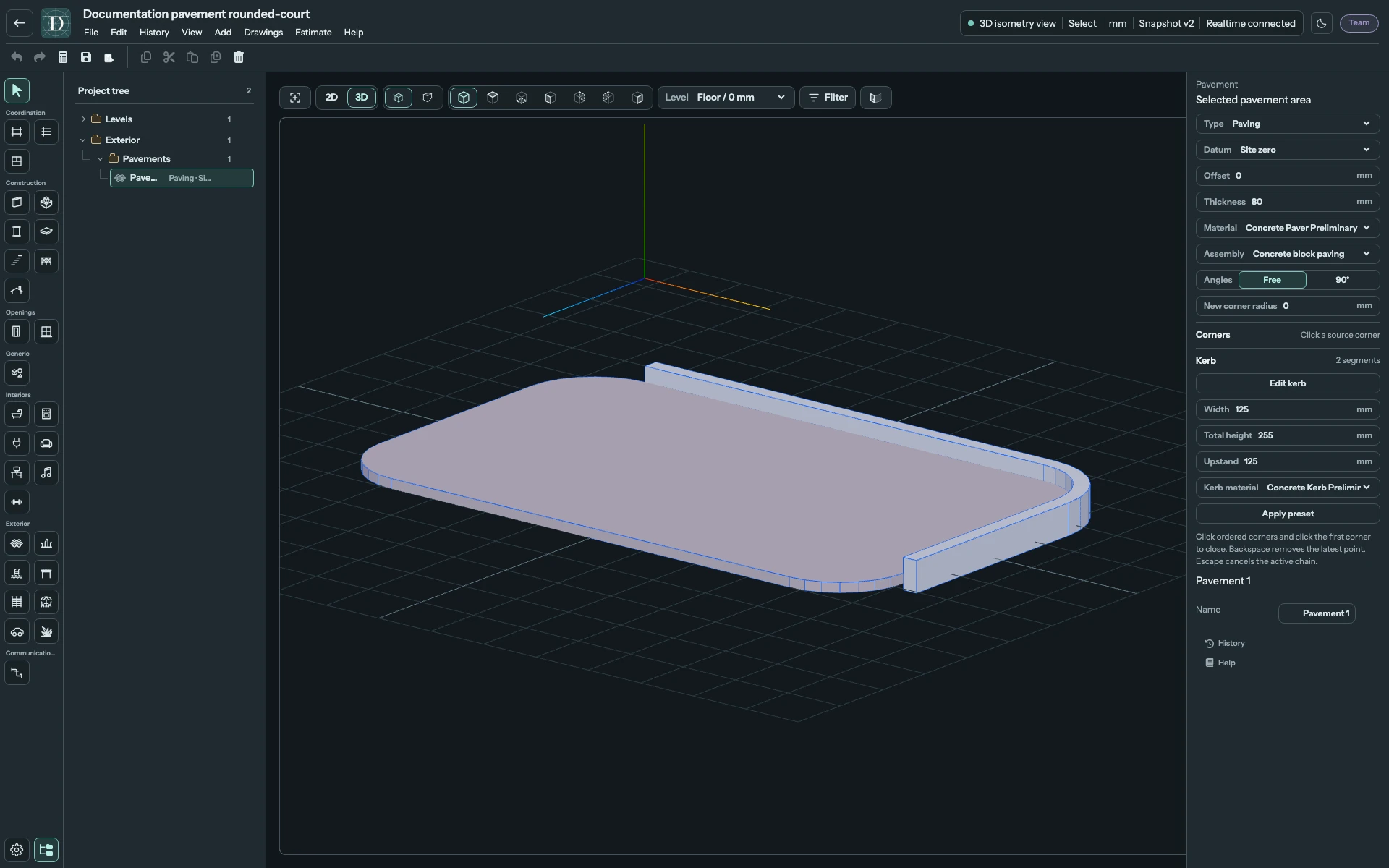
Открыть мощение с бордюрами в полном размере.
Измените высоту и сохраните результат
В этом примере асфальт использует Отсчёт → Уровень, Floor / 0 mm и Смещение 300 mm. Его низ поднимается на 300 mm, а отдельная площадка из плитки остаётся на нулевой отметке участка со смещением 0. Изменение отсчёта любой поверхности не перемещает соседние объекты.
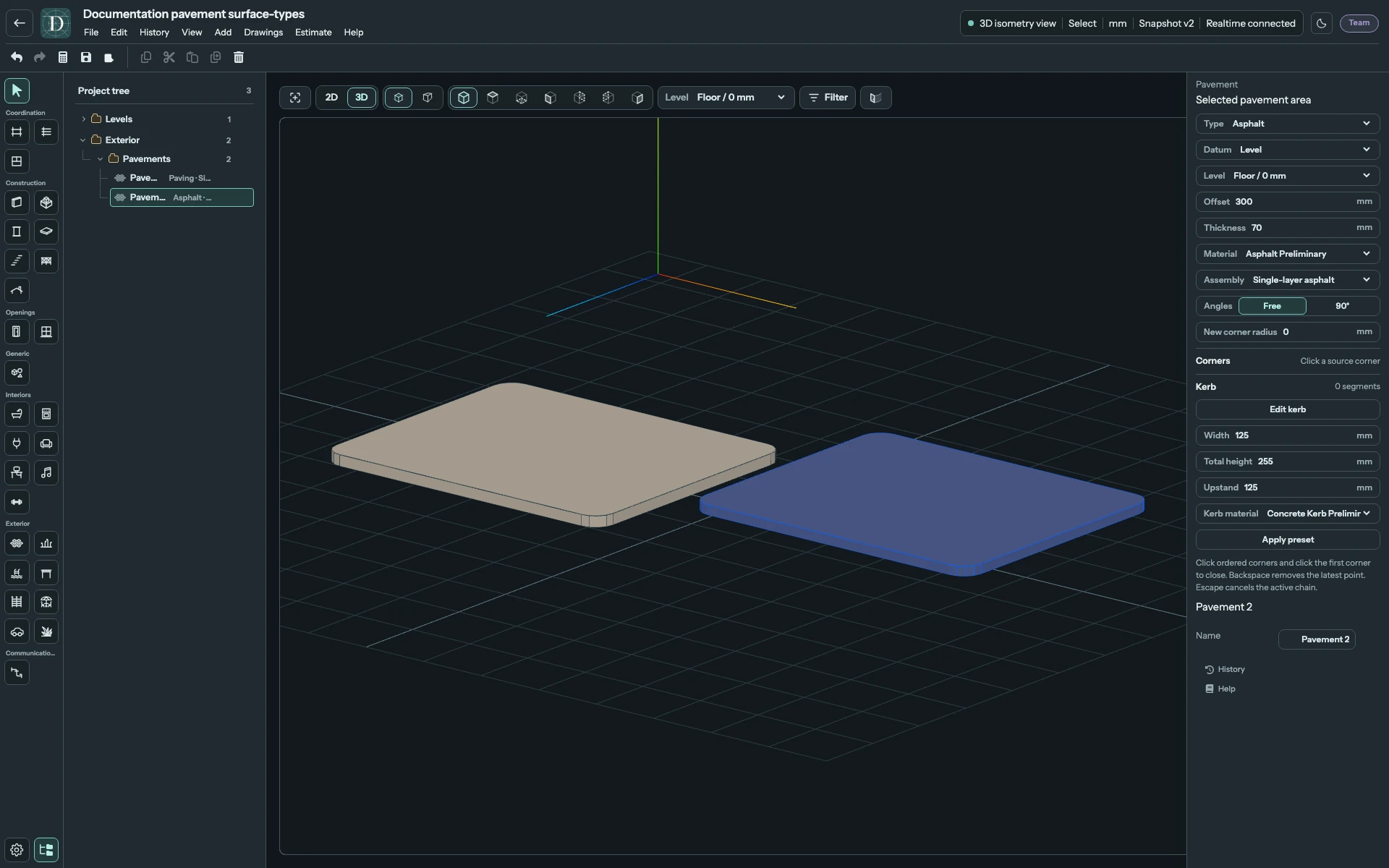
Открыть независимое изменение высоты в полном размере.
Рабочий Уровень в панели вида также ограничивает показ в 3D. При нулевой отметке участка или абсолютной отметке площадка выше рабочего уровня может быть скрыта. Для осмотра выберите рабочий уровень не ниже отметки её низа. При отсчёте от уровня видимость следует привязанному уровню площадки. См. уровни для рабочего уровня и фильтров отображения.
Редактируйте контур сверху, а толщину поверхности и высоту бордюров проверяйте в 3D. Мощение не показывается в архитектурных боковых видах 2D. Удалите выбранную площадку действием Удалить; Отменить восстанавливает её. Выполните Сохранить и откройте проект снова, чтобы сохранить контур, радиусы, отсчёт, поля конструкции и включённые участки бордюра.
Пресеты — начальные значения моделирования. Выбор конструкции не даёт спроектированного дорожного покрытия и не проверяет строительные требования участка.