
На виде Сверху 2D по сетке осей создайте Г-образный замкнутый контур и разделяющую стену. Добавьте перекрытие, затем отметьте одно замкнутое пространство как Помещение. Снимки используют отдельный проект Garden Studio; повторите шаги в своём проекте. Перекрытие — физическая плита, помещение — именованная пространственная граница.
- Откройте проект с уровнем Ground floor и изучите оси. Выберите Сверху, 2D и Ground floor. В примере план задан линиями A–C и 1–3; если нужны другие размеры, сначала измените сетку.
- Выберите Стена в разделе Конструкции. Проведите периметр A/1 → C/1 → C/2 → B/2 → B/3 → A/3 → A/1. Завершайте каждый отрезок клавишей Esc. Добавьте стену B/1 → B/2, чтобы разделить две части. Базовые линии стен в примере выровнены по центру, поэтому координационная ось проходит через середину сечения стены. Привязка размещает геометрию на ориентире. При построении ось с включённым Привязка конструкций к оси также может сохранить связи с поддерживаемыми точками. Совпадение координат или повторное открытие не создаёт отсутствующие связи.
- Выберите Перекрытие в разделе Конструкции. Обведите замкнутую Г-образную границу чуть снаружи граней стен и вернитесь к первой точке. Плита появится в группе Перекрытия дерева; на английском снимке инструмент и группа называются Floor и Slabs.
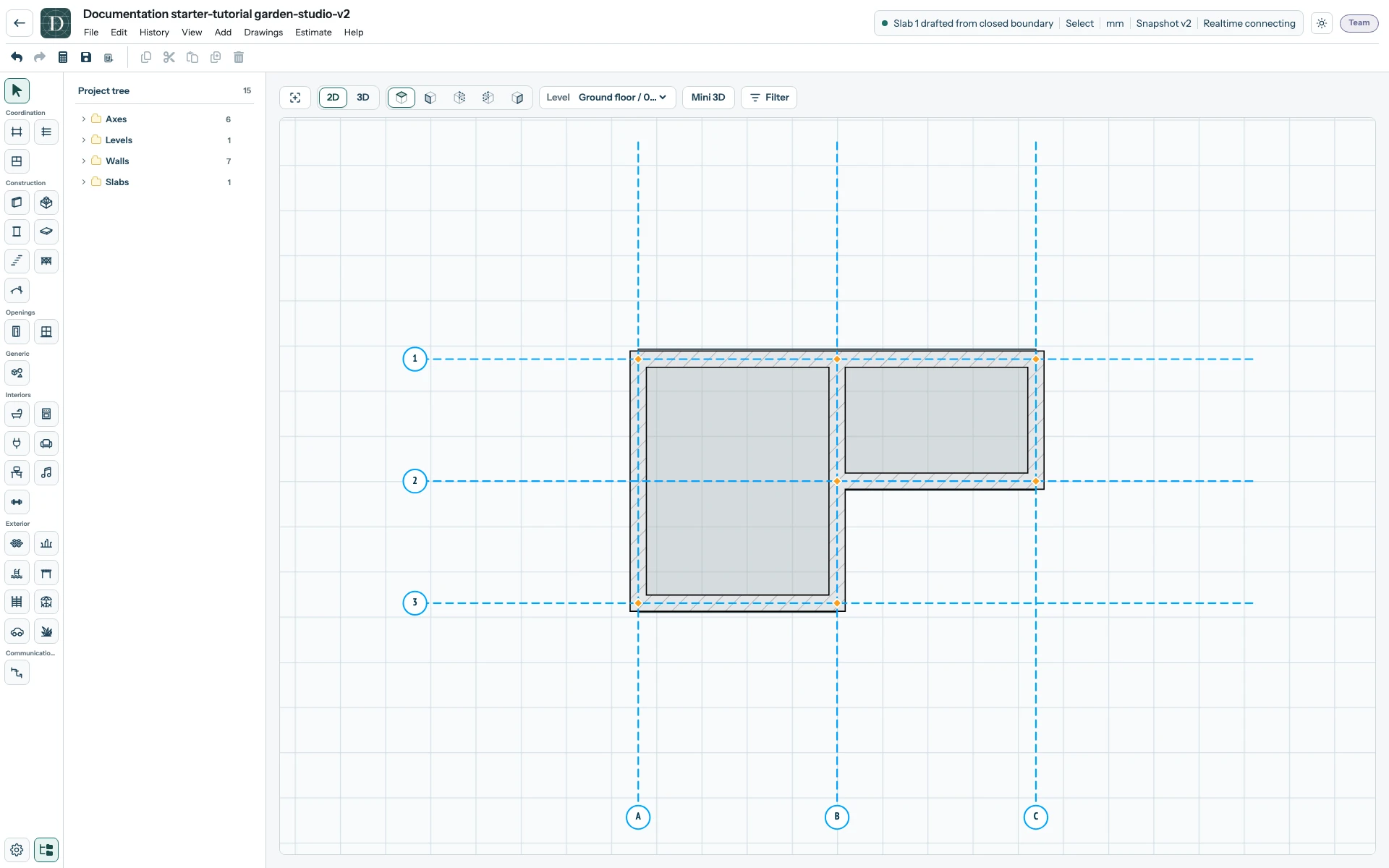
Посмотрите снимок стен и перекрытия в полном размере.
- Выберите Помещение в разделе Разметка. Обведите внутренние грани левой части и замкните границу нажатием первой точки. Справа введите Living room в поле Название и нажмите Enter. Выберите Сохранить.
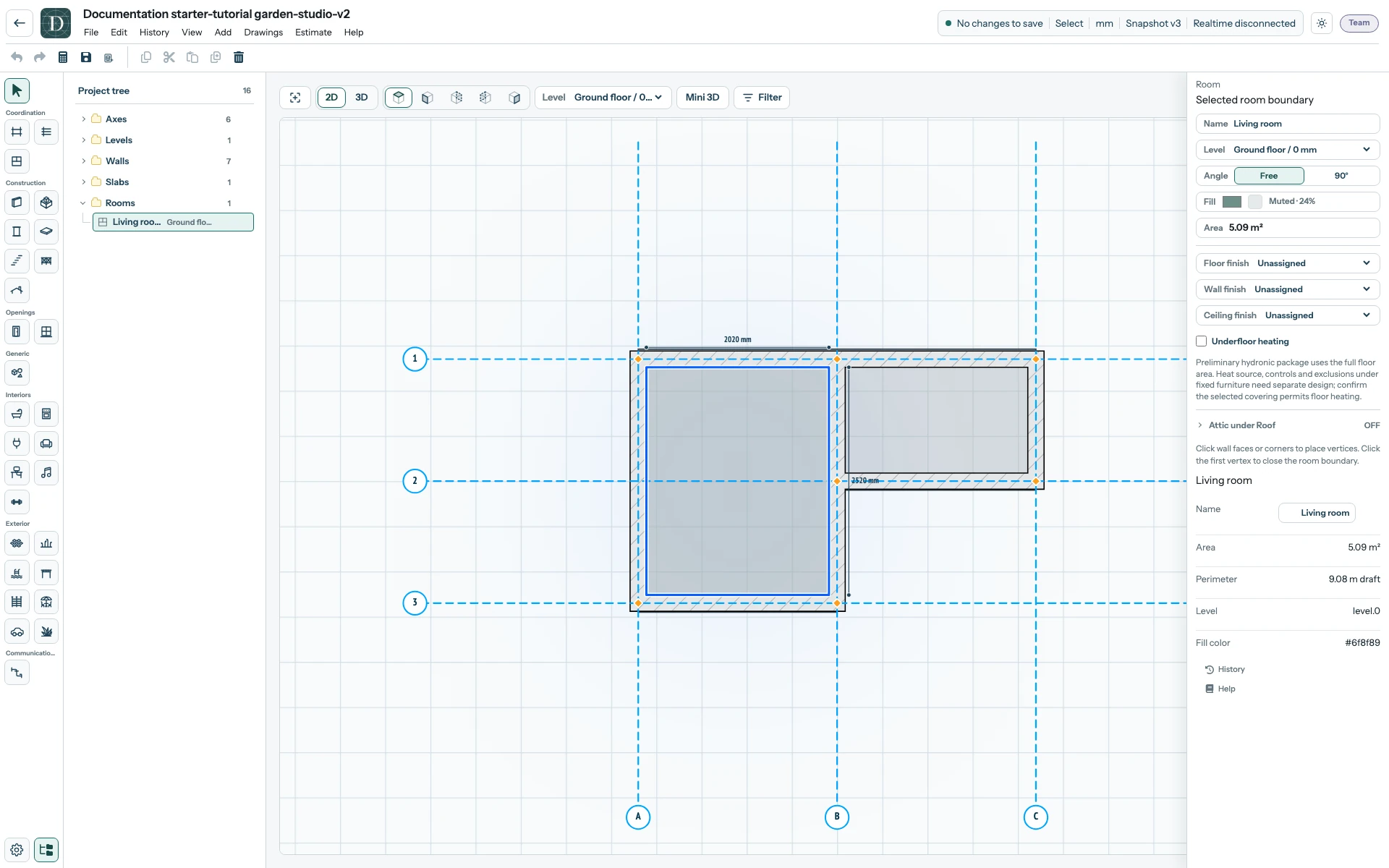
Посмотрите снимок именованного помещения в полном размере.
Правая панель вычисляет площадь по границе; 5,09 м² — результат примера, а не значение для ввода. Отделка пока Не назначено. Откройте проект повторно и проверьте стены, перекрытие и помещение. Помещение показано на виде Сверху 2D; оно не создаёт ещё одну плиту или 3D-пол.