
Выберите Оси слева; редактор переключится в 2D → Сверху. Нажмите Добавить ось, задайте направление в диалоге и подтвердите. Редактор размещает ось автоматически; проверьте положение и при необходимости Вписать содержимое в вид. Произвольная ось может появиться внутри сетки. Выберите её в рабочем виде или дереве, чтобы прочитать обозначение, координату и соседние расстояния справа.
Если свойства ещё заняты выбранной осью или уровнем, нажмите пустое место, чтобы вернуться к Сетке осей, где доступно добавление.
Выбрать направление новой оси
| Вариант | Направление сверху |
|---|---|
| Вертикальная | Вертикальный ориентир с фиксированным углом 0°. |
| Горизонтальная | Горизонтальный ориентир с фиксированным углом 90°. |
| Произвольная | Наклонный ориентир. Поле Угол или ползунок от 0° до 90° с шагом 0,1°. |
Угол отсчитывается от вертикали предпросмотра. Произвольная ось под 30° наклонена на 30° от вертикали, а не от горизонтального X. Проверьте предпросмотр и выберите Добавить ось. Отмена закрывает диалог без добавления. На английском снимке наклонный вариант называется Custom.
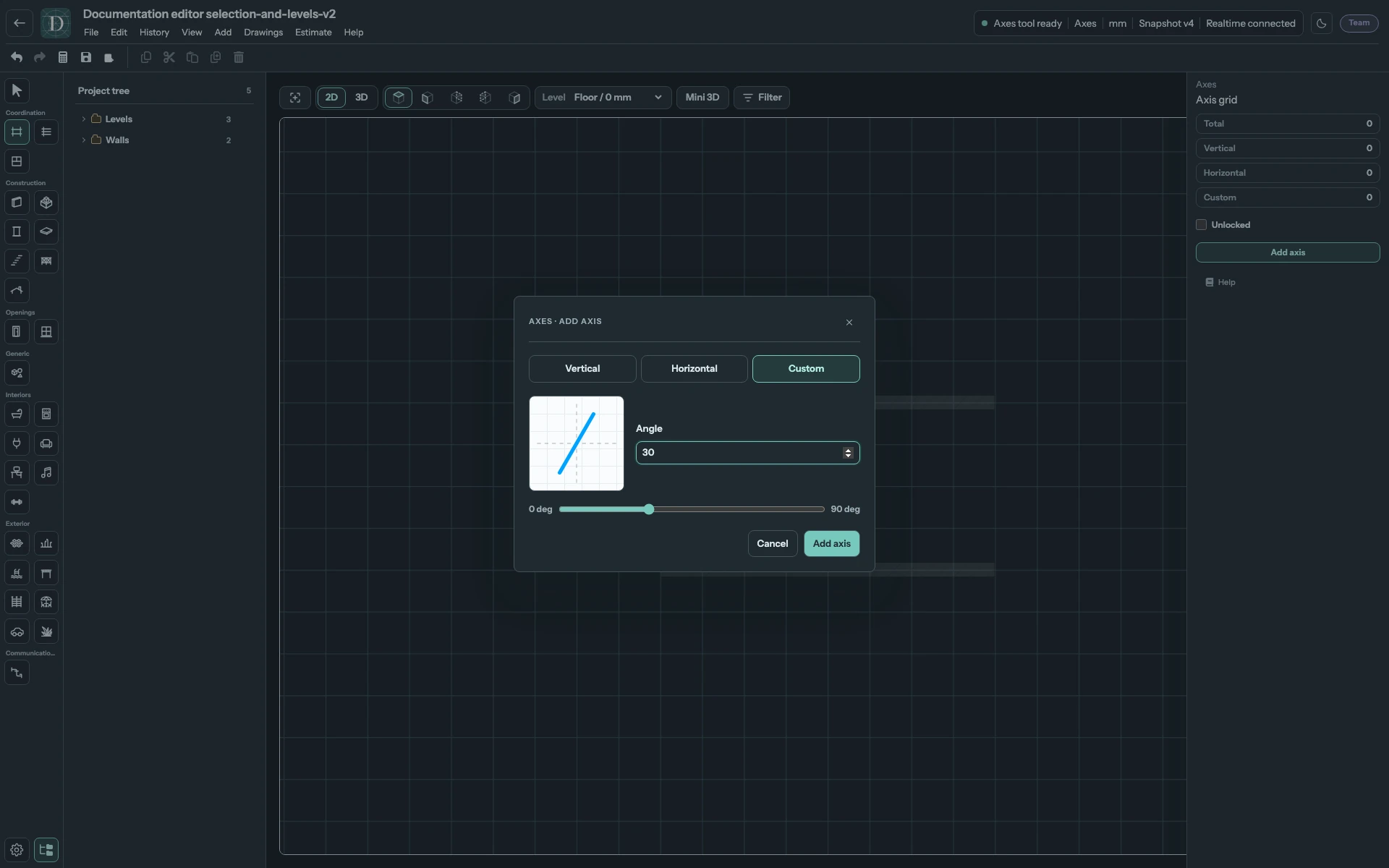
Посмотрите снимок произвольной оси в полном размере.
У существующей произвольной оси измените Угол в свойствах: тот же диапазон 0°–90°, шаг 0,1° и отсчёт от вертикали. Проверьте направление относительно конструкций. Вертикальные и горизонтальные оси сохраняют фиксированное направление.
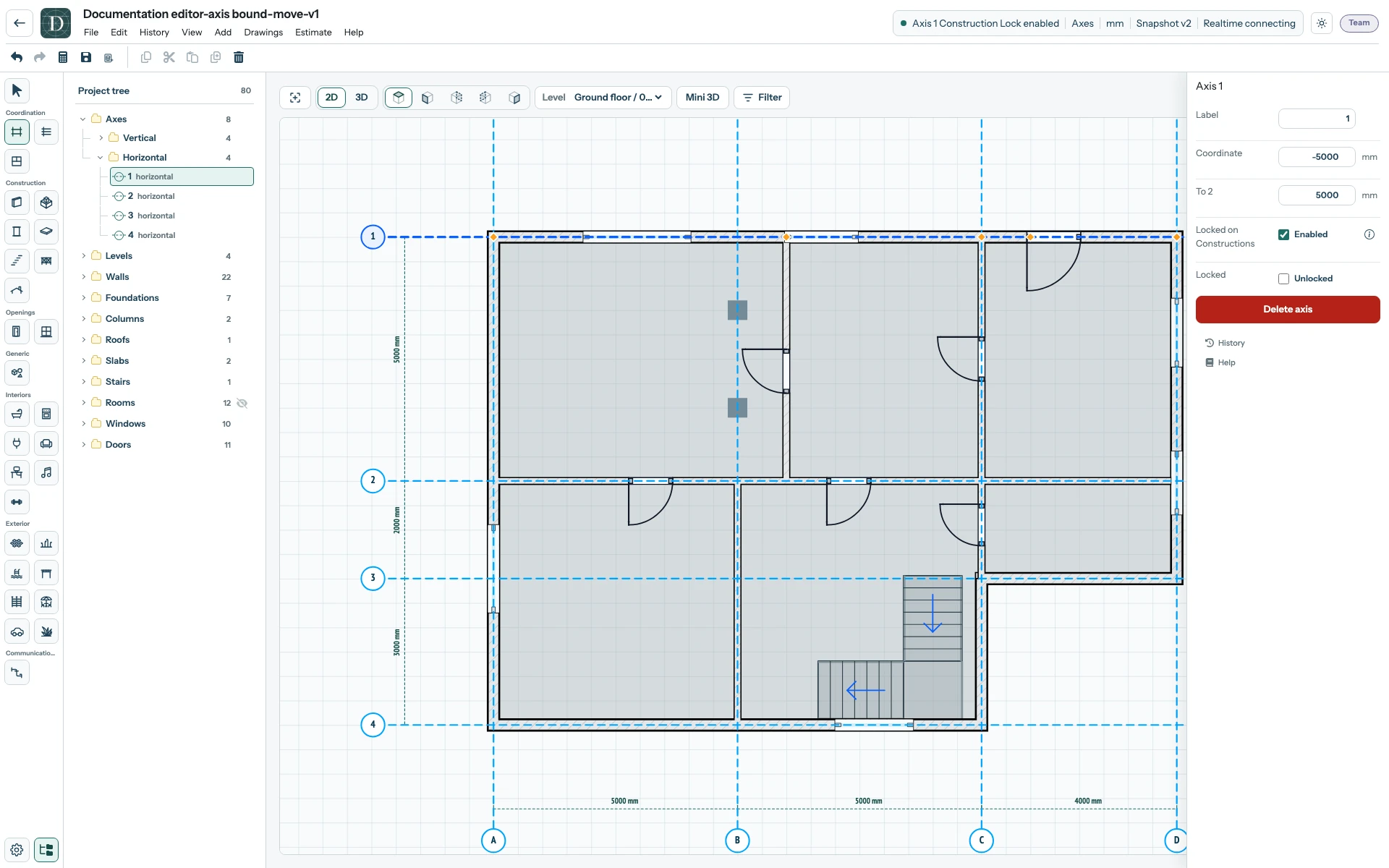
Посмотрите снимок выбранной оси в полном размере.
Меняйте Координату, чтобы переместить одну ось, или соседнее расстояние для шага параллельной группы. Последнее может сместить несколько осей, поэтому проверяйте всю сетку. До действия проверьте Привязка конструкций к оси: при включении перемещаются и сохранённые связанные точки на разных уровнях. Включение фиксирует лежащие на оси поддерживаемые точки; выключение отсоединяет связи и позволяет двигать только ориентир. Совпадение координат при открытии или перемещении не создаёт связей. При запрете проверьте общую блокировку Сетки осей и блокировку самой оси — они отдельны от связи с конструкциями. Сохраните, откройте повторно и проверьте затронутые стены, фундаменты, проёмы и помещения.
Для переименования измените Обозначение. Для удаления выберите Удалить ось, прочитайте подтверждение и нажмите Удалить. Отмена сохраняет ось. Удаление запрещено при блокировке оси или всей сетки. Удаление ориентира не равно удалению нарисованных вдоль него стен; проверьте их связи.
Что контролирует ось объясняет перемещение. Создание и расширение сетки и перемещение согласованной оси показывают полные примеры.