
Рельеф добавляет горизонтальную поверхность, похожую на траву, для планировки участка. Нарисуйте контур в 2D, выбрав значок вида Сверху, затем задайте высоту всей поверхности полями Уровень и Смещение. Текущий инструмент создаёт одну плоскую поверхность; он не моделирует рельеф по геодезической съёмке и не назначает отдельную отметку каждому углу.
Нарисуйте поверхность участка
- Выберите 2D, значок вида Сверху, затем Благоустройство → Рельеф на панели инструментов.
- Выберите Уровень и введите Смещение в правой панели.
- Задайте Углы → Свободно для произвольных направлений или 90° для ортогональных отрезков контура.
- Щёлкайте точки контура по порядку. Используйте не менее трёх углов, затем щёлкните первую точку, чтобы замкнуть многоугольник. Не допускайте пересечения рёбер.
- Переключитесь на Выбор и выберите готовую поверхность в рабочем виде или в группе Благоустройство → Рельеф дерева проекта.
При рисовании Backspace удаляет последнюю черновую точку, а Escape отменяет незавершённую цепочку. Включаемые по желанию временные направляющие помогают размещать точки; они не создают привязку рельефа к этим ориентирам. См. направляющие выравнивания.
Рассмотрите поверхность сверху и в 3D
В примере у контура пять углов, а рядом расположена отдельная полоса мощения. У травяной поверхности нет моделируемой толщины грунта. Мощение — другой объект со своей толщиной, материалами и высотой.
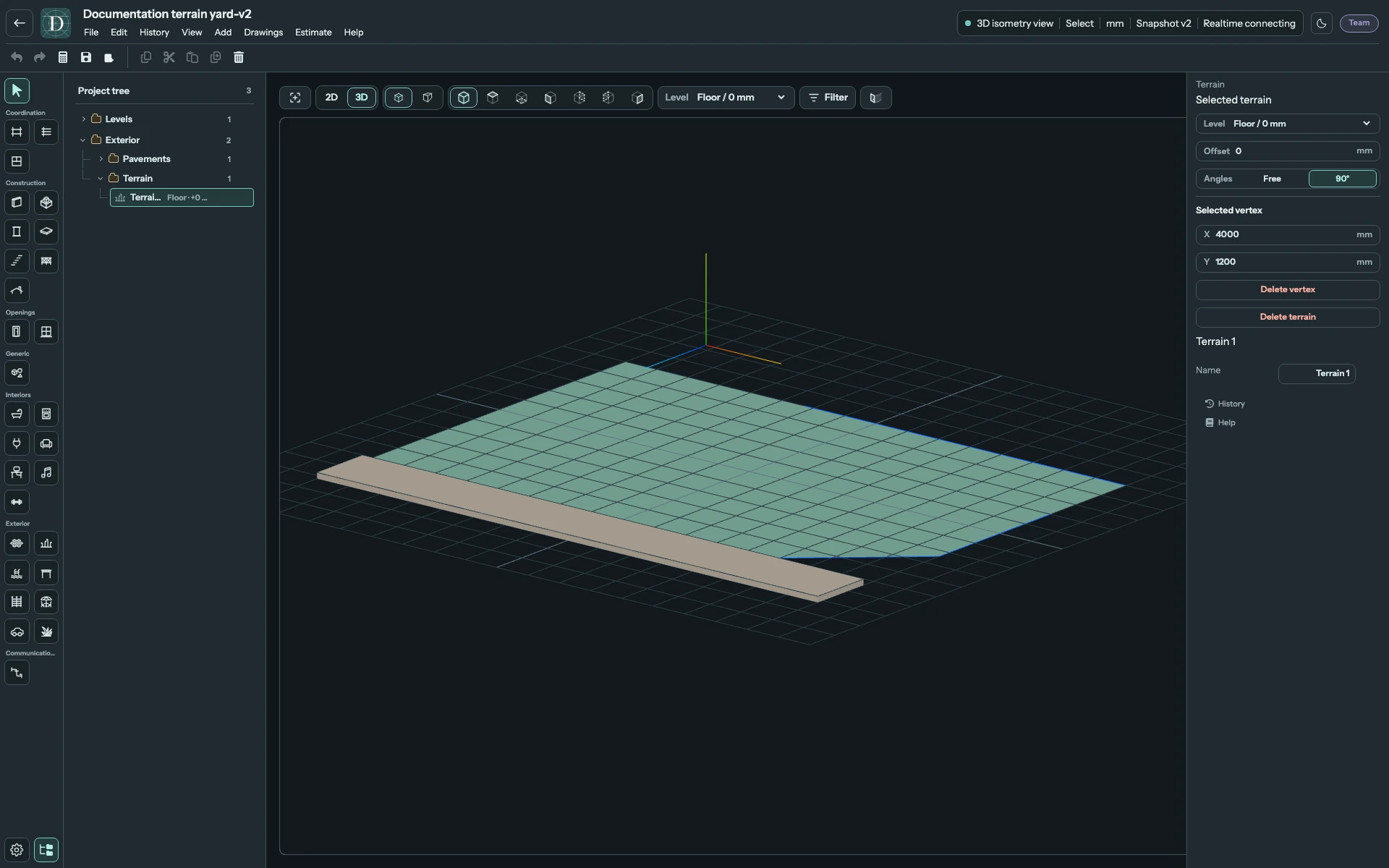
Открыть поверхности участка в полном размере.
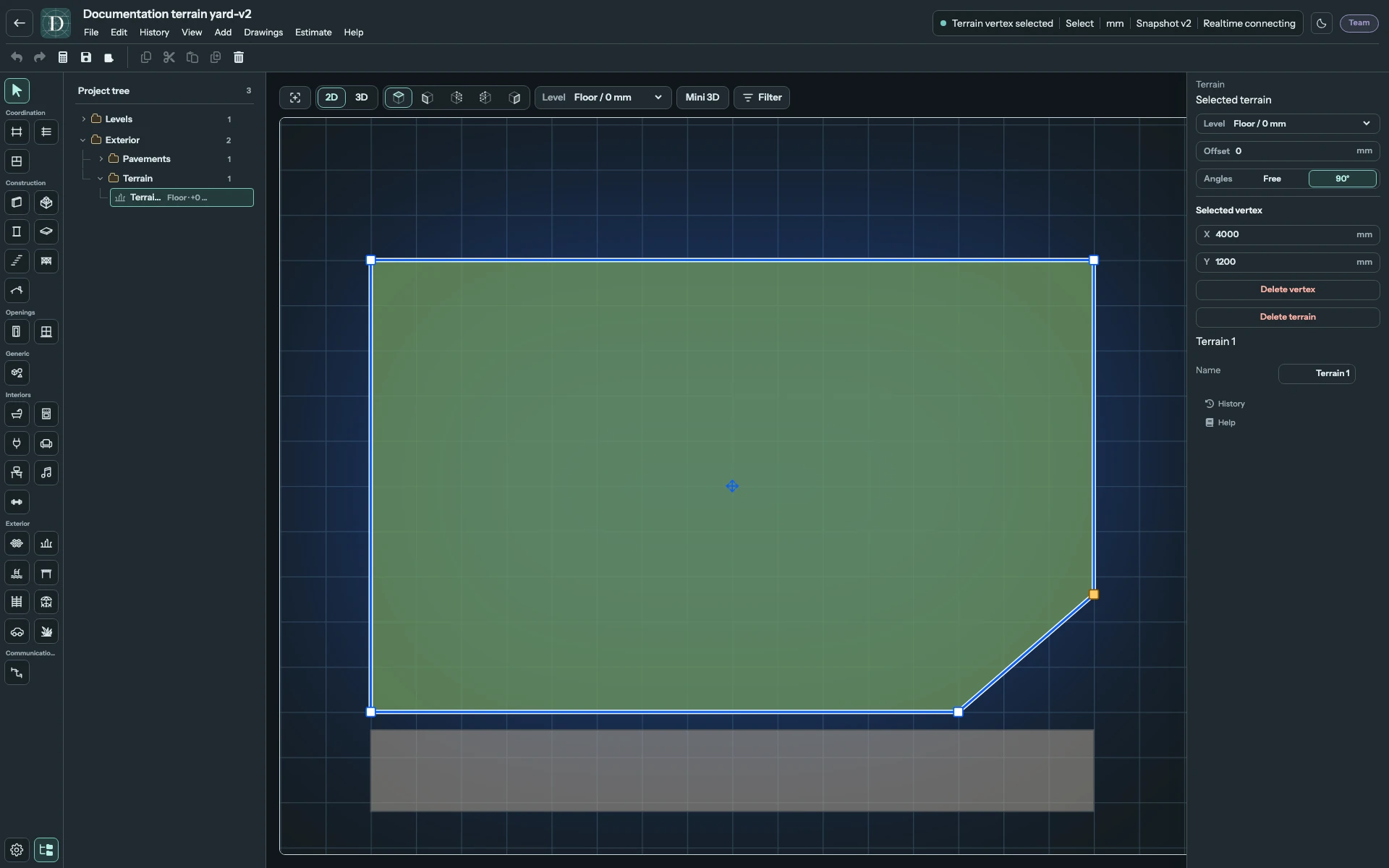
Открыть контур и выбранную вершину в полном размере.
Все настройки рельефа
| Поле или действие | Что изменяет |
|---|---|
| Название | Переименовывает выбранную поверхность в инспекторе объекта под настройками рельефа. В дереве проекта используется то же имя. |
| Уровень | Существующий опорный уровень для всей поверхности. Его отметка вместе со смещением задаёт высоту рельефа. |
| Смещение | Вертикальное расстояние со знаком от выбранного уровня в отображаемых единицах длины. Изменение поднимает или опускает всю плоскую поверхность. |
| Углы → Свободно / 90° | Ограничение направлений при рисовании нового контура. Переключение не выпрямляет и не меняет форму готовой поверхности. |
| Выбранная вершина → X / Y | Точные координаты одной выбранной вершины на плане. Координаты остальных вершин сохраняются. |
| Удалить вершину | Удаляет выбранную точку контура. Если остаётся меньше трёх углов, удаляет весь рельеф; Отменить восстанавливает его. |
| Удалить рельеф | Удаляет всю выбранную поверхность. Восстановите её действием Отменить. |
Рельеф принадлежит участку, даже если ссылается на уровень здания. Он не принадлежит помещению. В этой панели нет отдельного выбора материала, толщины грунта, уклона или высоты отдельной вершины.
Переместите и измените контур
В виде сверху потяните центральную ручку перемещения, чтобы сдвинуть всю поверхность. Потяните ручку угла, чтобы изменить контур, либо щёлкните её и задайте точное положение полями X/Y.
Чтобы добавить угол, наведите указатель на ребро выбранной поверхности и щёлкните ручку плюс. Новая вершина разделит ребро; выберите или переместите её, чтобы изменить контур. Это удобно, например, при добавлении выемки или расширении двора.
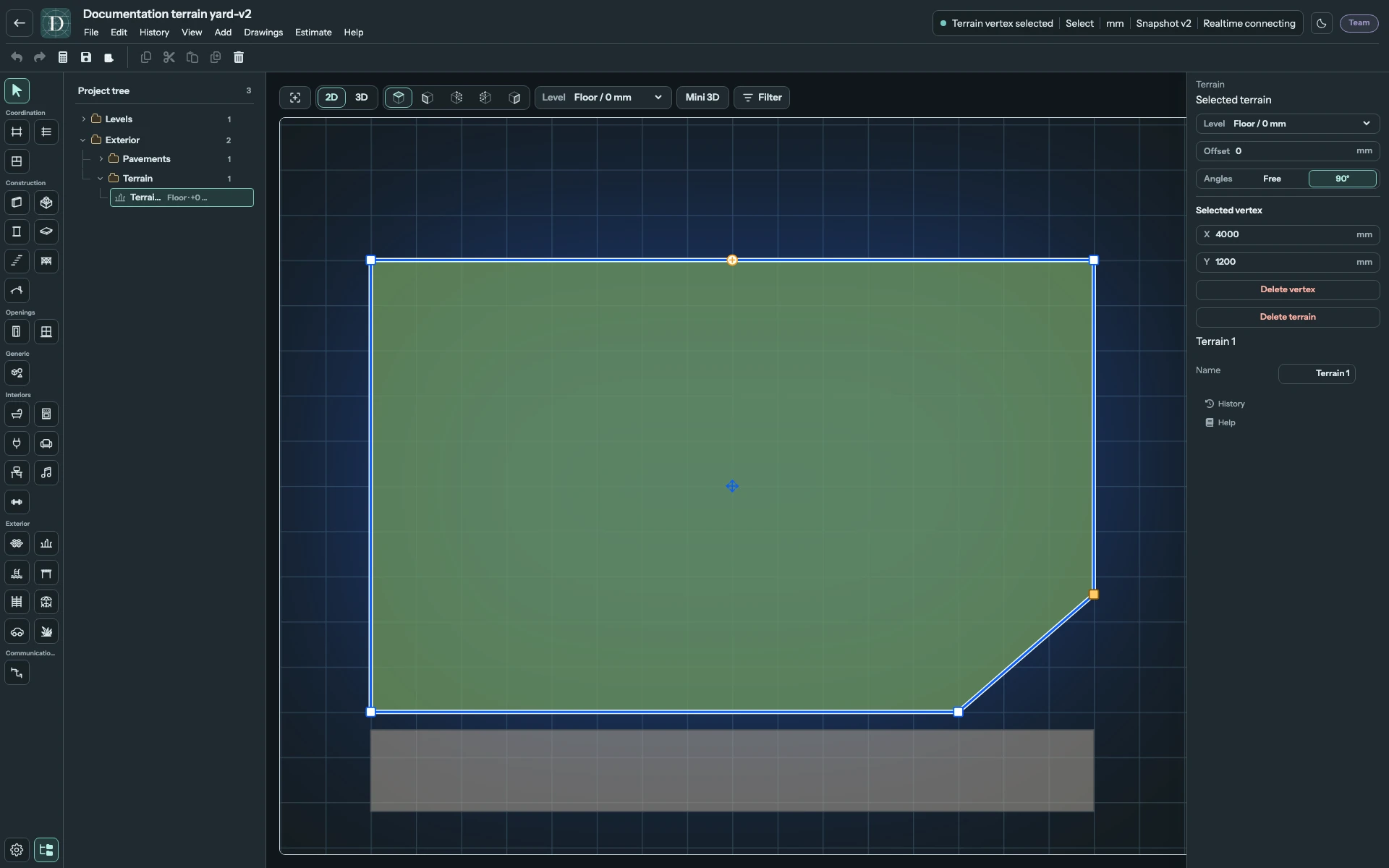
Открыть ручку вставки в полном размере.
Пересекающиеся рёбра и соседние одинаковые точки отклоняются, сохраняя предыдущую корректную поверхность. Если после удаления угла остаётся меньше трёх углов или вершины перемещены на прямую с нулевой площадью, удаляется весь рельеф. Отменить восстанавливает поверхность или отменяет другое принятое изменение; Повторить применяет его снова.
Измените высоту независимо от соседних объектов
В этом примере изменение Смещение с 0 на 600 mm поднимает поверхность рельефа на 600 mm. Полоса мощения рядом сохраняет свою высоту. Растительность, мебель, здания и другие поверхности также сохраняют собственные уровни и смещения; рельеф не перемещает их автоматически.
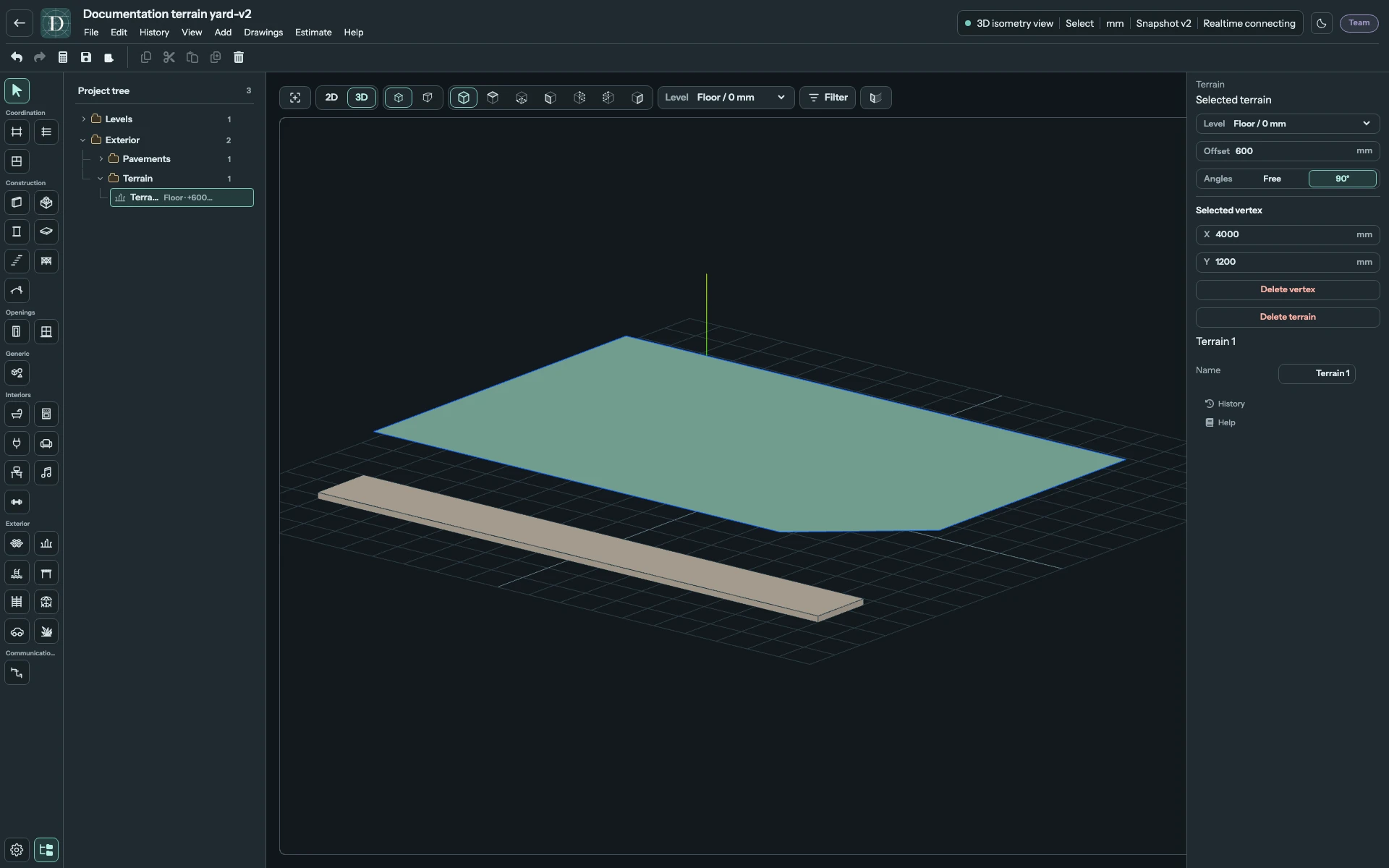
Открыть изменение высоты в полном размере.
Редактируйте контур сверху, а высоту и соседние поверхности проверяйте в 3D. Рельеф не показывается в архитектурных боковых видах 2D. Бассейн, чей полный внешний контур, включая обходную площадку, помещается внутри рельефа, может вырезать в нём отверстие, если рельеф выше внешнего дна бассейна. Проверьте их пересечение в 3D; само наложение двух поверхностей не означает их объединения.
Перед выходом выполните Сохранить и откройте проект снова, чтобы сохранить контур, уровень и смещение. Рельеф даёт визуальный контекст участка, а не горизонтали, объёмы земляных работ или проект грунтового основания.