
Начните с только что открытого проекта. Левая полоса содержит инструменты, Дерево проекта перечисляет объекты, в центре находится рабочий вид, а справа — настройки активного инструмента или выбранного объекта. Верхняя панель содержит меню проекта и Сохранить. На снимке используется Willow House, чтобы области редактора было легко узнать; в вашем новом проекте объектов меньше. На английском снимке дерево и сохранение называются Project tree и Save.
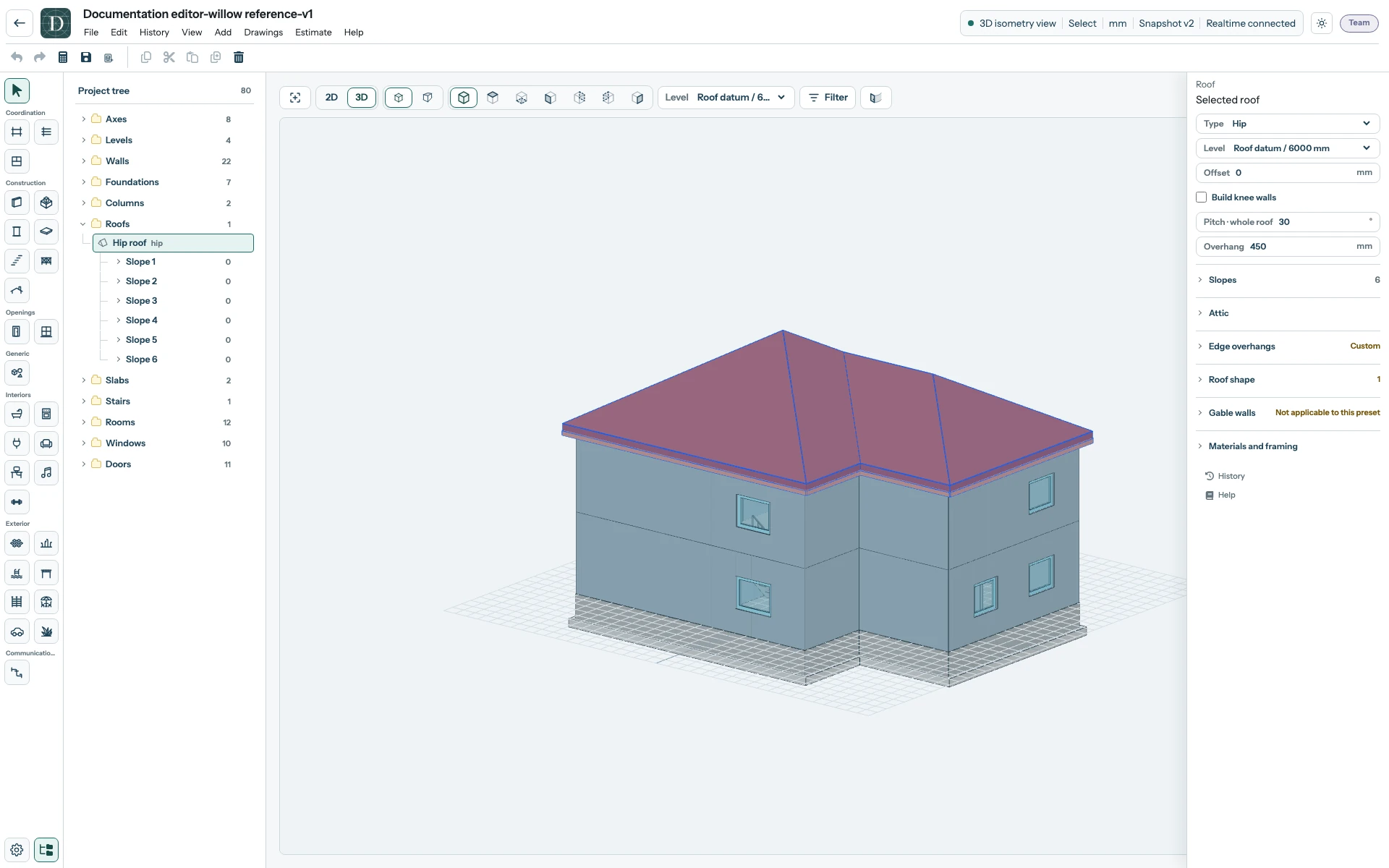
Посмотрите снимок редактора в полном размере.
- Выберите Выбор слева, затем объект в Дереве проекта или рабочем виде. Правая панель вместо управления инструментом покажет редактируемые свойства объекта. На снимке выбрана Hip roof, а правая панель показывает Выбрано: Крыша — Selected roof на английском. Если в вашем проекте уже есть ось, выберите её, чтобы проверить положение. Если проект ещё пуст, сначала создайте оси.
- Вписать содержимое в вид над рабочей областью помещает видимую модель в кадр. В 2D доступны значки направлений Сверху, Спереди, Сзади, Слева и Справа; на английском это Top, Front, Back, Left и Right. В 3D доступны проекции Изометрия и Перспектива, а также камеры, например Изо, Сверху и Спереди. Наведите указатель на значок, чтобы прочитать его название. Эти элементы меняют способ просмотра одной и той же модели.
- Уровень задаёт активную рабочую высоту независимо от направления вида. В 2D кнопка Мини-3D открывает плавающий просмотр модели в реальном времени; на показанном выше 3D-виде этой кнопки нет. Фильтр управляет отображаемыми категориями. Уровень — опорный элемент модели; переключение видов или видимости не создаёт и не перемещает элементы.
- После редактирования модели выберите Сохранить — значок дискеты на верхней панели инструментов.
Освободить место для чертежа
Выберите Дерево проекта внизу левой полосы инструментов, чтобы скрыть дерево и расширить рабочее поле. Выберите кнопку повторно, чтобы вернуть дерево. Скрытие панели не удаляет объекты проекта.
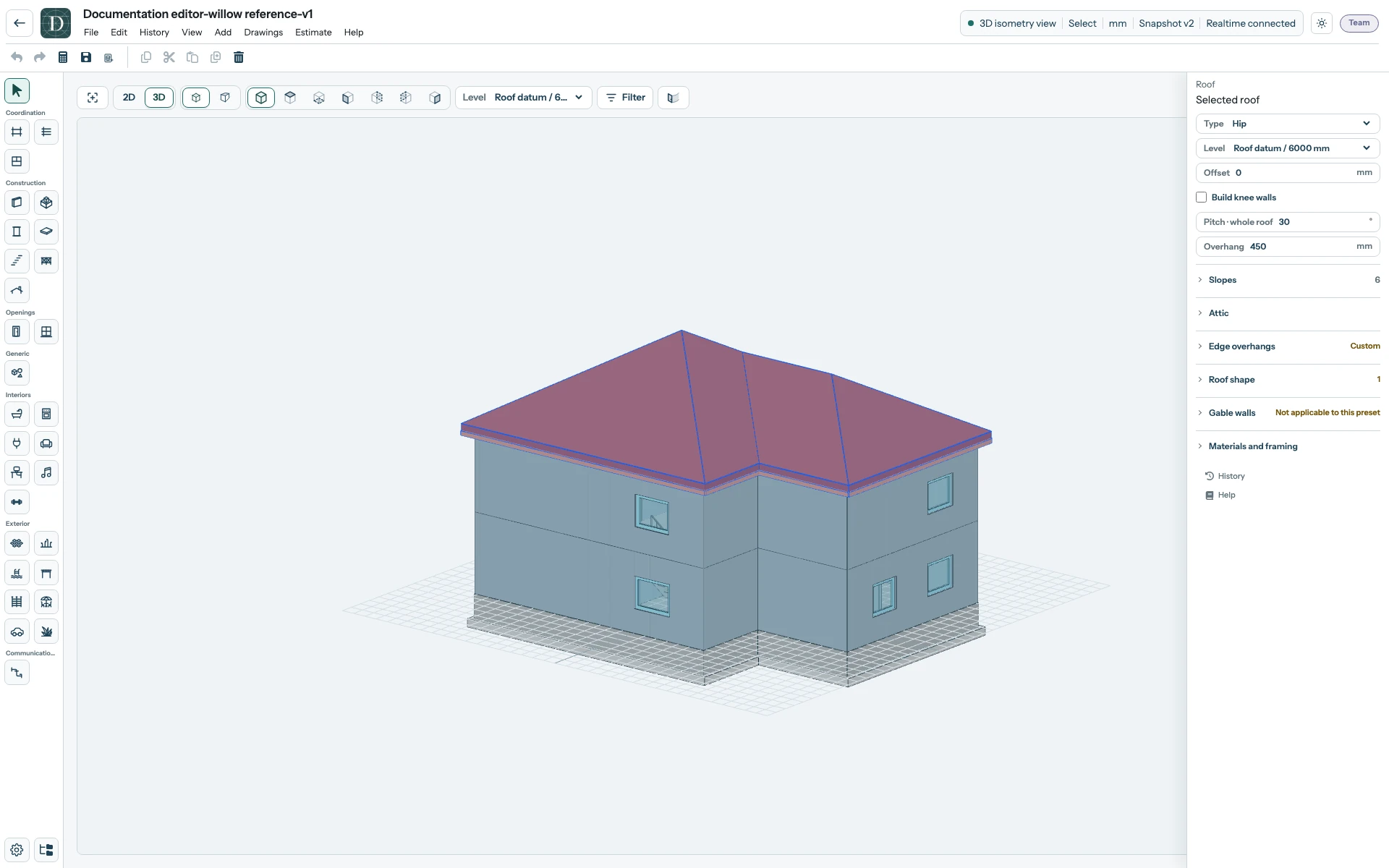
Посмотрите снимок редактора со скрытым деревом в полном размере.
На узком экране используйте компактную панель над рабочим полем: Инструменты открывает полосу инструментов, Вид содержит 2D/3D, Свойства открывает управление выбранным объектом, а Дерево со значком папки — выдвижную панель дерева проекта.