
Продолжите упражнение с дверью. Окно вырезает проём в стене-основе и берёт из неё Уровень.
- На виде Сверху 2D выберите Окно в разделе Проёмы. Выберите Пресет справа и нажмите нужное место стены.
- Выберите окно на плане или в дереве. Справа видны пресет, Ширина, Высота, Высота подоконника, столбцы секций и Ряды, а также рама и монтаж. Поле деления на столбцы подписано Столбцы, на английском Columns. Снаружи указывает внешнюю сторону; используйте Отразить, если она неверна. Английские названия остальных полей — Sill height, Rows, Exterior и Flip.
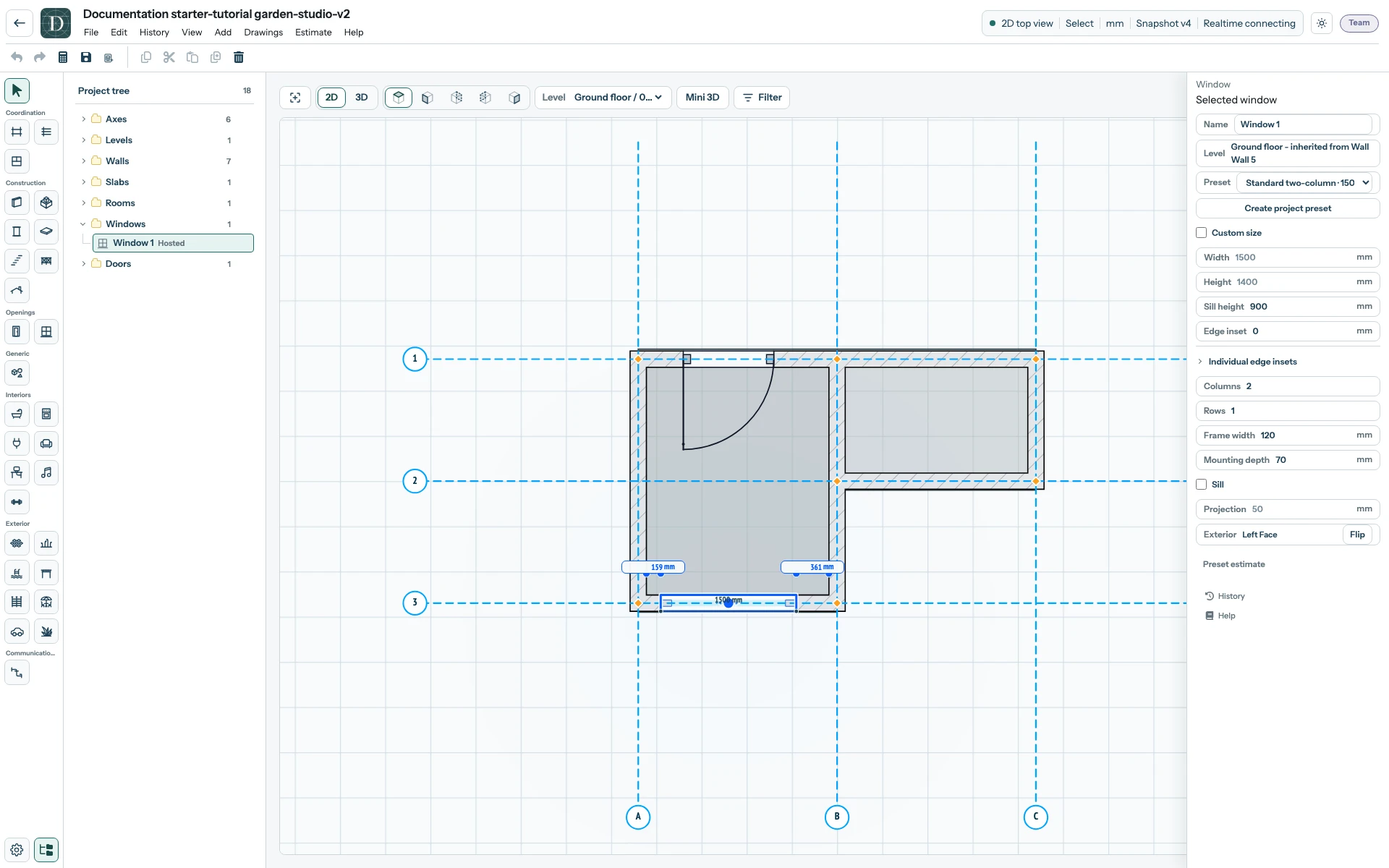
Проверьте снимок окна в полном размере.
Изменить это окно или создать пресет проекта
Включите Произвольный размер, чтобы редактировать Ширину и Высоту. Задайте Высоту подоконника для вертикального положения, столбцы и Ряды — для видимого деления. Экземпляру с произвольным размером нужна собственная сметная цена; цена фиксированного пресета не наследуется. После изменения настроек проверьте проём в стене в 2D и 3D. Все числа на снимке относятся только к Garden Studio.
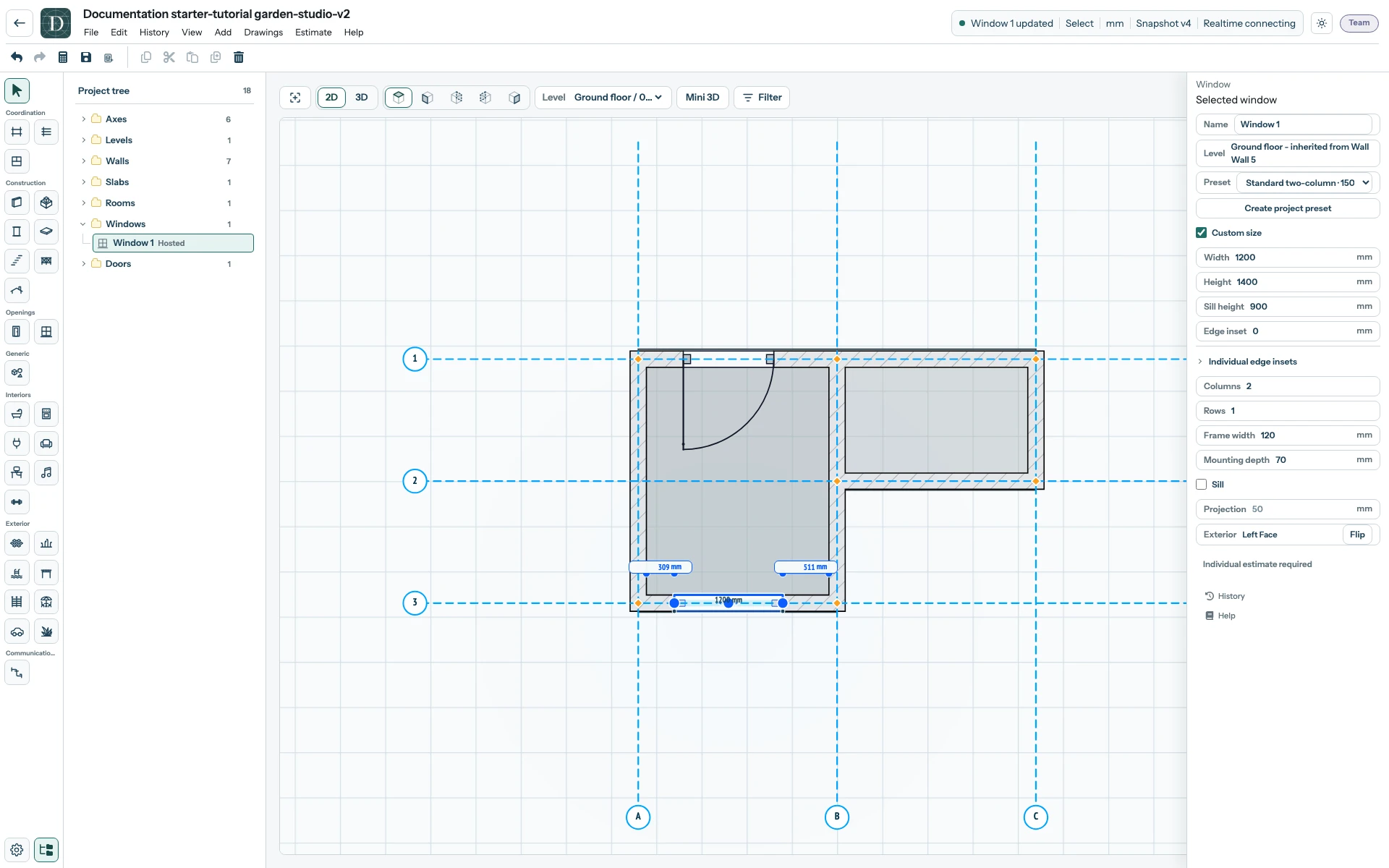
Проверьте снимок окна с произвольным размером в полном размере.
Для повторного использования размера выберите Создать пресет проекта. Введите название, описание, базовый пресет, размеры и полную цену изделия с поставкой и установкой вместе с валютой, затем Создать пресет. На снимке — примерные проектные данные; используйте свою цену. Новая запись появится в поле Пресет для других окон этого проекта.
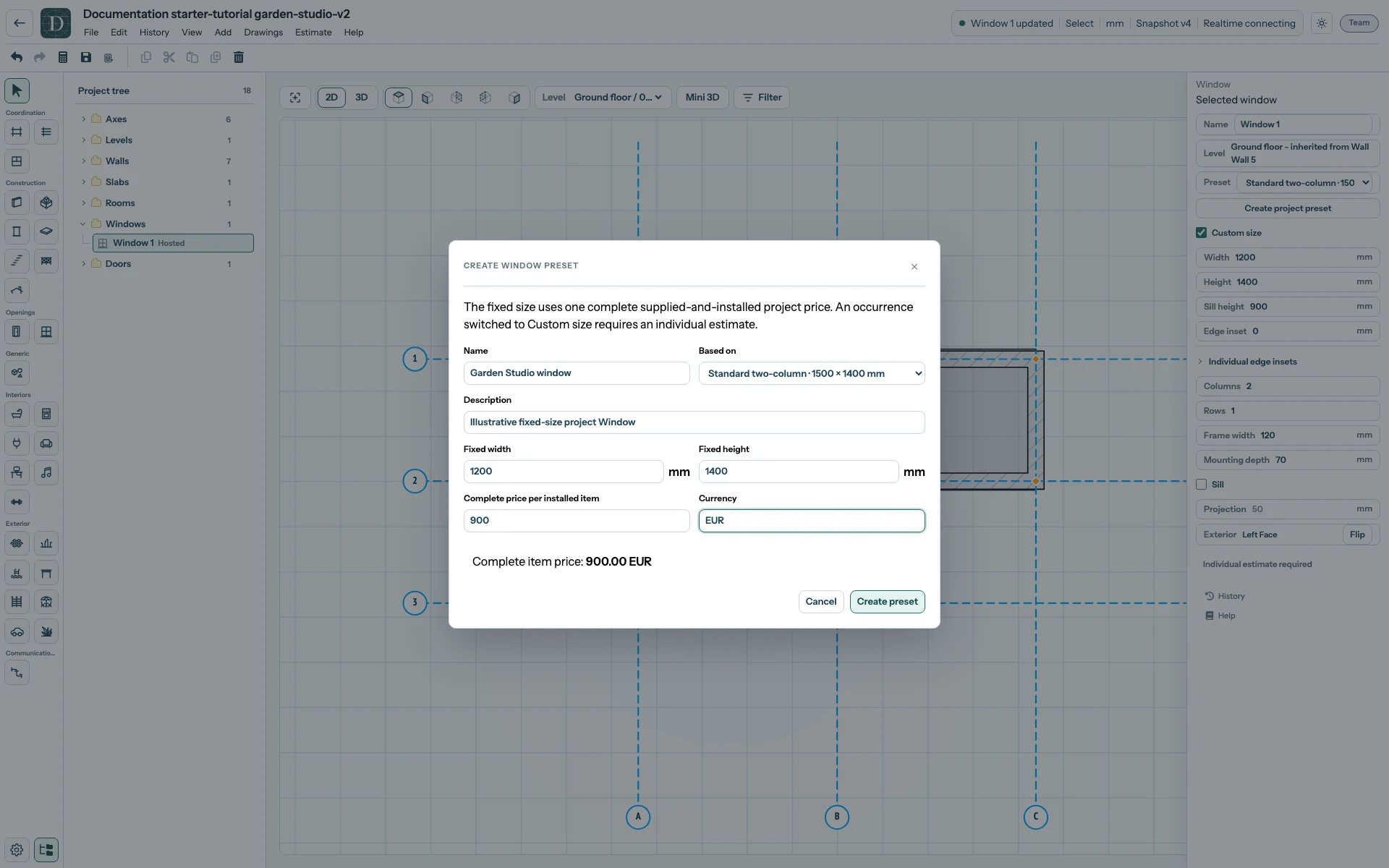
Проверьте диалог пресета окна в полном размере.
Выберите Сохранить и повторно откройте проект, чтобы проверить окно в стене. Произвольный размер и пресеты настраивают поддерживаемое прямоугольное окно, а не произвольную форму проёма.
Подробное руководство описывает деление остекления, створки, материалы и ограничения стены-основы.