
Включите Выбор, затем выберите объект в рабочем виде или дереве проекта. Доступные команды зависят от семейства: мебель и другие поддерживаемые объекты имеют маркеры перемещения и поворота, стены и полигоны — управление конечными точками или границами. Для точных размеров и высотных настроек используйте правую панель.
Больше всего средств редактирования плана доступно в 2D → Сверху. Боковой вид помогает проверить высоту, но не предоставляет все маркеры вида сверху. Активный Уровень над видом задаёт рабочий контекст, а собственное поле Уровень объекта меняет его привязку.
Перемещать и поворачивать поддерживаемые объекты
Для стула, мебели, транспорта, фигуры или лестницы:
- Выберите экземпляр. Перетащите его центральный синий маркер перемещения в нужное положение на плане. Перетаскивание видимого тела выбирает объект, но не гарантирует его перенос.
- Если показаны маркеры поворота, перемещайте один вокруг центра для вращения по вертикальной оси. Точное направление задайте полем Поворот в панели.
- Проверьте края, положение и соседние проёмы. При изменении высоты настройте Уровень и доступное смещение основания или высоты.
Круглые маркеры поворота — не угловые ручки изменения размера. Для круглого стола, круглой урны или зонта поворот не меняет полезную ориентацию, поэтому такие маркеры отсутствуют. У групп фигур тоже есть собственные ограничения поворота.
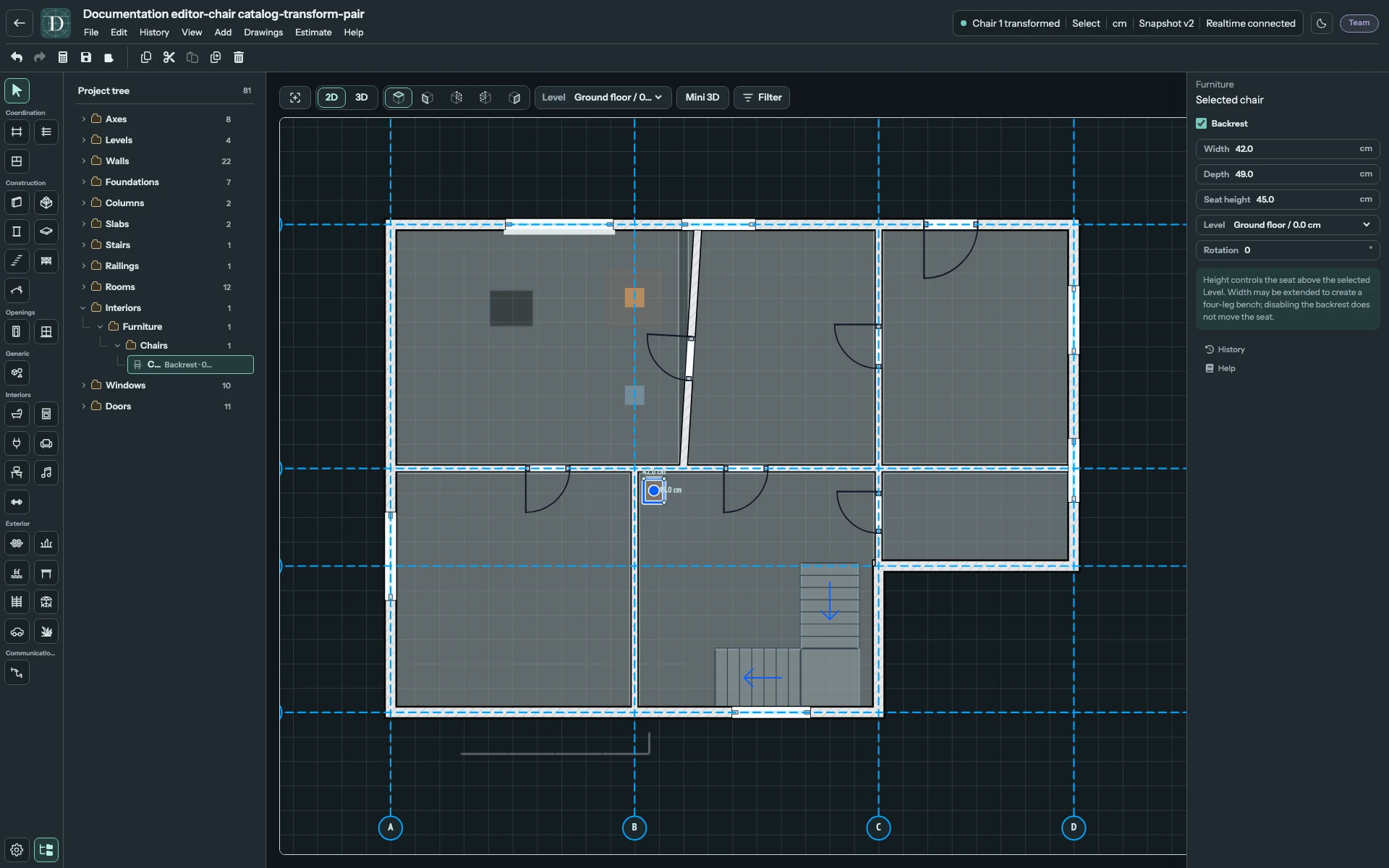
Посмотрите исходный снимок в полном размере.
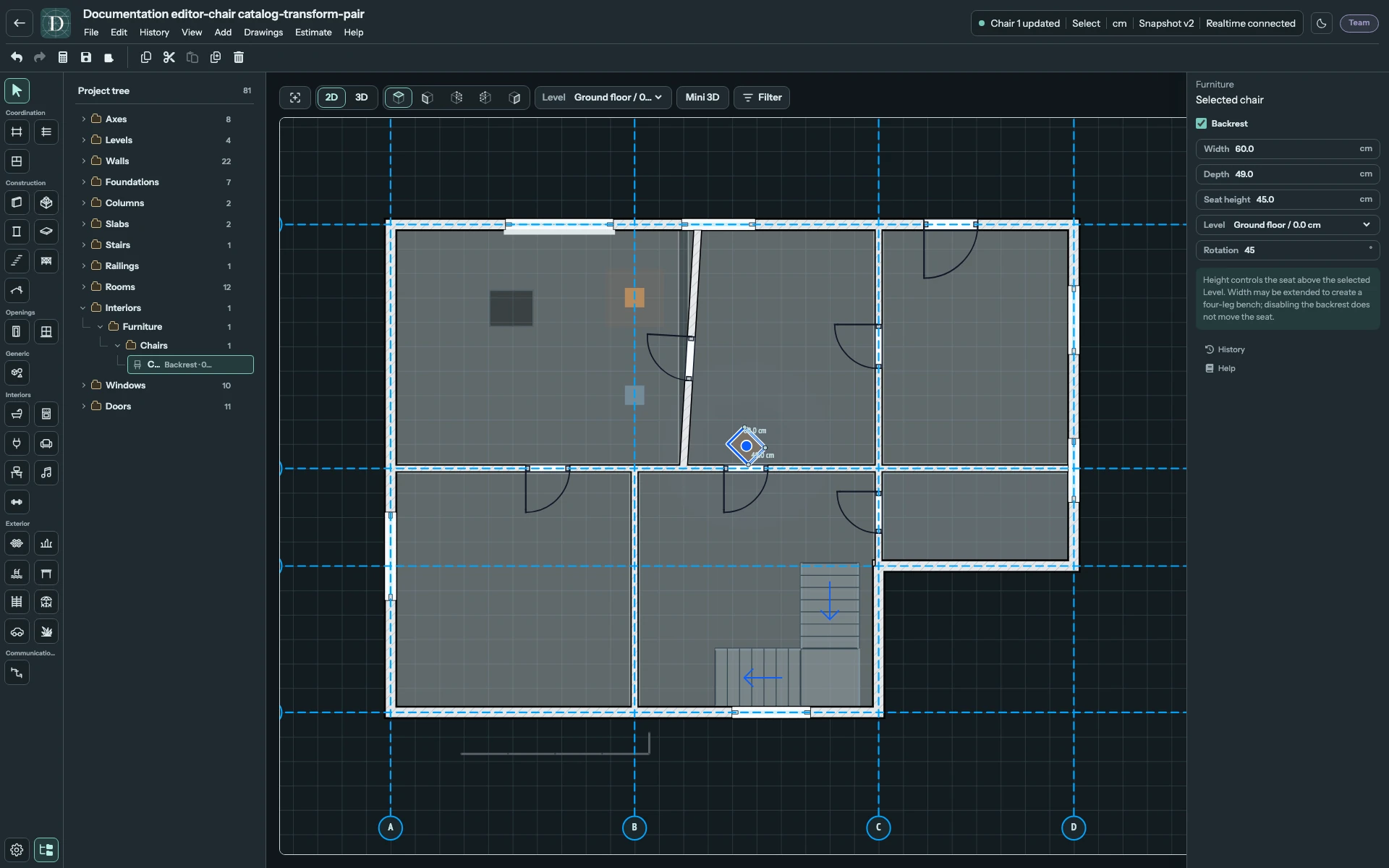
Посмотрите снимок выбранного стула в полном размере.
Перемещение интерьерного объекта в помещение может изменить его принадлежность помещению; проверьте уровень назначения и логическую границу. Объект рядом со стеной не становится принадлежащим ей только потому, что при размещении использовалась привязка.
Менять размер через панель свойств
Введите Ширину, Глубину, Высоту или Диаметр в панели выбранного семейства. Перед вводом прочитайте текущую единицу проекта. Значение поля зависит от семейства: Высота сиденья у стула меняет отметку сиденья, а высота колонны следует верхнему ограничению. Универсальной рамки свободного масштабирования для всех объектов нет.
Общий тип конструкции может задавать размеры, показанные только для чтения. Смените или отредактируйте тип, а не пытайтесь перетаскивать это значение. Изменение общего типа затрагивает все использующие его экземпляры. Материалы и типы объясняет различие.
Базовые линии, границы и проёмы в стенах
| Выбранное семейство | Поддерживаемое редактирование на плане |
|---|---|
| Стена | Потяните голубую ручку посередине для поперечного сдвига либо измените конец базовой линии или Длину. Поддерживаемые стыки и связи с проёмами сохраняются. |
| Фундамент | Измените конечные точки базовой линии. Размеры сечения принадлежат выбранному типу фундамента. |
| Перекрытие | Наведите на внешнее ребро и потяните голубую ручку посередине. Для отдельных углов используйте ручки вершин. Чтобы добавить вершину, нажмите + в стороне от середины ребра. |
| Помещение | Граница может следовать поддерживаемым изменениям стен или плит, к которым была привязана. Текущий интерфейс не предоставляет редактирование вершин завершённого помещения или маркер его переноса целиком; нарисуйте другую свободную границу заново и повторно задайте настройки помещения. |
| Ограждение | Редактируйте вершины пути доступными средствами вставки и удаления; маркера переноса всего ограждения нет. |
| Дверь или окно в стене | Перетащите центральный маркер вдоль основы для перемещения проёма. Крайние маркеры меняют положение и ширину; перед изменением размеров проверьте пресет и собственные размеры. |
| Крыша и окно крыши | Используйте специальные средства границ, основ и ограничений. Окно крыши остаётся на совместимой поверхности основы. |
Удаление последней необходимой точки контура может удалить объект, поэтому перед сохранением проверьте результат. Подробные условия описаны в статьях Стены, Фундаменты, Плиты, Помещения, Ограждения, Двери, Окна, Крыши и Окна крыши.
У других семейств собственное управление: см. Рельеф, Мощение, Бассейн, Навес и Забор и ворота. Не предполагайте, что их маркеры границ или размещённых проходов работают как маркеры мебели.
Для точного расстояния переключитесь на вид Сверху. Переведите фокус на ручку и нажмите Enter или щёлкните по ней правой кнопкой. Для короткого ребра перекрытия без ручки используйте само ребро. Введите Смещение в единицах проекта. Нажмите Enter или выйдите из поля, чтобы применить значение. Значение за допустимым пределом не применяется. Подробнее: сдвиг стены и сдвиг ребра перекрытия.
Редактировать в 3D
Щёлкните по одной стене в 3D-модели и потяните голубую ручку на середине её верхней кромки. Чтобы сдвинуть ребро перекрытия, выделите перекрытие и потяните голубую ручку на его внешнем контуре. Обе ручки перемещаются горизонтально, поперёк стены или ребра. Проверьте предпросмотр и положение ограничителя, если он появился. Отпустите кнопку, чтобы применить одно изменение, или нажмите Esc для отмены.
Поддерживаемые каталожные объекты и лестницы показывают маркеры перемещения и поворота также в основном 3D. Перемещение идёт в горизонтальной плоскости основания объекта и не позволяет свободно тянуть его вверх и вниз. Для вертикальных изменений используйте уровень и смещение. Поворот выполняется вокруг глобальной вертикальной оси, а не наклоняет объект по произвольным осям.
Перетаскивайте маркер для редактирования модели, а другую область — для управления камерой. Мини-3D служит навигационным предпросмотром; редактируйте в основном виде или панели. Концы стен и отдельные вершины перекрытий редактируйте в виде Сверху. Для проёмов в стенах переключитесь на этот вид, если их ручки недоступны в 3D. Граница помещения появляется только сверху и имеет описанные выше ограничения.
После изменения геометрии проверьте соединения, зависимые объекты, границы помещений и сгенерированный проём лестницы в плите. Соседний объект не обязательно последует за изменением. При необходимости используйте Отменить, затем Сохранить и повторное открытие для подтверждения полезной правки. Перемещение осей — отдельное согласованное действие под управлением Привязки конструкций к оси.