
После первых упражнений со стенами, дверями и окнами дополните свою модель фундаментами и крышей. Willow House показывает настройки выбранных элементов, а Test Mansion — более проработанный двухэтажный результат с гаражом. Их размеры служат примерами, а не указаниями для вашего проекта.
Разместить фундаменты
- В инструменте Уровни добавьте опорный уровень фундамента ниже рабочего уровня первого этажа. Задайте Отметку от нулевой отметки проекта по своему проекту.
- На виде Сверху 2D выберите этот уровень над рабочей областью, затем Фундамент в разделе Конструкции. Выберите тип справа и проверьте Уровень. На английском снимке это Top, Foundation, Construction и Level.
- Проведите базовые линии фундаментов по предусмотренным несущим линиям. На согласованном плане осевая линия каждой несущей стены и базовая линия её фундамента проходят по соответствующей координационной оси. Добавьте отдельный фундамент для каждого нужного участка и проверьте результат на уровне фундамента и на боковом виде. Размеры опорного пресета фундамента требуют инженерного расчёта для конкретного проекта.
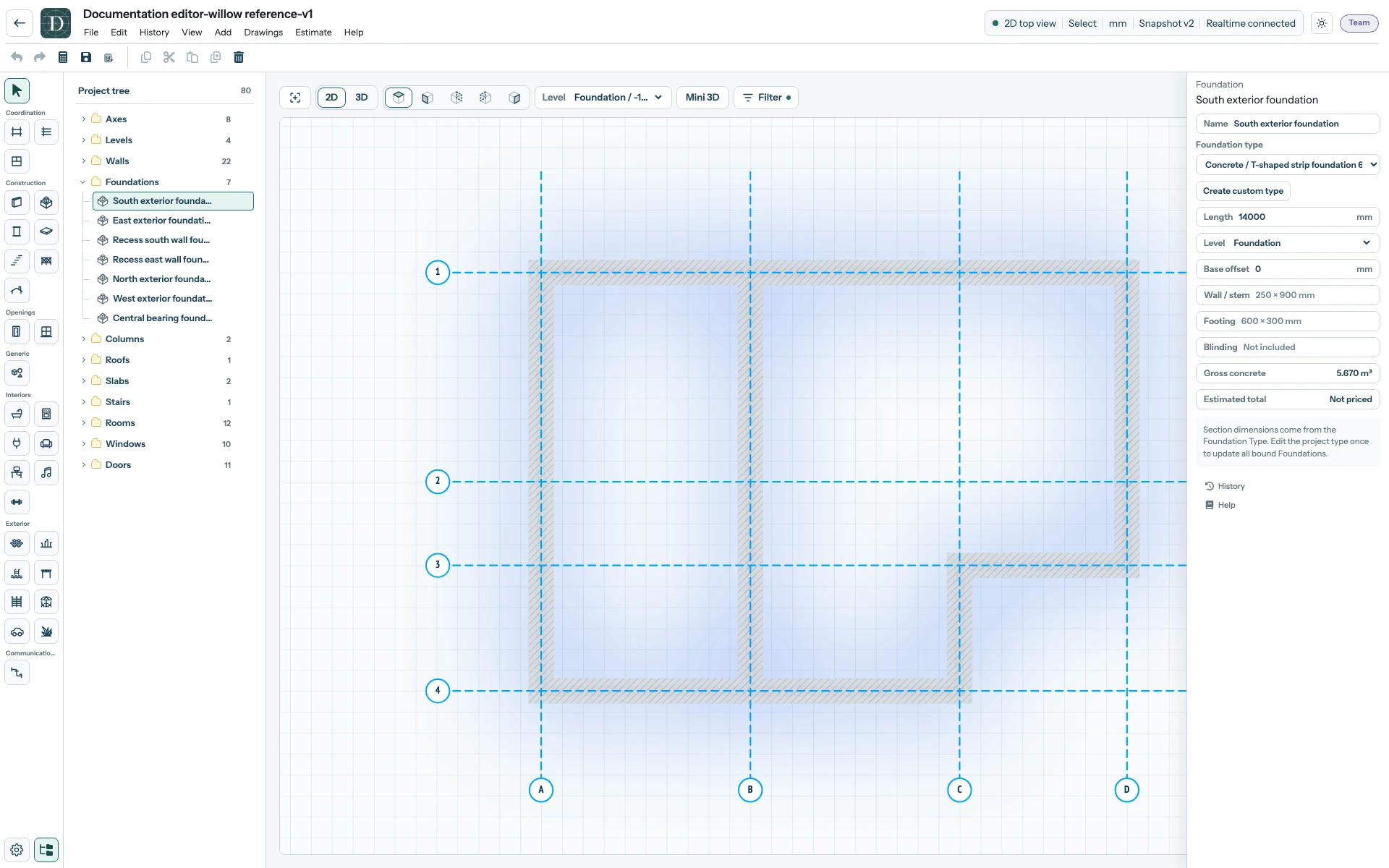
Посмотрите снимок фундамента в полном размере.
Добавить крышу и проверить коробку
- Добавьте или выберите опорный уровень крыши выше поддерживающих стен. Выберите Крыша в разделе Конструкции, справа задайте Тип и Уровень, затем укажите углы нужного контура. Повторно нажмите первую точку, чтобы замкнуть контур. Сложному зданию может понадобиться несколько частей крыши; сравнение крыш объясняет доступные формы.
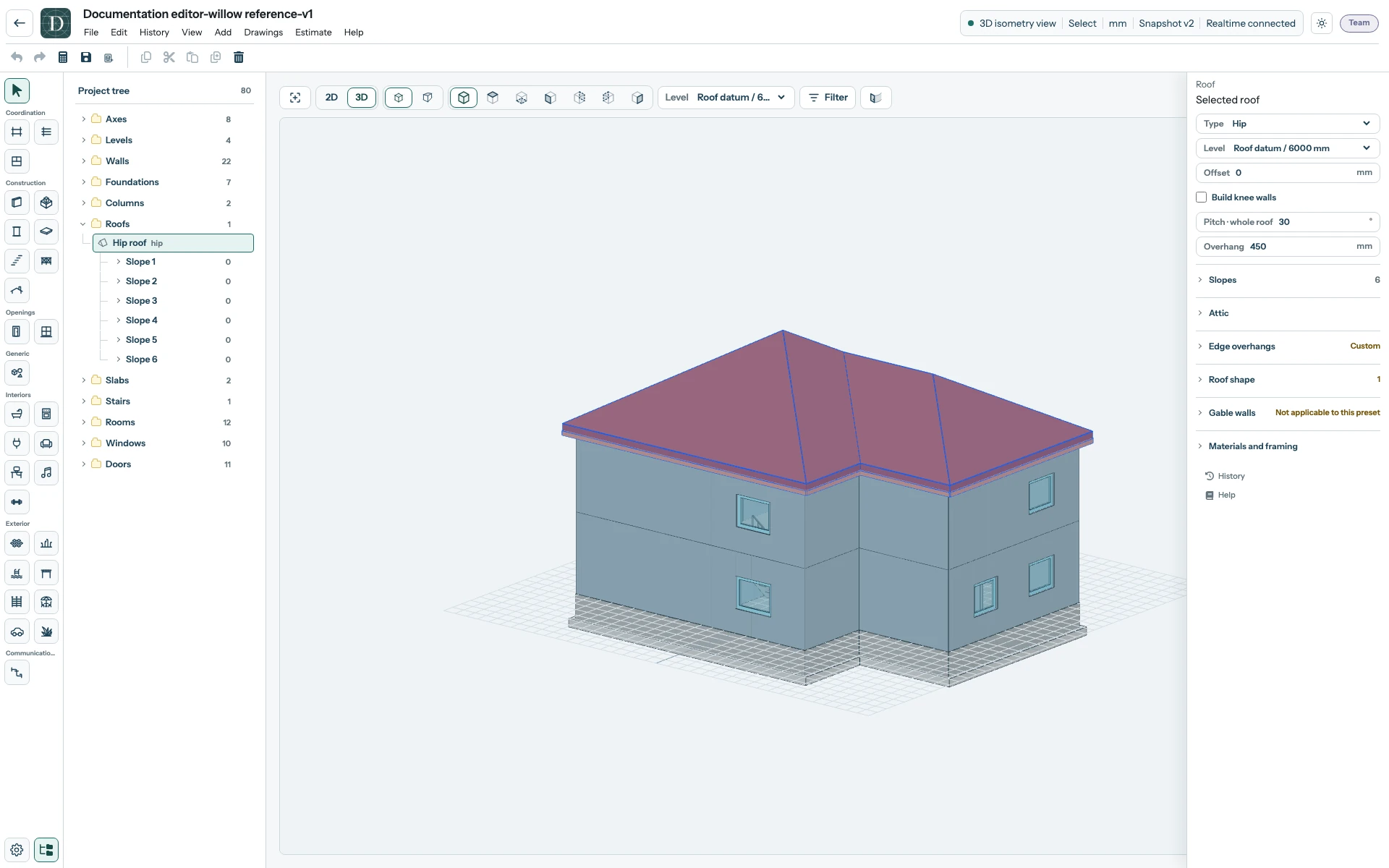
Посмотрите снимок выбранной крыши в полном размере.
- Выберите Сохранить, переключитесь в 3D, выберите Изо и Вписать содержимое в вид. Проверьте, что крыша перекрывает нужные стены, проёмы остаются в стенах, в которых они размещены, а фундамент находится под зданием. Откройте проект повторно, чтобы проверить сохранность элементов. Test Mansion показывает проработанный результат с крышей из нескольких частей. На снимке показан текущий сохранённый пример с люкарной и открытым гаражом.
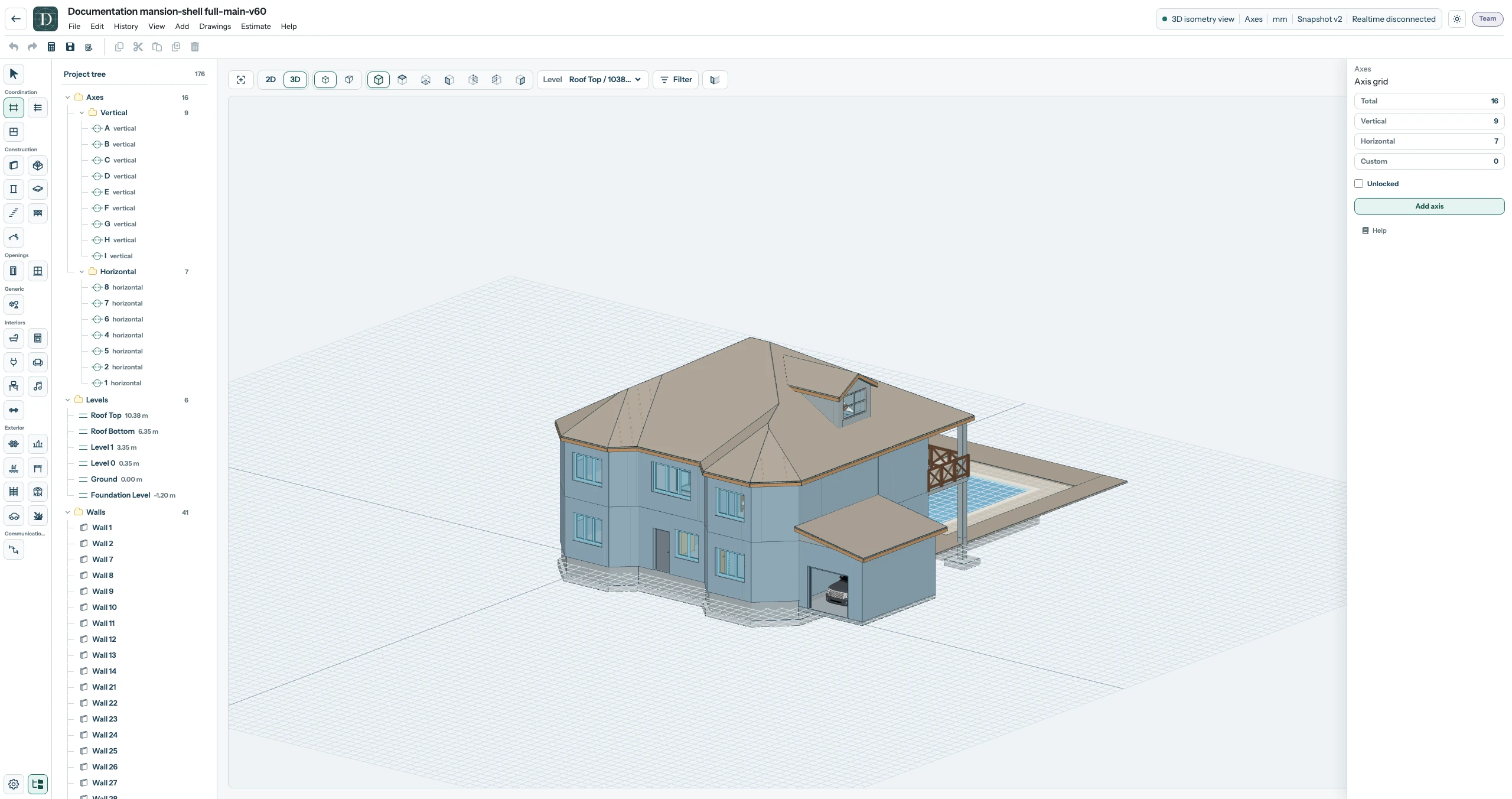
Посмотрите снимок здания в полном размере.
Показанные крыша и фундамент — геометрия модели, а не проверка несущей способности. Их тип, отметка и размеры зависят от реального проекта. Затем переместите ось, чтобы увидеть совместное изменение согласованных конструкций.