
В шапке находятся действия проекта, в левой полосе — инструменты, в центре выполняются размещение и проверка, а правая панель относится к текущему инструменту или выбору. Эта карта показывает расположение управления; страницы по ссылкам объясняют операции.
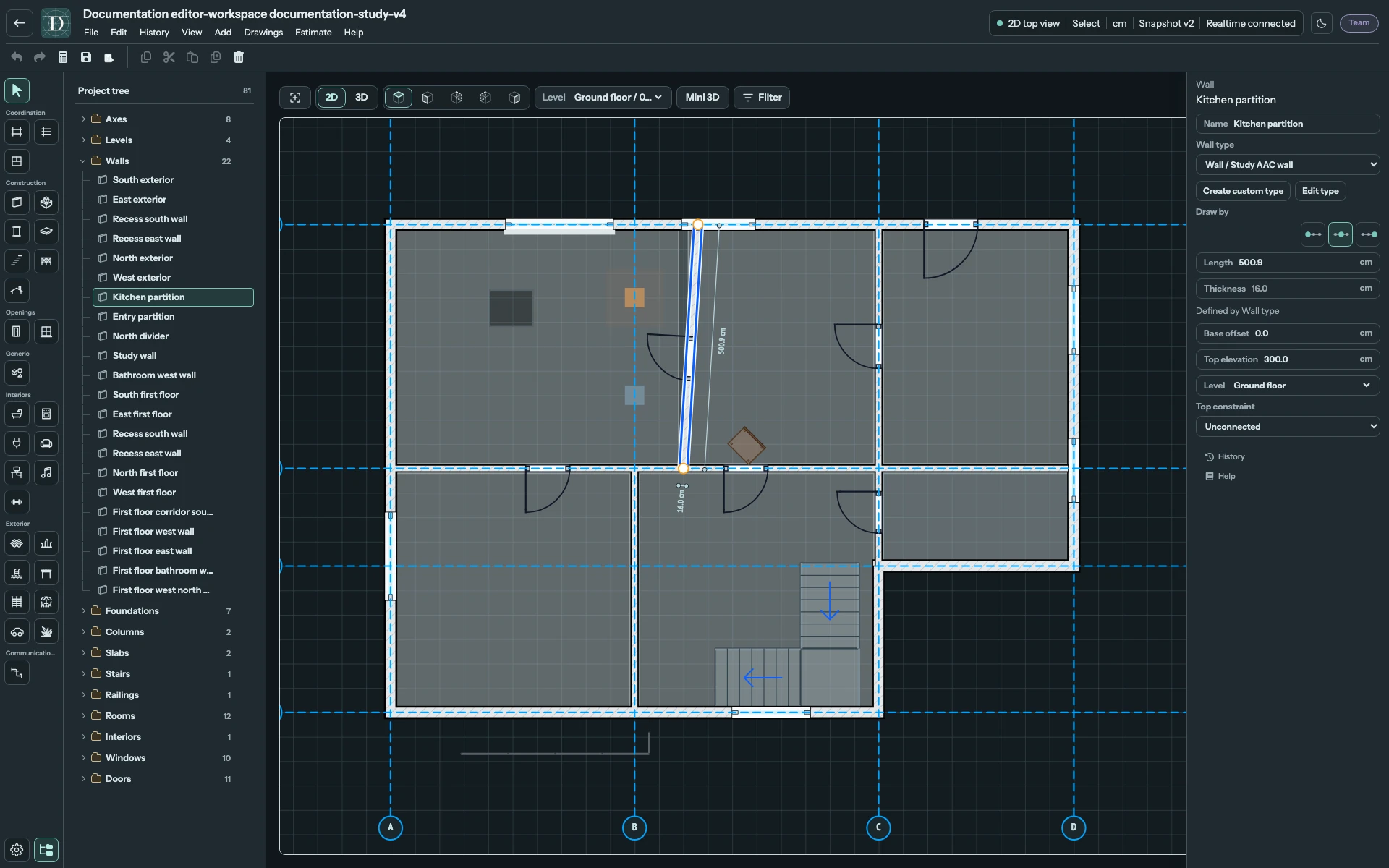
Посмотрите снимок редактора в полном размере.
| Область | Элементы управления и назначение | Подробная справка |
|---|---|---|
| Шапка | Назад к проектам, редактирование названия, Файл, Правка, История, когда доступна, Вид, Добавить, Чертежи, Смета, Справка, переключение темы и статус документа. Панель инструментов ниже содержит историю, сохранение, создание чертежа, буфер обмена и удаление выбранного объекта. | Меню и сочетания клавиш, управление проектами, сохранение. |
| Левая полоса инструментов | Выбор, Разметка, Конструкции, Проёмы, Общие, Интерьер, Благоустройство и Инженерные сети. Нижние кнопки открывают Настройки проекта и переключают Дерево проекта. Наведите указатель на значок, чтобы увидеть название и доступное сочетание клавиш. | Добавление и удаление, элементы здания, настройки. |
| Дерево проекта | Группы по семействам, количество объектов, раскрываемые записи и выбор. Наведите указатель на строку, чтобы увидеть значок глаза; нижняя кнопка полосы скрывает панель, не скрывая объекты. | Дерево проекта, видимость. |
| Панель рабочего вида | Вписать содержимое в вид, текстовые кнопки 2D/3D, значки направлений 2D или проекции и пресетов камеры 3D, рабочий Уровень, Мини-3D на широком экране, Фильтр и Зоны использования в 3D. | 2D-виды, 3D и Мини-3D. |
| Правая панель | Настройки текущего инструмента либо имя, семейство, уровень, размеры и поддерживаемые связи выбранного объекта. Для соответствующих объектов отображается назначение материала или состава конструкции. Если панель показывает инструмент или выбор, Справка внизу открывает поясняющую страницу в диалоге; длинную панель нужно прокрутить. Открыть в новой вкладке открывает ту же страницу во вкладке браузера. | Выбор и проверка, перемещение и изменение формы, материалы и типы. |
Статус в шапке сообщает состояние документа, активный инструмент, единицу длины и номер снимка состояния. Ошибка может означать, что редактирование или сохранение отклонено; проверьте её, прежде чем считать видимое изменение сохранённым.
Наведите указатель на значок вида или камеры, чтобы увидеть название, например Сверху, Спереди, Изо или Перспектива. На английском снимке это Top, Front, Iso и Perspective. Выбранный значок подсвечен. Кнопки режимов 2D и 3D по-прежнему имеют текстовые подписи.
Рабочий Уровень над видом выбирается отдельно от уровня выбранного объекта. Изменение камеры, проекции или видимости не удаляет геометрию. Для панорамирования 2D перетаскивайте вид правой или средней кнопкой мыши; прокрутка меняет масштаб. Эти жесты навигации отличаются от перемещения выбранного объекта.
На узком экране Инструменты, Вид, Свойства, Дерево и Уровни открывают вспомогательные панели. Закройте панель, чтобы вернуться к рабочему виду. Компактное меню содержит именованные команды. Смотрите интерфейс на узком экране.