
Подложка размещает существующий план за моделью в 2D → Сверху. Импортируйте её на сохранённый Уровень, задайте реальные размеры и рисуйте элементы поверх. Владельцу проекта нужна подписка Pro или Team. Участники могут просматривать подложки; импортировать и менять их могут только люди с разрешением на редактирование модели.
Импорт на рабочий уровень
- Выберите рабочий Уровень и переключитесь в 2D → Сверху. Перед импортом сохраните новый уровень.
- Откройте Файл → Подложки уровней… и выберите файл в DXF, PDF или изображение.
- Задайте описанные ниже параметры формата и выберите Импортировать подложку. Дождитесь завершения обработки. Одновременно в проекте может выполняться только один импорт.
- Закройте панель и используйте Вписать, если подложка находится вне текущего вида.
На уровне без загруженных подложек диалог импорта остаётся по центру, а редактор за ним размыт. Выбор файла или запуск импорта не меняет его положение. После загрузки первой подложки панель перемещается в левый верхний угол под панель команд, а размытие исчезает, чтобы вы могли проверить её положение относительно плана.
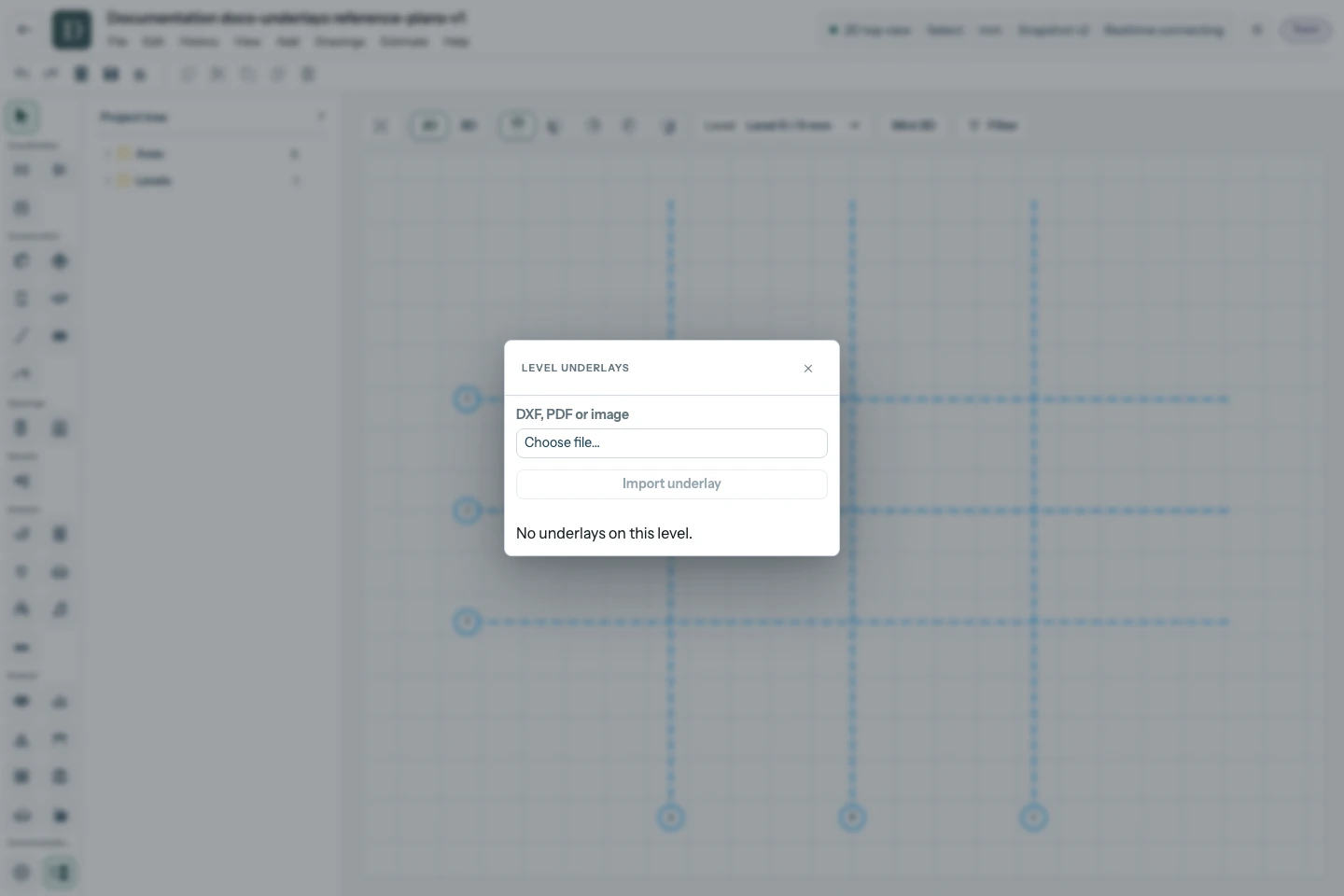
Открыть полноразмерный снимок импорта.
Если обработка не может восстановить связь после ошибки очереди, выберите Повторить импорт. Это продолжит сохранённую операцию без повторного выбора или загрузки файла, в том числе после повторного открытия проекта.
| Файл | Перед импортом |
|---|---|
| DXF | Оставьте Единицы DXF в значении Авто, если файл объявляет единицы. Если они отсутствуют или не поддерживаются, выберите правильное значение mm, cm, m, in или ft и повторите попытку. Не определяйте единицы по видимому размеру чертежа. |
| Выберите Страница PDF и проверьте предпросмотр. Если знаете печатный масштаб, введите его знаменатель в Масштаб чертежа 1:N: для 1:50 введите 50. Иначе оставьте поле пустым и откалибруйте после импорта. Импортируется только выбранная страница в виде изображения. | |
| PNG, JPEG или WebP | Импортируйте изображение, затем откалибруйте известное расстояние. Его первоначальный отображаемый размер предварительный. |
Файлы DXF могут занимать до 20 MiB, PDF — 50 MiB, изображения — 25 MiB. Уровень может содержать 10 подложек, проект — 50. Очень большие или сложные файлы могут превысить ограничения обработки; упростите исходный чертёж или используйте меньшее изображение. Перед импортом преобразуйте DWG в DXF, а SVG или TIFF — в поддерживаемый формат изображения.
DXF импортирует линии, кривые и поддерживаемые контуры пространства модели. Текст, размеры, внешние ссылки и неподдерживаемое содержимое могут пропускаться; читайте уведомления рядом с импортированной подложкой. PDF или изображение сохраняют видимые аннотации как пиксели, но не предоставляют отдельные точки чертежа для привязки.
Настройка реального масштаба
Для скана или PDF без надёжного печатного масштаба:
- Снова откройте Подложки уровней… и найдите импортированную подложку. При необходимости снимите Заблокировано.
- Введите реальное расстояние между двумя различимыми точками в Измеренная длина, мм. Например, известный пролёт 4 м — это 4000 мм; используйте расстояние из своего плана.
- Выберите Калибровка по двум точкам. Панель закроется. По порядку нажмите эти две точки подложки. При поиске можно перемещать и масштабировать вид.
- После второй точки размер подложки изменится, а панель вернётся. Проверьте ещё один известный размер перед обводкой.
Калибровка применяет единый масштаб. Она не исправляет косую фотографию или искажённый скан. Используйте прямое изображение без искажений, если расстояния должны совпадать по всему плану.
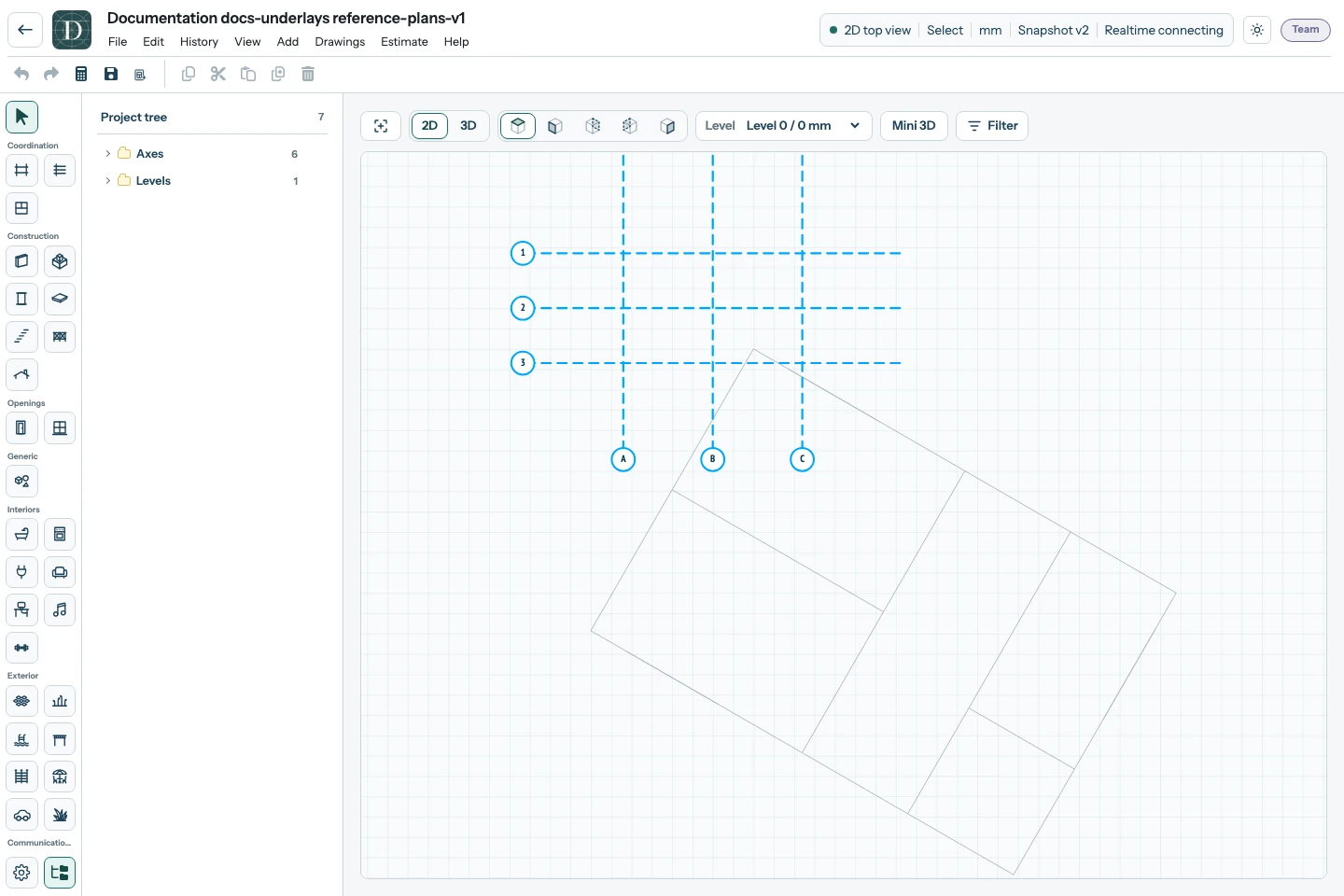
Открыть полноразмерный снимок подложки.
Положение и выравнивание подложки
Открытие Подложки уровней… возвращает инструмент Выбор, снимает выделение объектов и закрывает правую панель инструмента. Если подложки уже загружены, панель сразу открывается в левом верхнем углу. При изменении содержимого этот угол остаётся на месте, а план не закрывается во время настройки.
Используйте X мм, Y мм и Угол °, чтобы переместить или повернуть подложку. мм / исходную единицу управляет масштабом: исходная единица — единица чертежа в DXF или пиксель в изображении. Если вы знаете измеренное расстояние, используйте калибровку по двум точкам вместо этого отношения.
Чтобы совместить две точки подложки с двумя позициями проекта, выберите Совместить две пары. Нажмите первую и вторую исходные точки на подложке, затем соответствующие первую и вторую целевые точки. Подложка переместится, повернётся и изменит масштаб для совмещения этой пары. Выберите Отмена, чтобы оставить положение без изменений.
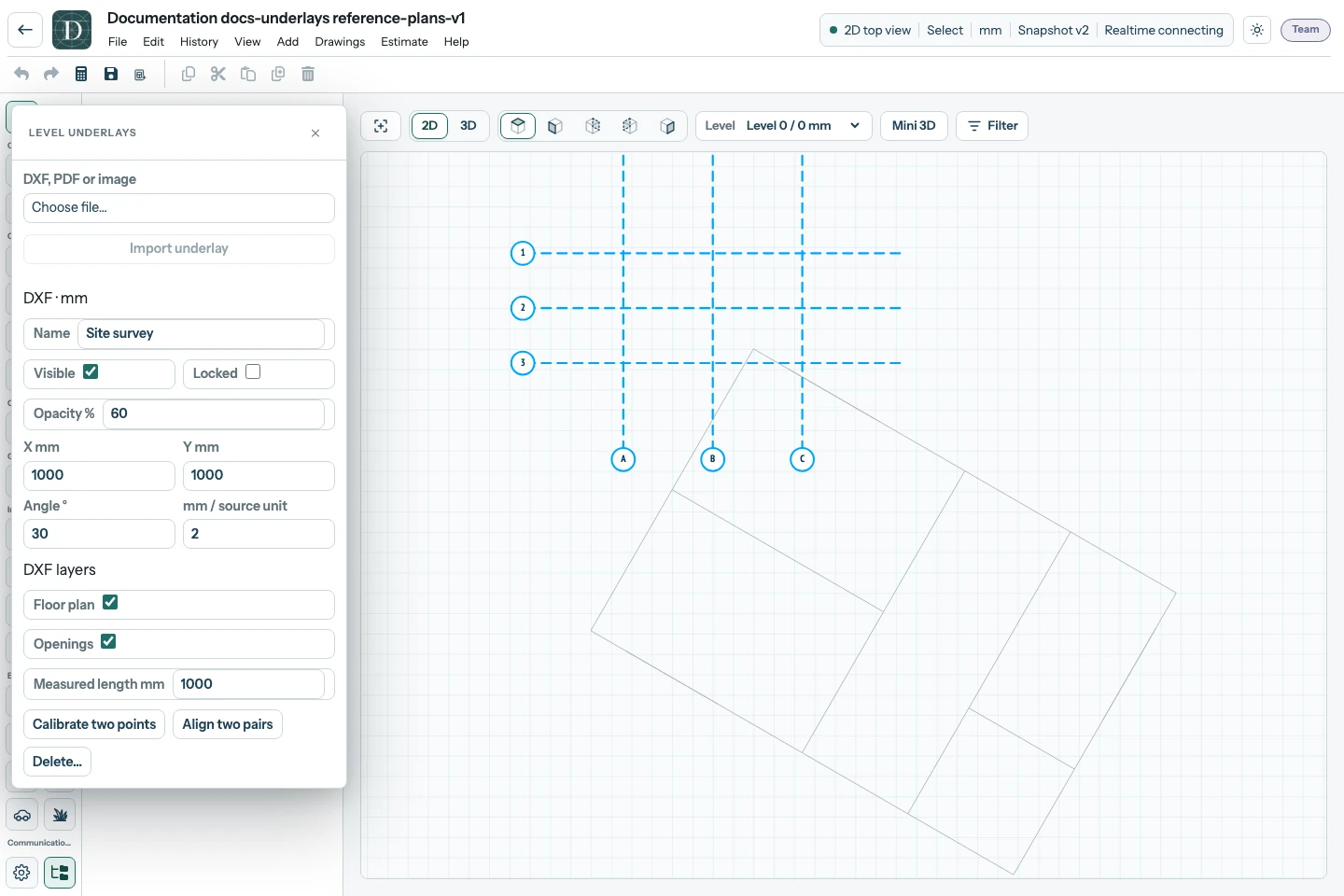
Открыть полноразмерный снимок настроек.
Включите Заблокировано, когда положение правильное. Блокировка запрещает преобразования и калибровку, но позволяет менять имя, видимость и непрозрачность. Видимо, Непрозрачность, % и флажки Слои DXF помогают сохранить читаемость модели. Новые подложки начинают с непрозрачностью 50 %.
Обводка и проверка результата
Нарисуйте поверх подложки стену, перекрытие, рельеф, мощение или бассейн. На откалиброванном DXF поддерживаемые исходные концы и вершины могут показывать маркер привязки. Скрытые подложки, скрытые слои DXF и подложки с нулевой непрозрачностью не предоставляют точки привязки. PDF и изображения требуют визуальной обводки даже после калибровки.
Привязка размещает точку модели, но не связывает новый элемент с подложкой. Последующие изменения подложки не перемещают обведённые элементы. Другие средства размещения описаны в привязках и направляющих.
Сохранение, удаление и общий доступ
Изменения подложек сохраняются сразу, независимо от Сохранить и Отмена/Повтор модели. При повторном открытии они остаются. Подложки видны только на своём уровне в виде сверху 2D и не входят в боковые виды, 3D, листы чертежей, экспорт PDF/DXF, сметы и публичный просмотр.
Сохранённые версии хранят модель, а не копии подложек. Восстановление модели оставляет подложки существующих уровней и удаляет подложки исчезнувших уровней. Удаление уровня или всего проекта также удаляет их подложки. Чтобы удалить одну самостоятельно, выберите Удалить…, затем подтвердите Удалить подложку; отменить это нельзя.
Если подписка владельца становится Free, подложки остаются в хранилище, но их нельзя просматривать или менять, пока проект снова не получит доступ.