
Перекрытие создаёт физическую плиту по замкнутому полигону. Используйте его для горизонтальной габаритной оболочки перекрытия и сквозных проёмов. В дереве проекта оно находится в группе Перекрытия. Помещение — отдельная именованная пространственная граница; рисование помещения не создаёт перекрытие.
Рисование контура в плане
- Откройте 2D, выберите значок вида Сверху, затем Перекрытие в разделе Конструкции или нажмите F.
- В правой панели выберите Уровень, Привязка, Смещение, Толщина, Материал и Конструкция.
- Последовательно щёлкните углы наружной границы. Следите за предпросмотром и маркером привязки к осям, углам или граням стен.
- Снова щёлкните первую точку, чтобы замкнуть полигон. Корректный полигон создаёт одно перекрытие. Esc отменяет незавершённый контур, Backspace убирает его последнюю точку.
При необходимости используйте видимые элементы управления построением для углов Свободно/90° и свободных длин или длин с шагом. Шаг длины относится к вашим настройкам построения; выберите подходящий для своего проекта. У полигона должно быть не менее трёх точек, положительная площадь и отсутствие самопересечений.
Выбор грани, следующей за уровнем
| Привязка | Вертикальный результат |
|---|---|
| Верх | Верхняя грань находится на отметке уровня плюс Смещение. Толщина откладывается вниз. |
| Низ | Нижняя грань находится на отметке уровня плюс Смещение. Толщина откладывается вверх. |
Смещение имеет знак: положительное поднимает выбранную опорную плоскость, отрицательное опускает. Толщина — расстояние между двумя гранями, минимум 40 мм. Например, привязка по верху к уровню 0, нулевое смещение и толщина 240 мм помещают низ на -240 мм. Это пример, а не обязательная толщина плиты.
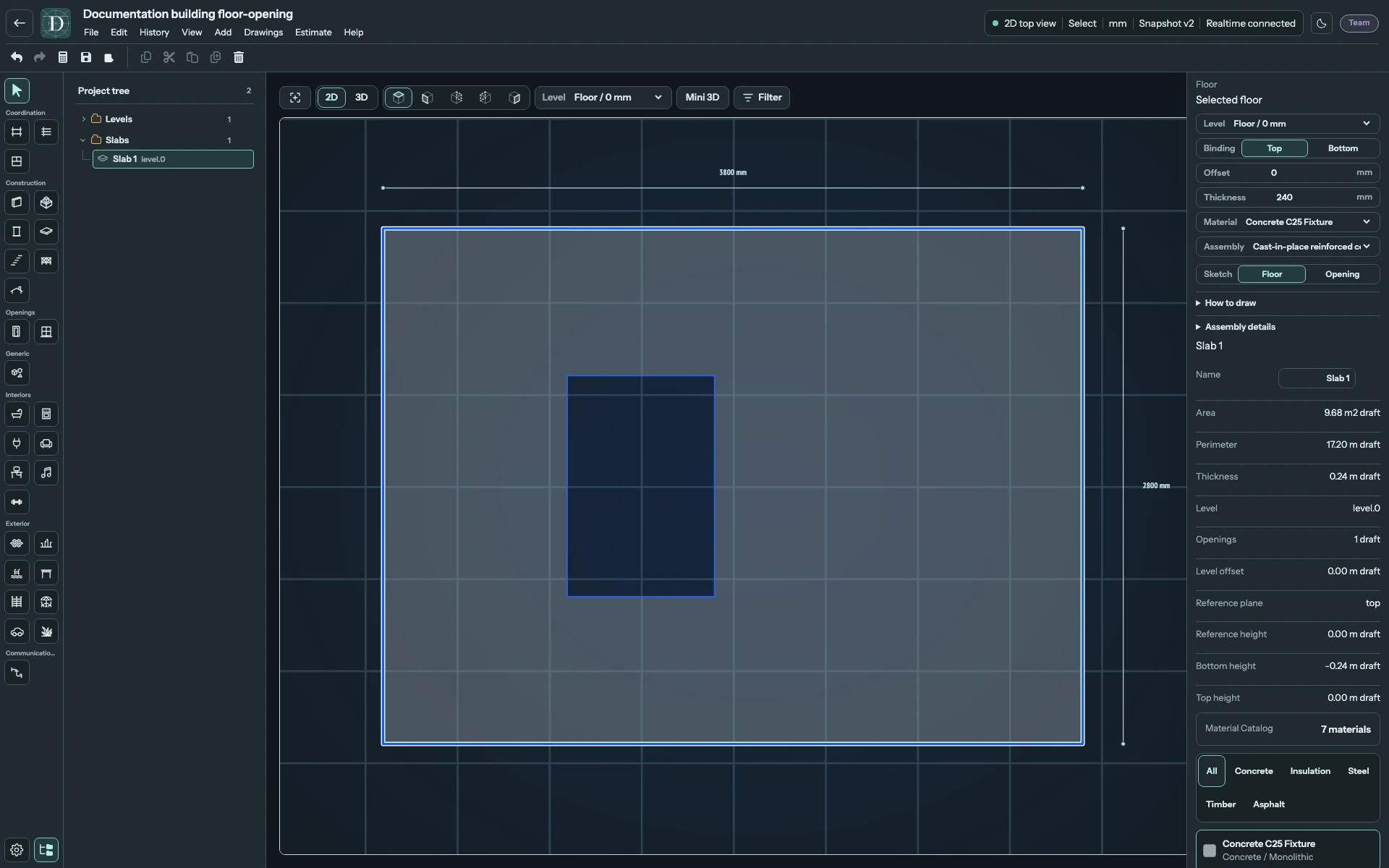
Посмотреть скриншот в полном размере.
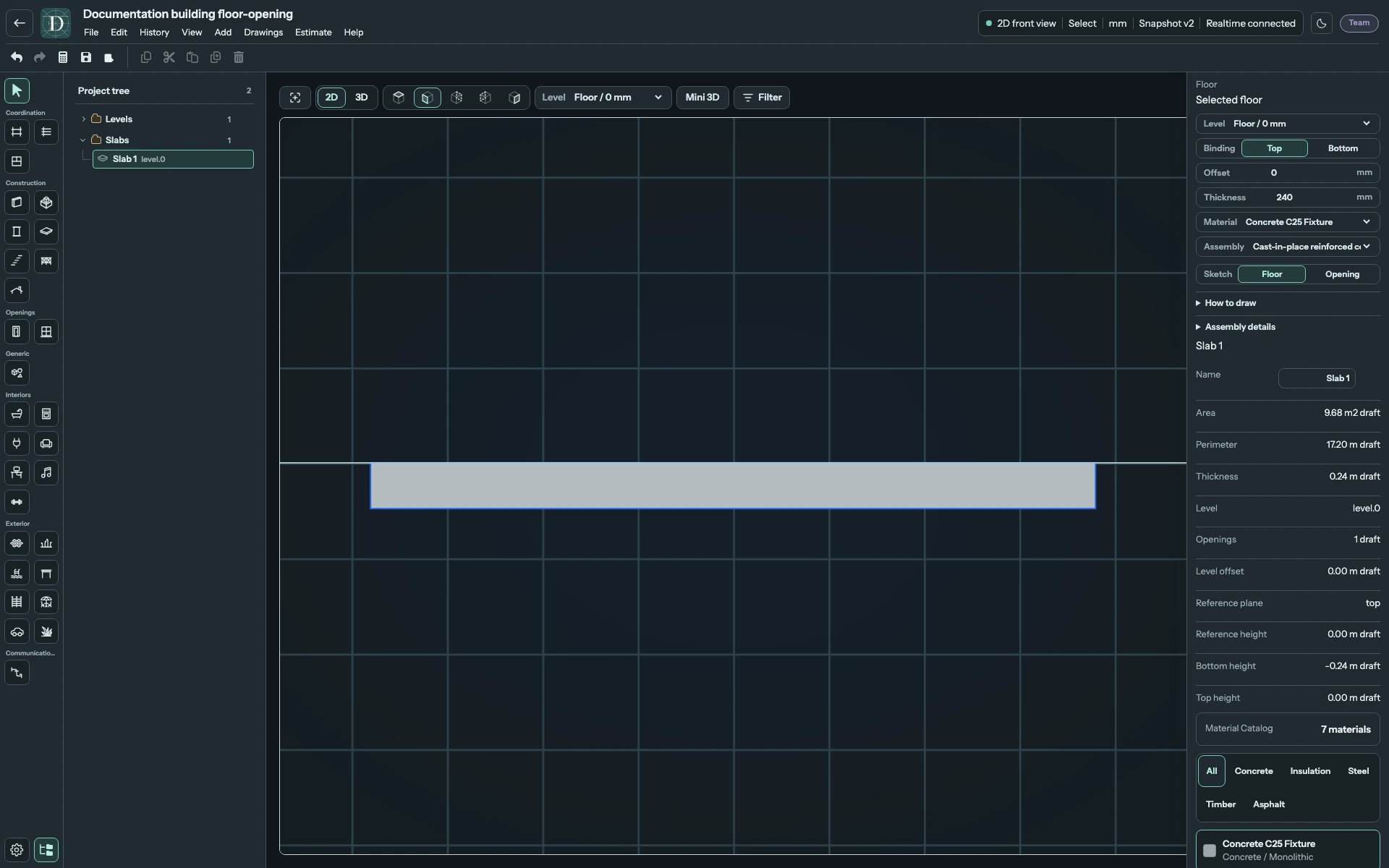
Посмотреть скриншот в полном размере.
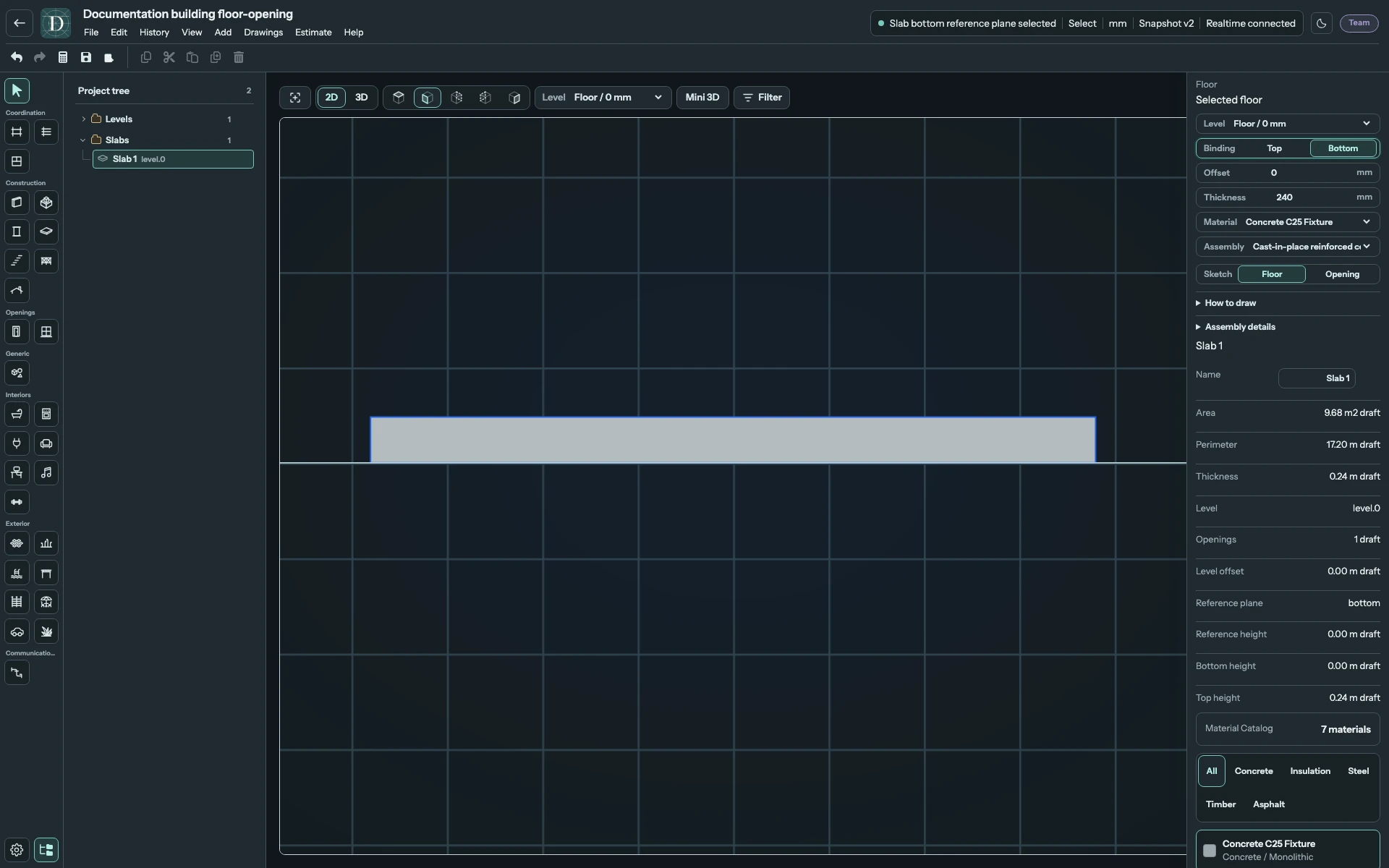
Посмотреть скриншот в полном размере.
Настройки перекрытия
| Поле | Что меняет |
|---|---|
| Уровень | Опорная отметка выбранной грани. |
| Привязка | Верх откладывает толщину вниз; Низ — вверх. |
| Смещение | Расстояние со знаком от уровня до этой грани. |
| Толщина | Толщина габаритной оболочки плиты, не менее 40 мм. |
| Материал | Назначение основного материала; выбор не включает утеплители. |
| Конструкция | Пресет системы перекрытия; при выборе также применяются его основной материал и толщина по умолчанию. |
| Эскиз → Перекрытие / Проём | Выбирает наружный контур или внутренний сквозной вырез. Для Проёма нужно выделенное перекрытие. |
| Как рисовать | Раскрываемые инструкции для текущего построения. |
| Состав конструкции | Сводка, пояснение к моделированию и обозначение источника выбранной системы. |
| Название | Название экземпляра в полях инспектора выделенного объекта, до 120 символов. |
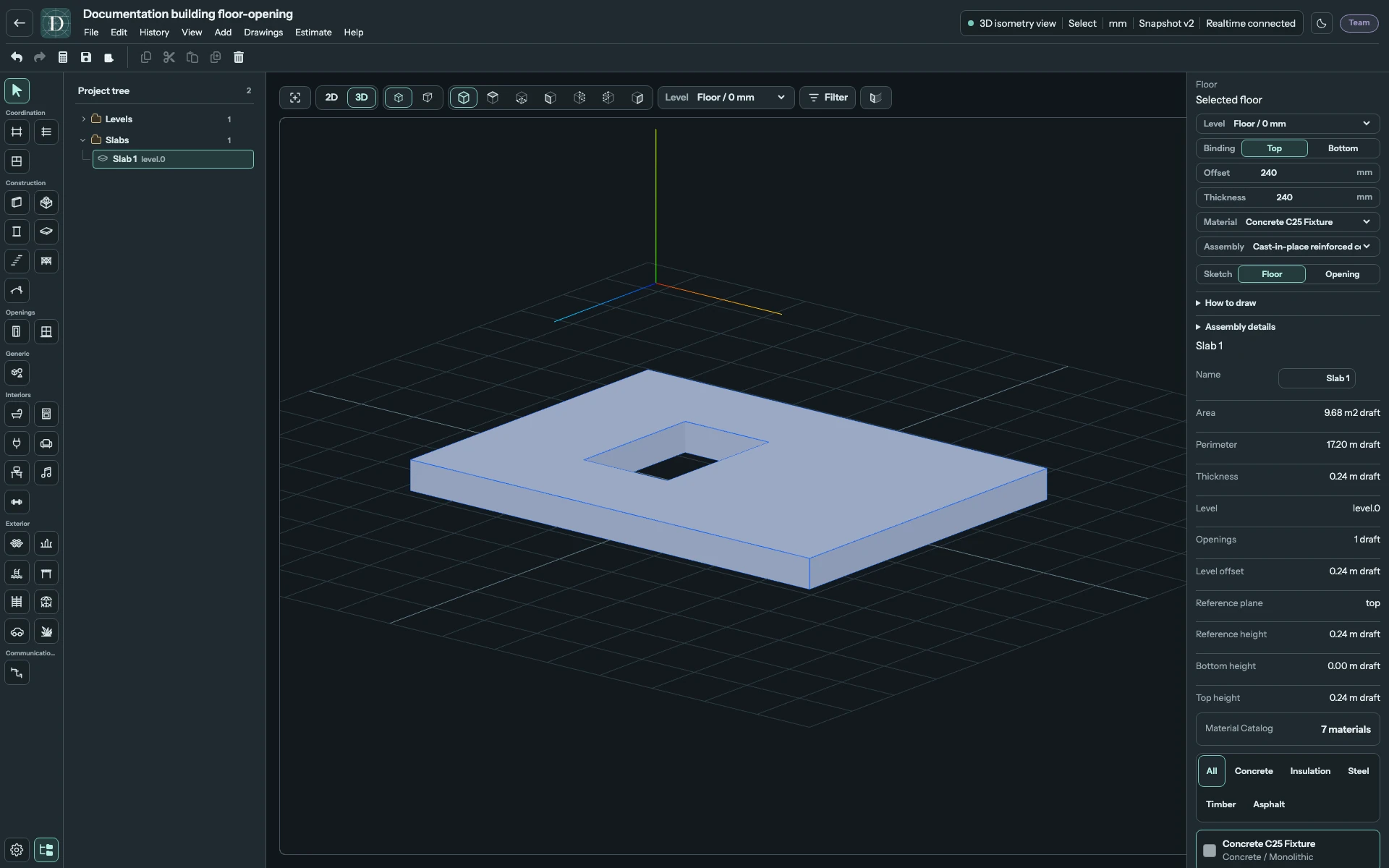
Значения инспектора, доступные только для чтения, показывают площадь, периметр, толщину, уровень, проёмы, смещение от уровня, опорную плоскость, опорную высоту, высоту низа и высоту верха. В учебном примере наружная площадь составляет 10,64 м², площадь проёма — 0,96 м², остаётся Площадь 9,68 м². Периметр включает границу проёма: 13,20 м снаружи плюс 4,00 м внутри дают 17,20 м.
Выбор конструкции
| Семейство конструкции | Габаритная оболочка по умолчанию |
|---|---|
| Монолитный железобетон | Бетонная плита 200 мм. |
| Сборная многопустотная преднапряжённая плита | Габаритная оболочка сборного изделия 200 мм. |
| Сталежелезобетонная плита по профнастилу | Общая габаритная оболочка 150 мм. |
| CLT | Габаритная оболочка деревянной панели 160 мм. |
| Деревянные двутавровые балки | Габаритная оболочка зоны перекрытия 300 мм. |
Толщины пресетов — начальные значения для моделирования, а не подтверждение допустимых пролётов или нагрузок. После выбора конструкции Толщину можно изменить. Выбор другой конструкции снова применяет её толщину по умолчанию и основной материал; после переключения проверьте эти поля.
Материал обозначает основной материал. Конструкция обозначает систему перекрытия. Каталог включает монолитный бетон, сборные многопустотные плиты, сталежелезобетон по профнастилу, CLT и деревянные двутавровые балки. Раскройте Состав конструкции, чтобы прочитать сводку и пояснение к моделированию.
Сейчас эти системы используют габаритную оболочку модели. Выбор многопустотной плиты или двутавровых балок не создаёт все внутренние пустоты или повторяющиеся элементы, а показанная толщина — предварительное решение для моделирования. Не воспринимайте габаритную оболочку как полную проработку слоёв или армирования.
Изменение формы и создание проёма
Выделите перекрытие в виде Сверху. Наведите указатель на вершину границы, чтобы показать ручку и кнопку удаления; перетащите ручку для изменения формы. Чтобы добавить вершину, наведите указатель на ребро в стороне от его середины и нажмите +. Когда остаётся только три вершины, кнопка удаления вершины удаляет плиту. У перекрытий есть средства редактирования границы вместо ручки переноса всего объекта. Доступные средства сравниваются в статье о перемещении и изменении формы.
Сдвиг ребра перекрытия
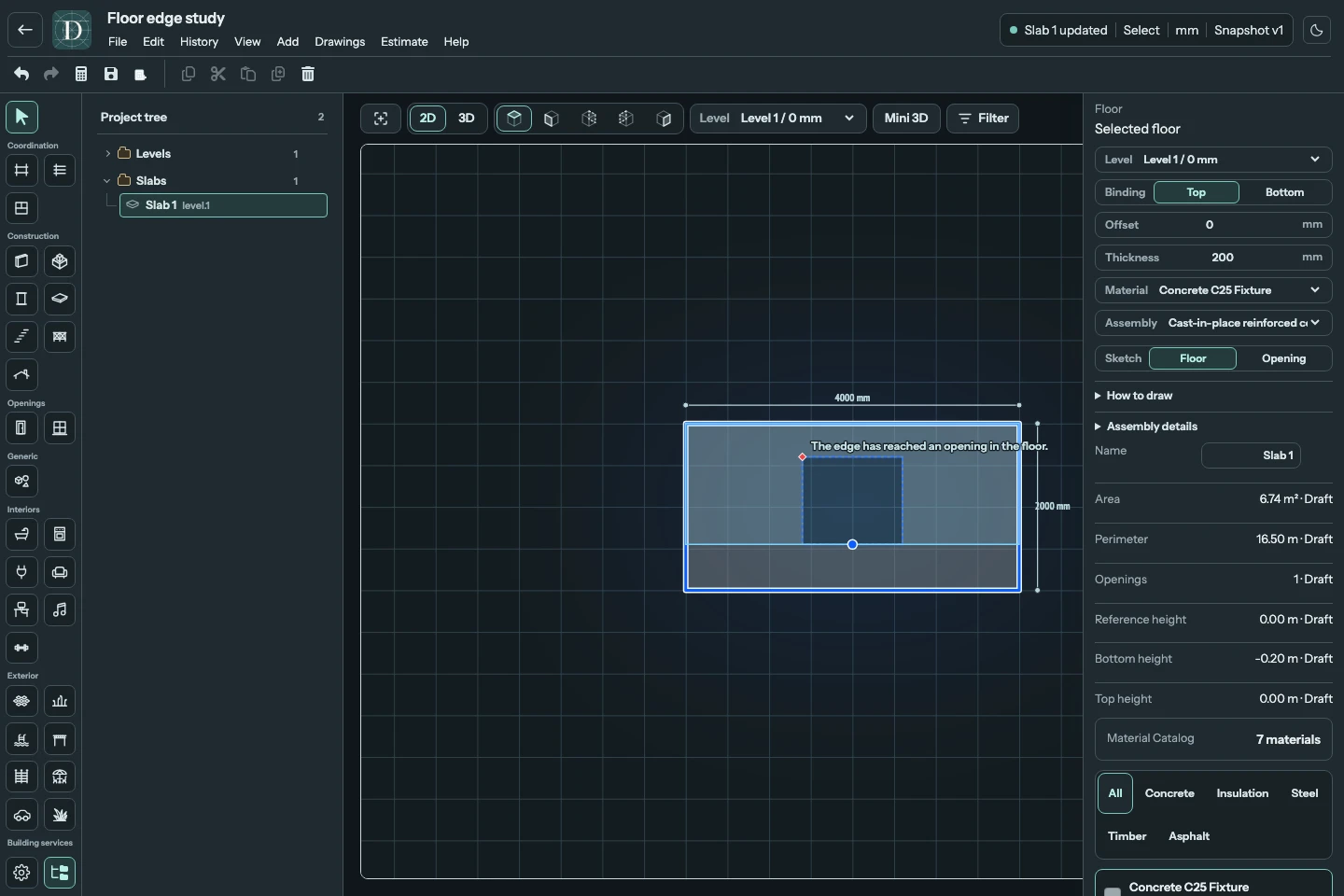
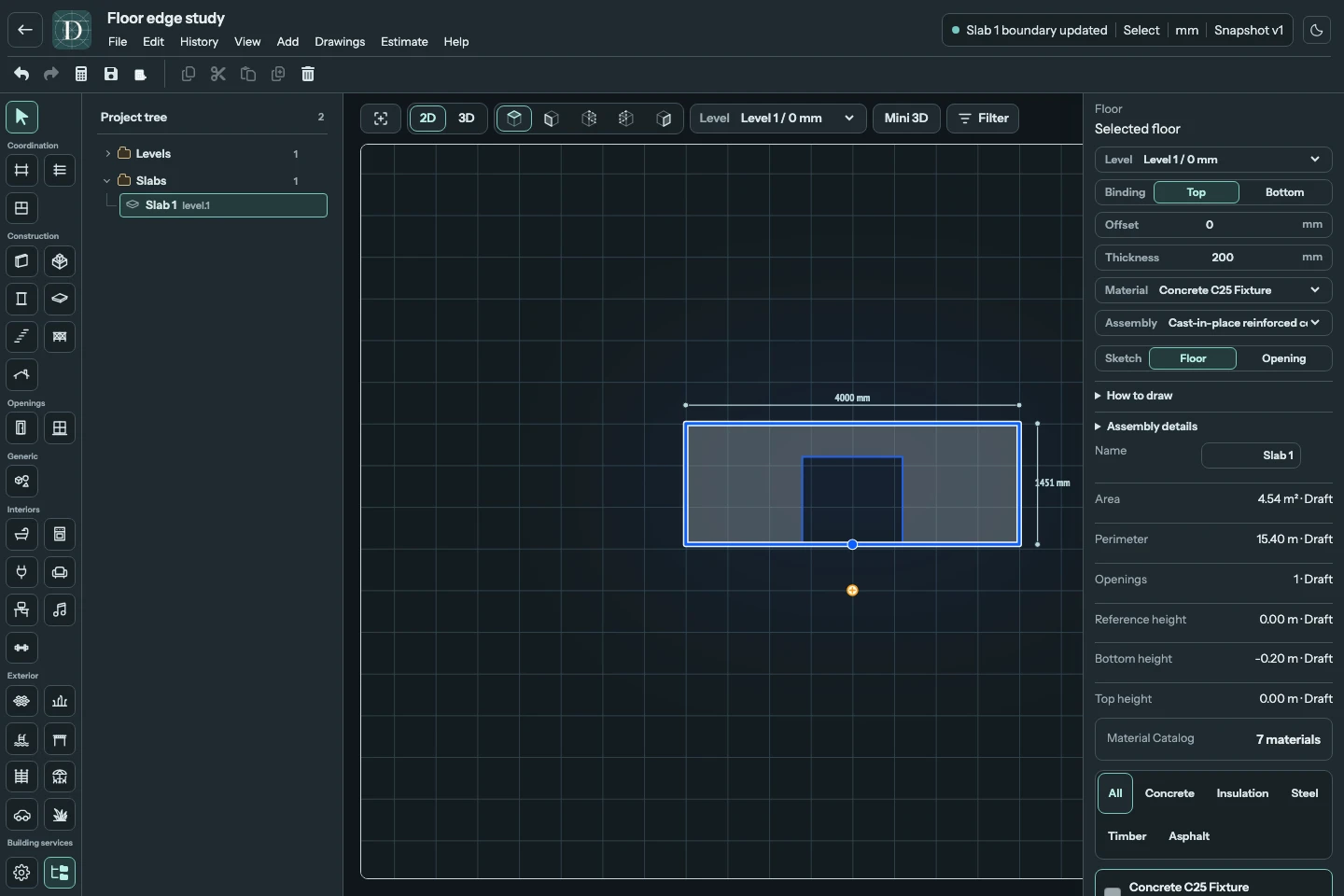
В виде Сверху наведите указатель на внешнее ребро и потяните голубую ручку посередине. В основном 3D выделите перекрытие и потяните голубую ручку на его внешнем контуре. При наведении на ручку стрелки показывают направление движения.
Ручка остаётся активной и у предела движения. Потяните её, чтобы увидеть последнюю допустимую позицию и причину остановки. Если предпросмотр ещё готовится, продолжайте удерживать ручку: тот же жест продолжится после подготовки. Если в 3D направление движения идёт вдоль линии взгляда, поверните вид и повторите перенос.
Красное сообщение в рамке с подложкой сбоку от ручки или отмеченного места контакта объясняет причину остановки ребра. У края рабочего поля оно располагается с той стороны, где есть место.
Ребро сдвигается горизонтально, перпендикулярно себе. Две его крайние вершины скользят вдоль соседних рёбер, остальные остаются на месте. Голубой предпросмотр сохраняет существующие отверстия, в том числе лестничные. Ребро останавливается перед пересечением контура или отверстия. Отпустите кнопку, чтобы применить одно изменение, или нажмите Esc для отмены. Эта ручка изменяет внешний контур: она не перемещает перекрытие целиком и не редактирует ребро отверстия.
В виде Сверху, если ребро на экране слишком короткое и голубая ручка не видна, щёлкните правой кнопкой по самому ребру или переведите на него фокус и нажмите Enter, чтобы ввести точное смещение.
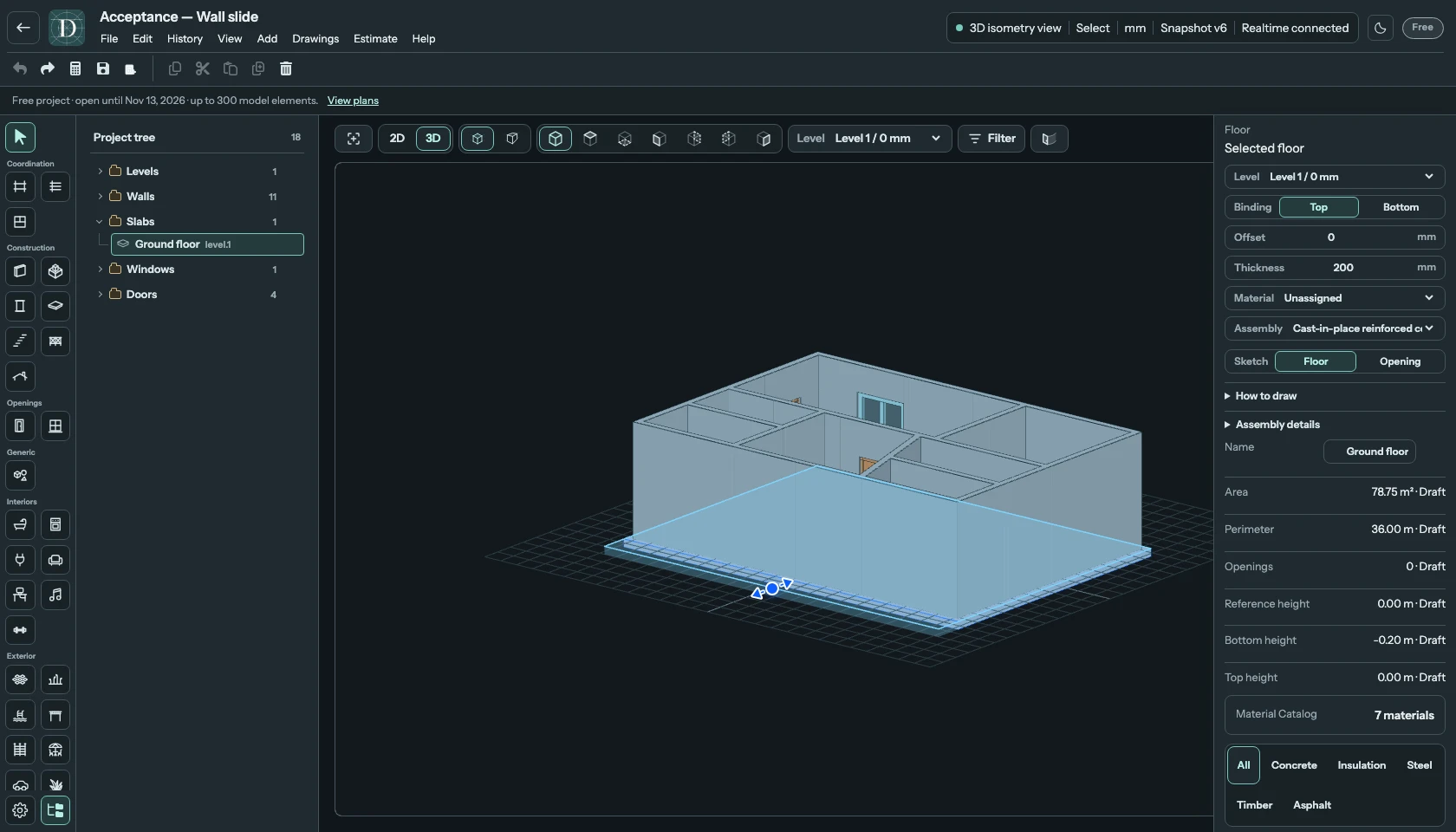
Посмотреть скриншот в полном размере.
Посмотреть скриншот в полном размере.
Посмотреть скриншот в полном размере.
Для сквозного выреза выделите одно перекрытие и выберите Эскиз → Проём. Нарисуйте замкнутый внутренний полигон, затем щёлкните его первую точку. Контур должен лежать внутри плиты, не касаться наружного края и существующих проёмов. Корректный контур вычитает проём на всю толщину. Esc отменяет незавершённый проём.
Текущий режим построения не предусматривает отдельное редактирование границ проёмов, вложенные острова, наклонные плиты или криволинейные края. Продумайте проём перед завершением; Отменить отменяет последнее добавление. Лестница может использовать собственную связь с проёмом в плите, поэтому при изменении её маршрута проверяйте оба объекта.
Посмотреть скриншот в полном размере.
Используйте Удалить на выделенном перекрытии, чтобы убрать плиту и её проёмы; отмена восстанавливает случайное удаление.
Проверьте контур в виде Сверху, опорную плоскость в боковом виде, а плиту и вырез в 3D. Сохраните и снова откройте проект для проверки геометрии и конструкции.