
Мобильный редактор оставляет модель в центральном рабочем виде, а вспомогательное управление переносит в панели. В ряду значков над планом после меню слева направо расположены: Инструменты со скрещёнными инструментами для выбора действия; Вид со значком глаза для переключения 2D/3D или проекции; Свойства с ползунками для проверки текущего выбора; Дерево для списка объектов; а на сенсорном экране — Уровни для выбора рабочего уровня. На английском снимке они называются Tools, View, Properties, Tree и Levels. На узком экране компьютера без сенсорного ввода селектор уровня находится в панели Вид. Кнопка закрытия панели (×) возвращает к рабочему виду.
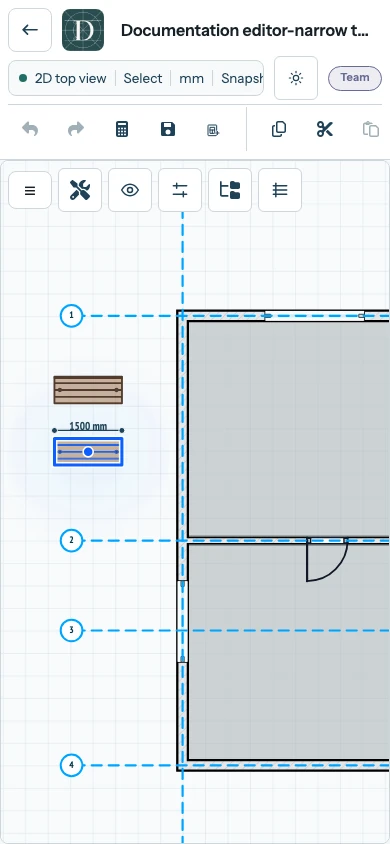
Посмотрите снимок компактного управления в полном размере.
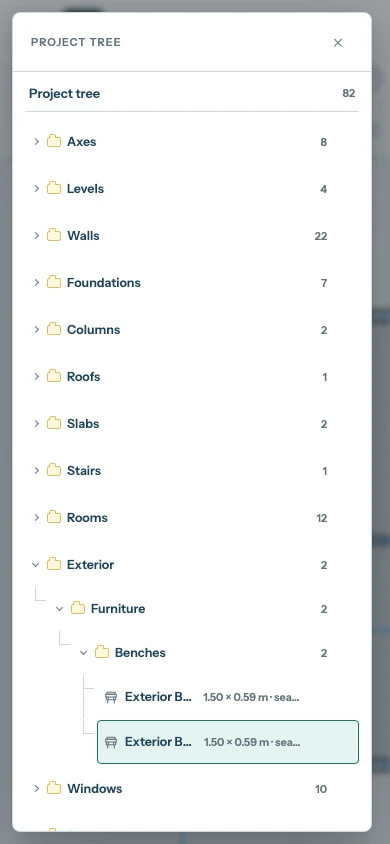
Посмотрите снимок панели дерева в полном размере.
Откройте Дерево, выберите объект, закройте панель и откройте Свойства, чтобы прочитать или изменить его параметры. В компактном меню доступны именованные команды Файл, Правка, Вид и Добавить. Если при текущем масштабе инструментом неудобно пользоваться, выберите Вписать содержимое в вид в панели Вид, затем приблизьте нужную область. Сохраните и повторно откройте проект для проверки изменений, как на широком экране.
Области и элементы управления редактора показывает те же части на широком экране. Использовать дерево проекта объясняет строки дерева и управление видимостью.