
Выберите 3D над рабочей областью для проверки формы модели. Навигация камеры меняет вид, а ручки объекта — модель. Начинайте жест камеры вдали от ручки, чтобы не переместить объект.
Выбрать проекцию и направление
Наведите указатель на значок проекции для названия. Изометрия использует ортографическую проекцию: параллельные линии остаются параллельными. Перспектива показывает глубину со схождением линий. Затем выберите Изо, Сверху, Снизу, Спереди, Сзади, Слева или Справа. Активный значок подсвечен, подсказка называет пресет. Он возвращает понятное направление после свободной навигации. Камера перелетает примерно за полторы секунды; при уменьшении движения в системных настройках переключается сразу. На английском: Isometry, Perspective, Top, Bottom, Front, Back, Left, Right.
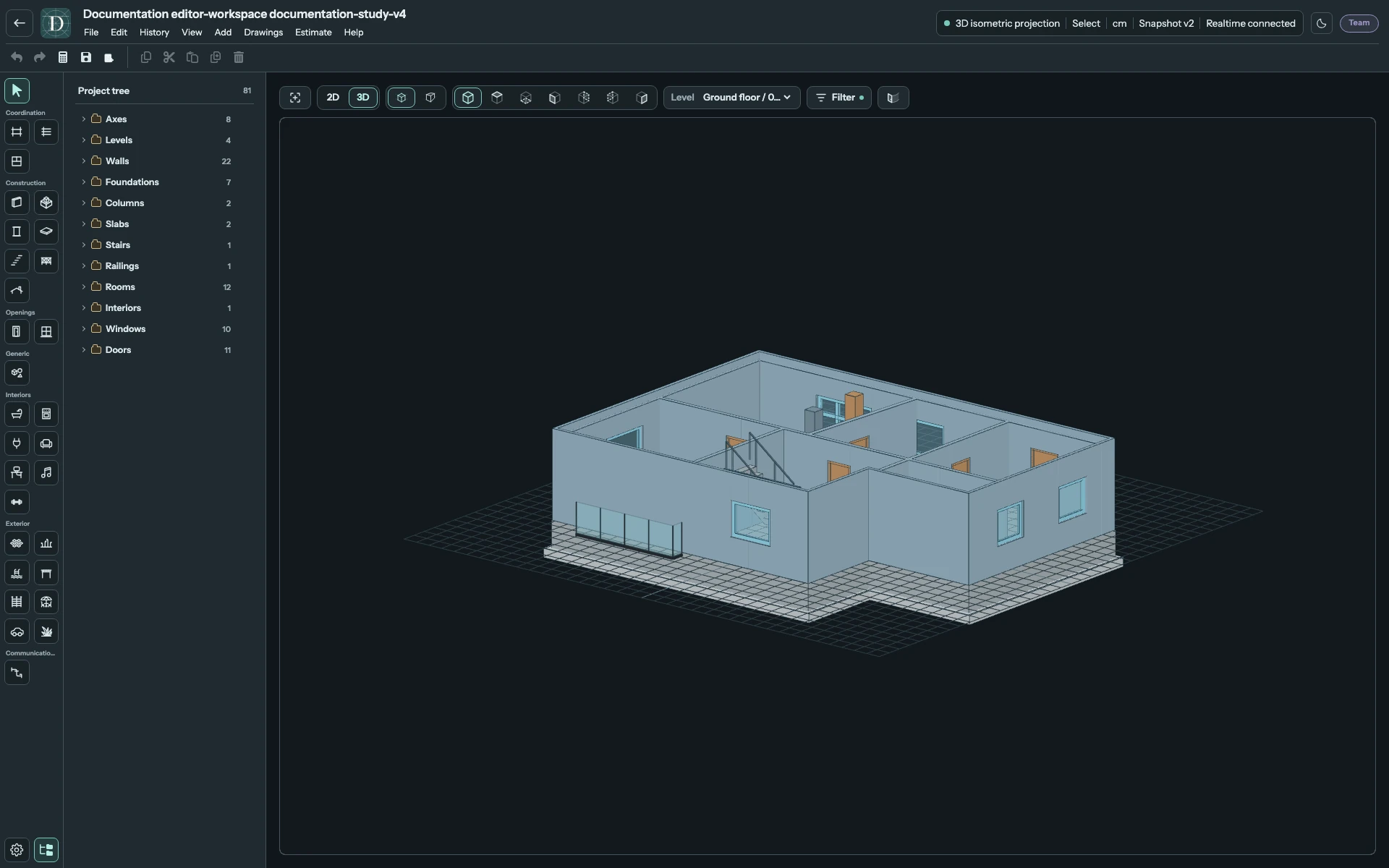
Посмотрите снимок основного 3D в полном размере.
Вписать содержимое в вид на панели помещает видимую 3D-модель в кадр. Меню Вид → Вписать чертёж в окно доступно в 2D; в 3D используйте кнопку панели. Пресеты, масштаб и сдвиг позволяют настроить вид дальше.
Вращать, сдвигать и масштабировать
Вращение работает из любого пресета в обеих проекциях. При активном построении труб перед перетаскиванием выберите Выбор. Сверху, Снизу, Спереди, Сзади, Слева, Справа — фиксированные направления. После вращения от них управление возвращается к Изо, свободной камере, а вид остаётся в полученном положении. Сдвиг и масштаб сохраняют фиксированный пресет.
| Ввод | Действие камеры |
|---|---|
| Перетаскивание левой кнопкой вдали от ручки | Вращение вокруг модели. |
| Перетаскивание правой кнопкой | Сдвиг вида. |
| Колесо | Приближение к указателю или удаление от него. |
| Перетаскивание средней кнопкой | Движение камеры вперёд/назад или масштаб. |
| Ctrl/Command либо Shift с левым перетаскиванием | Сдвиг вместо вращения. |
| Перетаскивание одним пальцем | Вращение. |
| Жест двумя пальцами | Сдвиг и масштаб щипком. |
Центр вращения подстраивается под видимую геометрию около центра вида. Для близкого осмотра поставьте деталь туда до вращения. Пустое место не задаёт новую точку модели. Если ориентация стала непонятной, используйте пресет.
Поддерживаемые ручки перемещения и вращения остаются редактированием в основном 3D. Ручка перемещения действует в горизонтальной базовой плоскости объекта; высоту меняйте через уровень или смещение. Смотрите перемещение, вращение и размеры.
Использовать живой просмотр рядом с 2D
В широком интерфейсе вернитесь в 2D и выберите Мини-3D. Он показывает ту же модель в реальном времени, а основным рабочим видом остаётся 2D. Повторное нажатие скрывает просмотр. Он доступен и рядом с боковой проекцией 2D на широком экране.
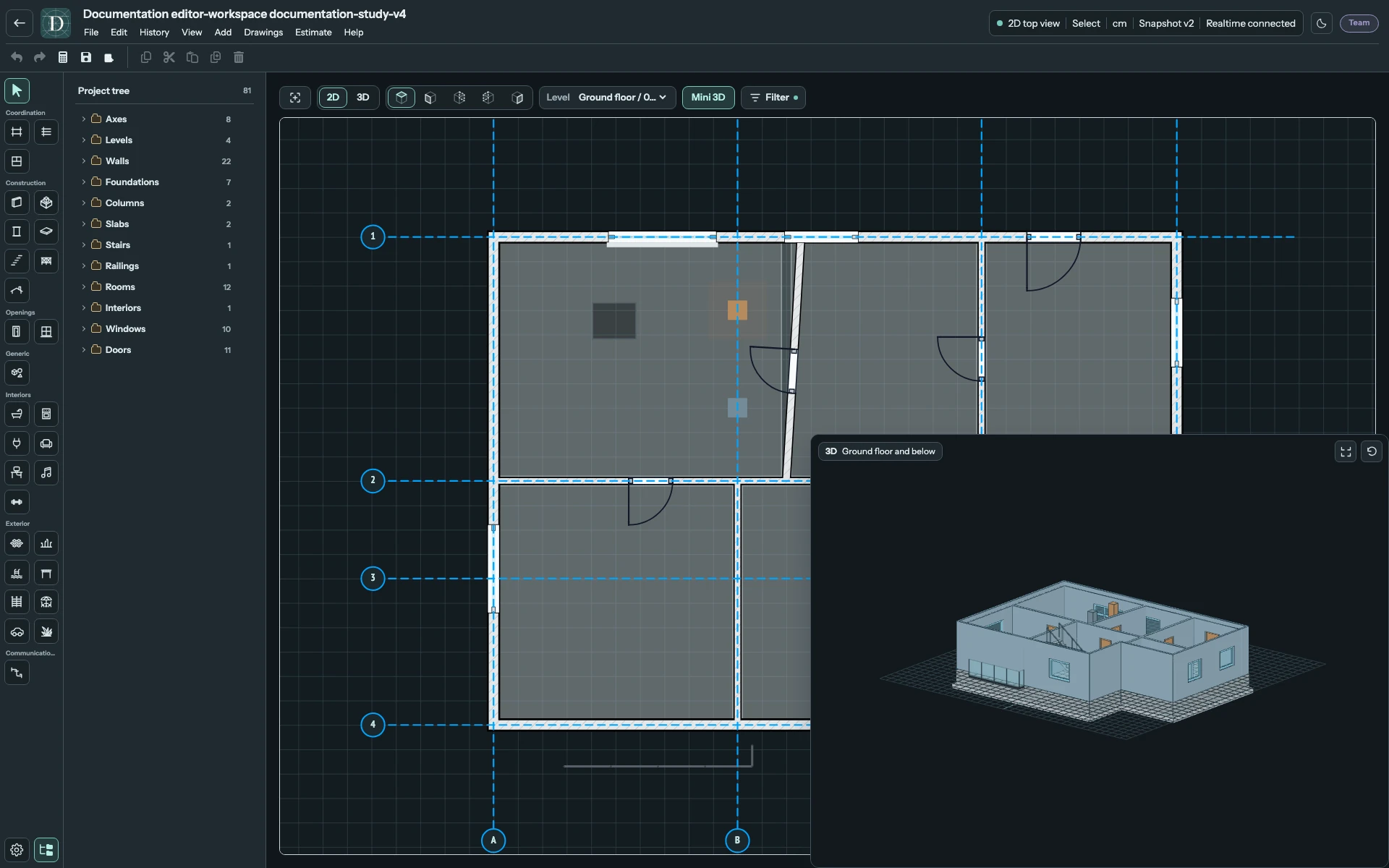
Посмотрите снимок Мини-3D в полном размере.
Внутри просмотра работают те же жесты. Угловые кнопки меняют обычный и увеличенный размер и предлагают Сбросить мини-3D. Сброс возвращает камеру просмотра, а не отменяет изменения модели. Ручек редактирования основного вида здесь нет. В компактном интерфейсе используйте основной 3D.
Проверить уровень и видимость
Основной 3D и Мини-3D заканчиваются на активном Уровне; элементы выше исключаются. Если не видно этажа или объекта, выберите нужный более высокий уровень и проверьте Фильтр и значки глаз дерева. Скрытые объекты остаются в модели.
Зоны использования переключают поддерживаемые рабочие габариты, например открывание двери. Это визуальная помощь, а не автоматическое подтверждение достаточных зазоров. Смотрите видимость, двери, крыши и лестницы.