
Крыша покрывает замкнутый контур. Уровень и Смещение задают её положение по высоте; скаты образуют поверхность крыши над этой опорной отметкой. Одна крыша может содержать несколько соединённых частей, мансардные и слуховые окна. Сначала выберите форму, затем проверьте поверхности, стеновые заполнения и каркас в разных видах.
Нарисуйте крышу
- Создайте нужные Уровни. Выберите отметку, обозначающую нижнюю поверхность крыши, например верх опорных стен. Это не обязательно тот же уровень, что и у перекрытия ниже.
- Выберите 2D, значок вида Сверху, затем Добавить → Конструкции → Крыша или инструмент «Крыша» на панели конструкций.
- Задайте Тип, Уровень, Смещение, Уклон · вся крыша и Свес. Для простой двускатной крыши перед рисованием выберите Направление конька; для плоской или односкатной — Уклон / балки или Направление уклона. Введите значения своего проекта в показанных единицах длины; уклон задаётся в градусах.
- Щёлкните углы контура и снова первую точку, чтобы замкнуть его. Контур должен быть простым и содержать не менее трёх разных точек.
- Выделите крышу и проверьте Скаты, боковые виды и 3D. Убедитесь, что нижняя поверхность и опорные стены сходятся на нужной высоте.
Один лишь контур не гарантирует корректную форму. Прочитайте сообщения о геометрии и исправьте контур или настройки частей крыши до добавления зависимых элементов.
Новая крыша создаётся со свесом 400 мм. Осознанно введите 0 для края без выступа или другое значение для своего проекта. Настройки отдельных краёв могут переопределять общее значение крыши.
Переместите ребро контура крыши
Выделите крышу в 2D → Сверху или в основном виде 3D. Если крыша состоит из нескольких частей, выберите нужную в разделе Форма крыши. Найдите голубую ручку в середине ребра контура, по которому построена выбранная часть. При наведении указателя появятся стрелки в обе стороны от ребра. Если у ребра нет ручки, измените контур за вершины в виде 2D → Сверху.
Потяните ручку внутрь или наружу. Ребро целиком смещается перпендикулярно самому себе в плане, а его концы перемещаются к новым пересечениям с соседними рёбрами. Пока вы тянете ручку, голубой контур показывает новую форму в плане поверх текущей крыши. В виде 2D → Сверху видимые стены под покрытием крыши показаны бледным контуром, как стены нижнего этажа.
Отпустите ручку, чтобы перестроить крышу по новому контуру. Заданные настройки крыши сохраняются, а скаты, коньки и ендовы строятся по обновлённой геометрии. Если редактор отклонит новый контур, крыша сохранит прежнюю форму. Нажмите Esc во время перетаскивания для отмены или один раз выберите Отменить после успешного перемещения, чтобы вернуть прежний контур.
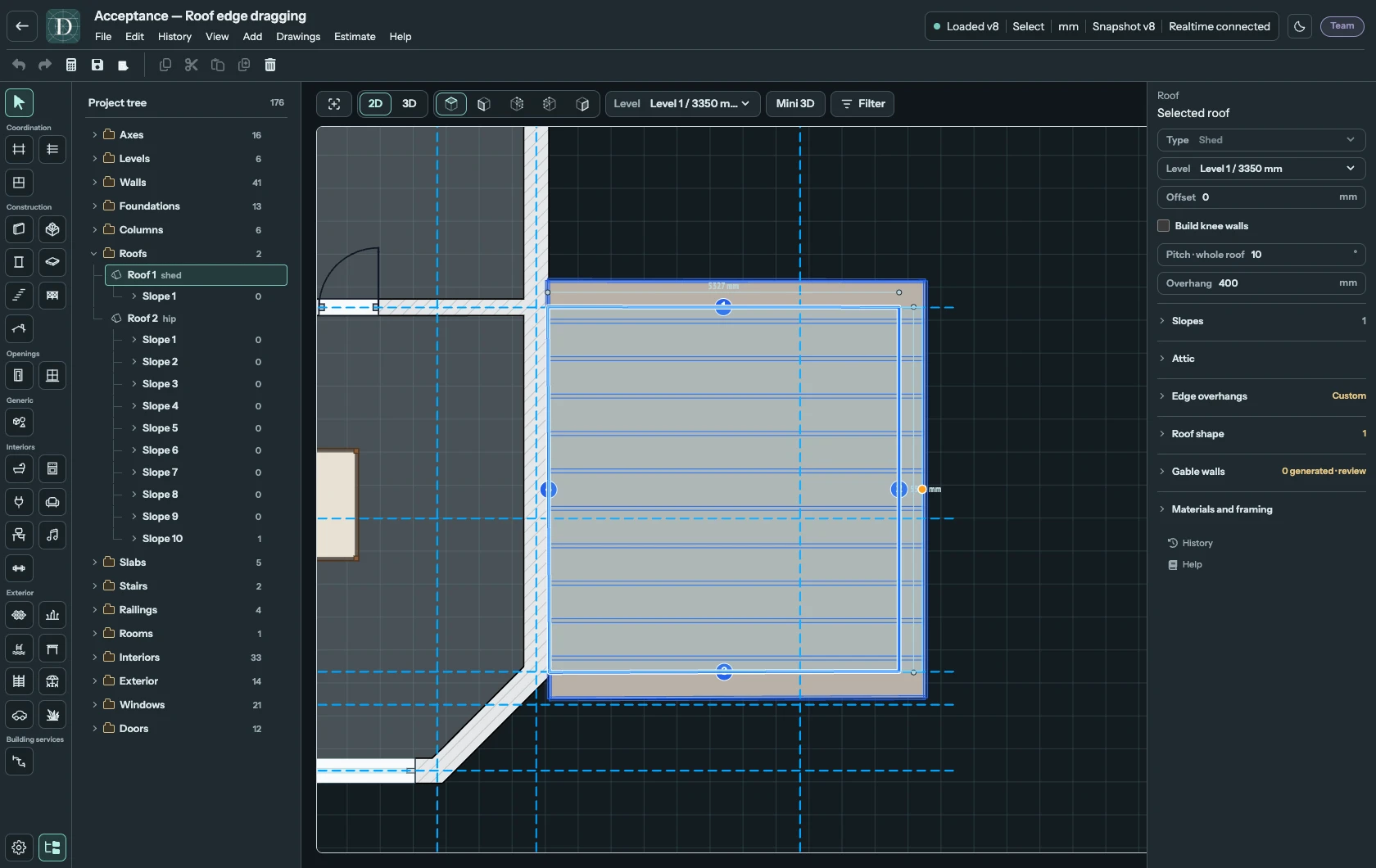
Открыть предпросмотр сверху в полном размере.
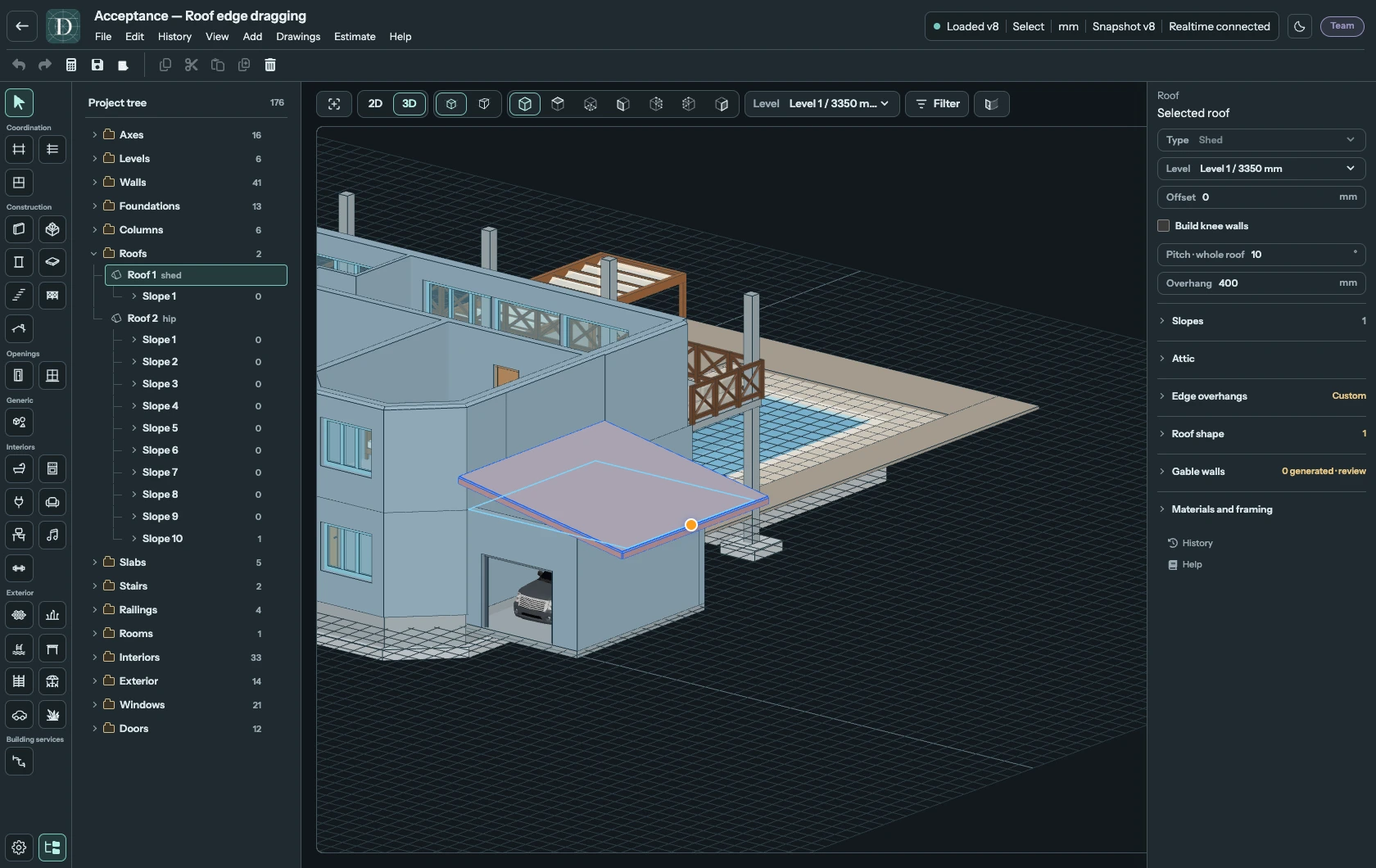
Открыть предпросмотр в 3D в полном размере.
Найдите настройки крыши
Основные поля: Тип, Уровень, Смещение, Построить стенки мансарды, Уклон · вся крыша и Свес. Переключатели направления относятся к базовому созданию крыши; для выделенной крыши с редактируемыми частями они не показываются. Щёлкните заголовок раздела или его шеврон, чтобы раскрыть настройки; при открытии шеврон поворачивается.
В разделе Скаты задаются уклон, края и окна поверхности. Выберите Добавить окно внутри несущего ската, затем Мансардное окно или Люкарна со слуховым окном и при необходимости форму слухового окна. Подтвердите действие, чтобы автоматически создать полное окно. Его настройки и удаление остаются в дочерней строке этого ската. Мансарда анализирует высоту помещения под этой крышей.
Для более подробной геометрии откройте Форма крыши, а для вручную нарисованных плоскостей — Произвольные скаты. Фронтонные стены управляют заполнениями торцов крыши. Материалы и каркас управляет покрытием и схематическим каркасом.
Сравните все шесть типов
Скриншоты показывают независимые варианты крыши одного здания. Размеры и уклоны иллюстрируют форму; для своей модели выберите подходящие значения.
| Тип | Результат | Направление или дополнительные настройки |
|---|---|---|
| Плоская | Одна поверхность; при нулевом уклоне она горизонтальна. | При базовом создании Уклон / балки задаёт направление плоскости и каркаса. |
| Односкатная | Одна наклонная поверхность. | При базовом создании Направление уклона определяет, в какую сторону она поднимается. |
| Двускатная | Два ската сходятся по коньку, с торцевыми стенами. | При базовом создании выберите Направление конька; затем используйте Повернуть конёк на 90° для существующей коньковой части, поддерживающей это действие. |
| Вальмовая | Скаты поднимаются от периметра и сходятся по конькам и вальмовым рёбрам. | Контур определяет рассчитанные грани; проверяйте вогнутые контуры и их ендовы. |
| Шатровая | Скаты сходятся в одной вершине. | Для части с единственной вершиной доступны правила её положения и высоты. |
| Произвольные плоскости | Вы рисуете отдельные плоские поверхности. | Порядок рисования задаёт опорный край и сторону подъёма каждой плоскости. |
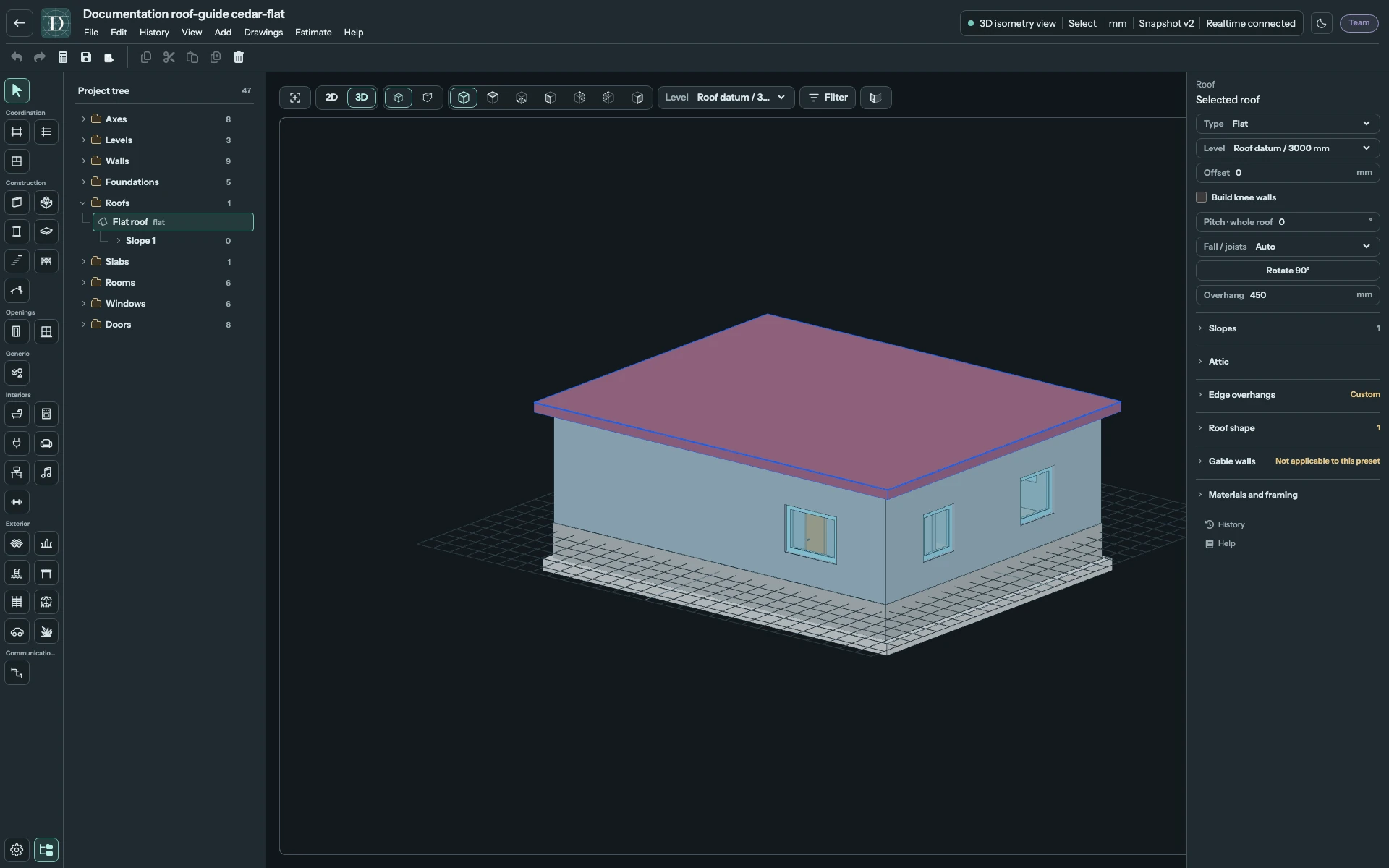
Открыть плоскую крышу в полном размере.
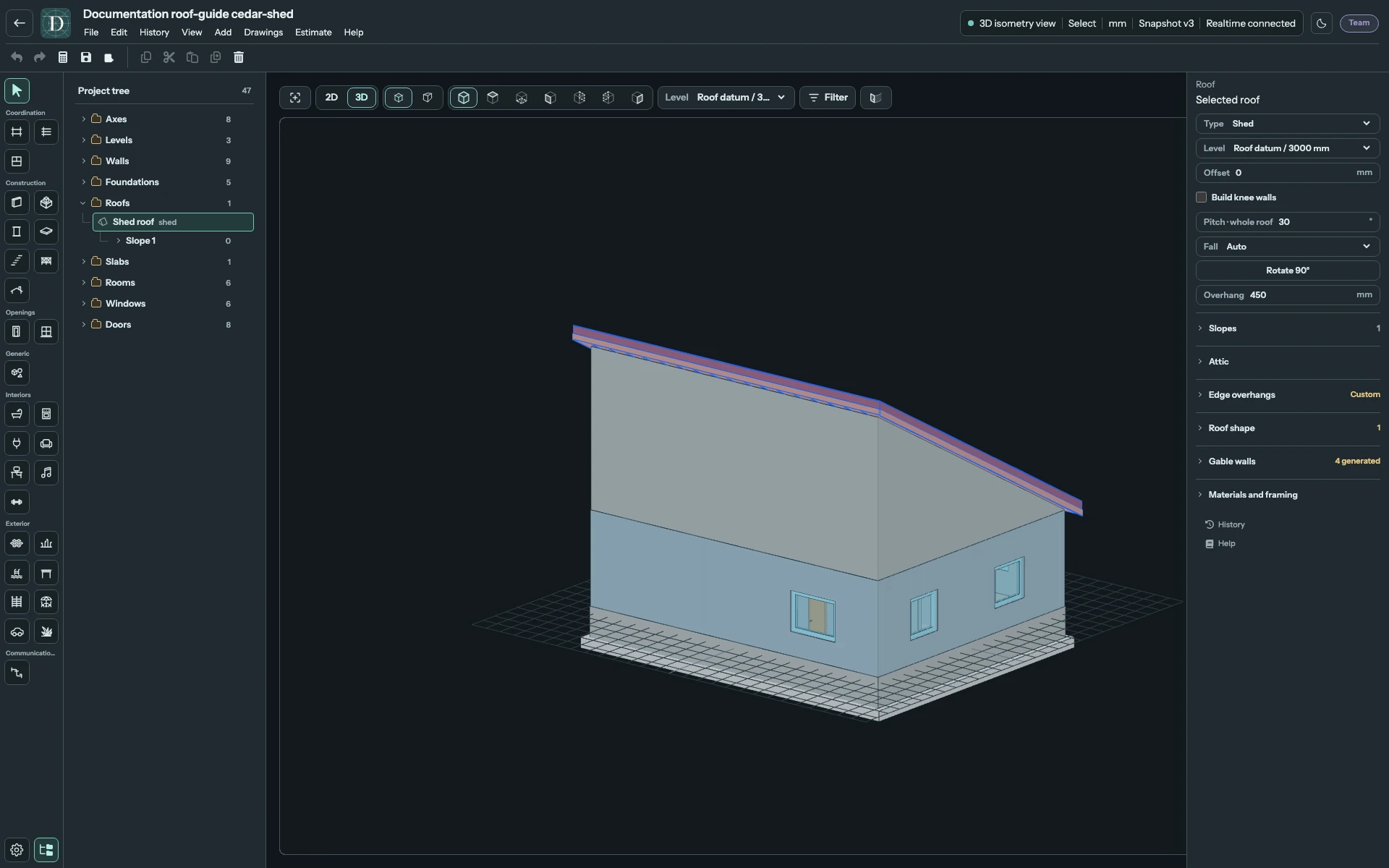
Открыть односкатную крышу в полном размере.
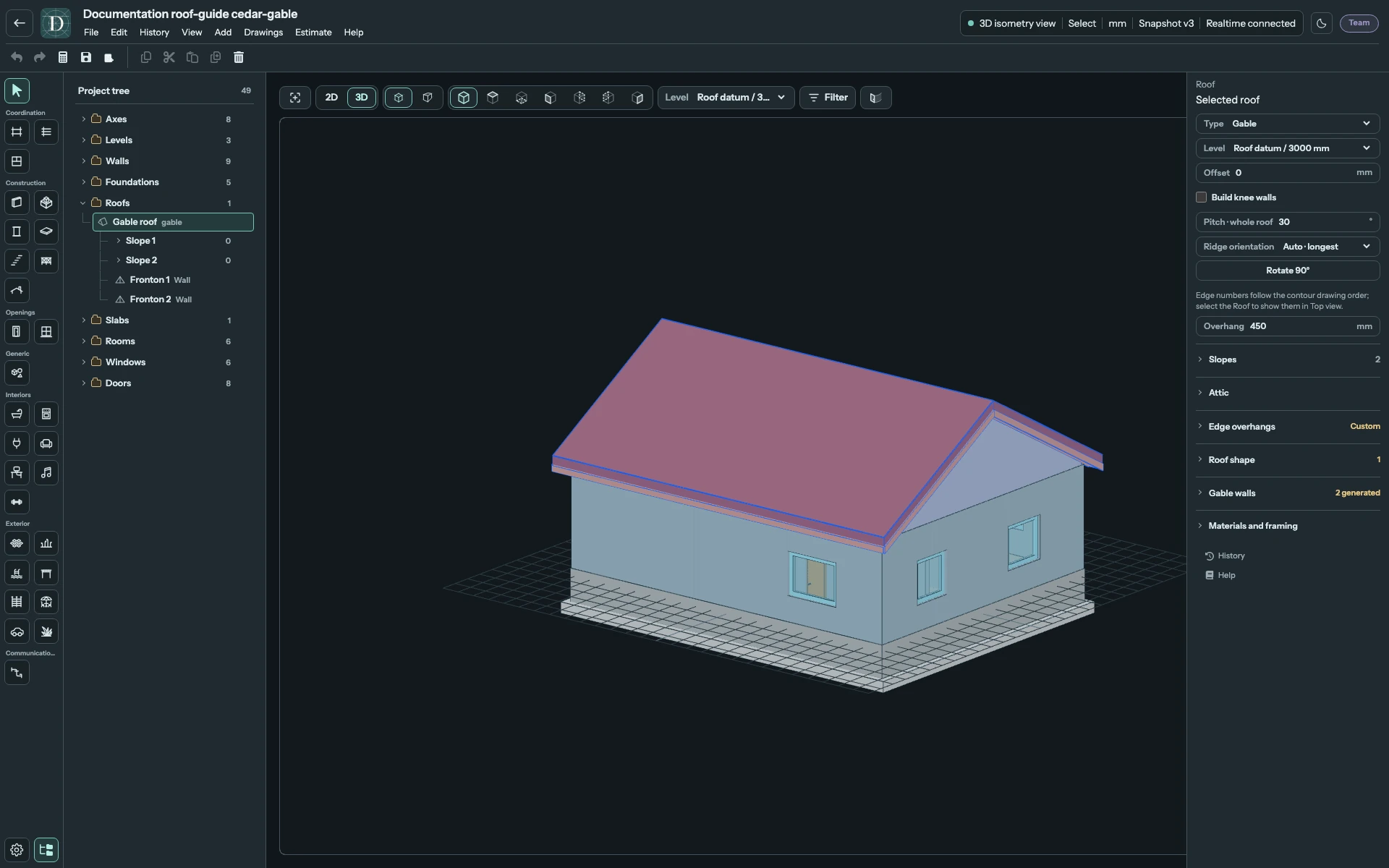
Открыть двускатную крышу в полном размере.
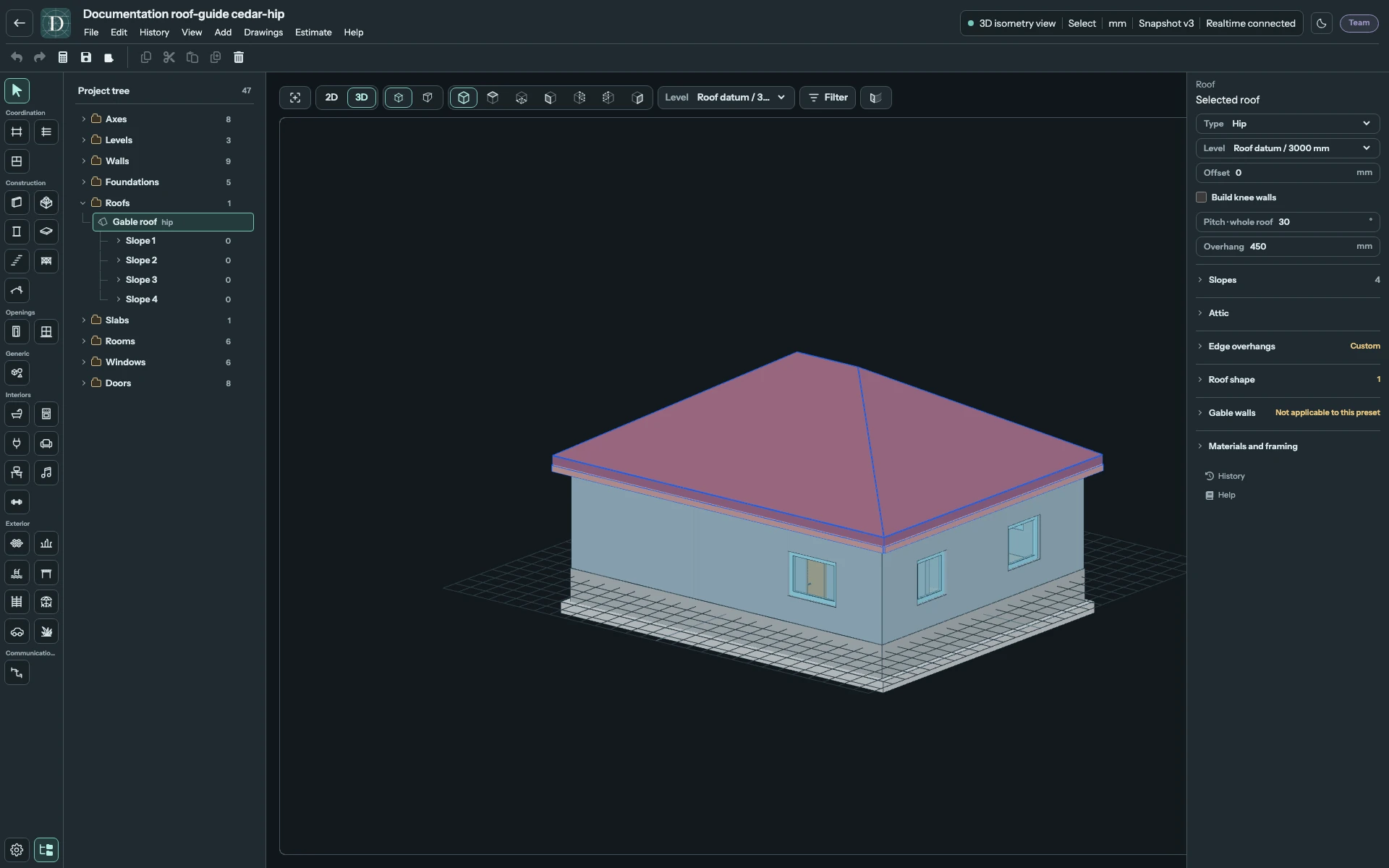
Открыть вальмовую крышу в полном размере.
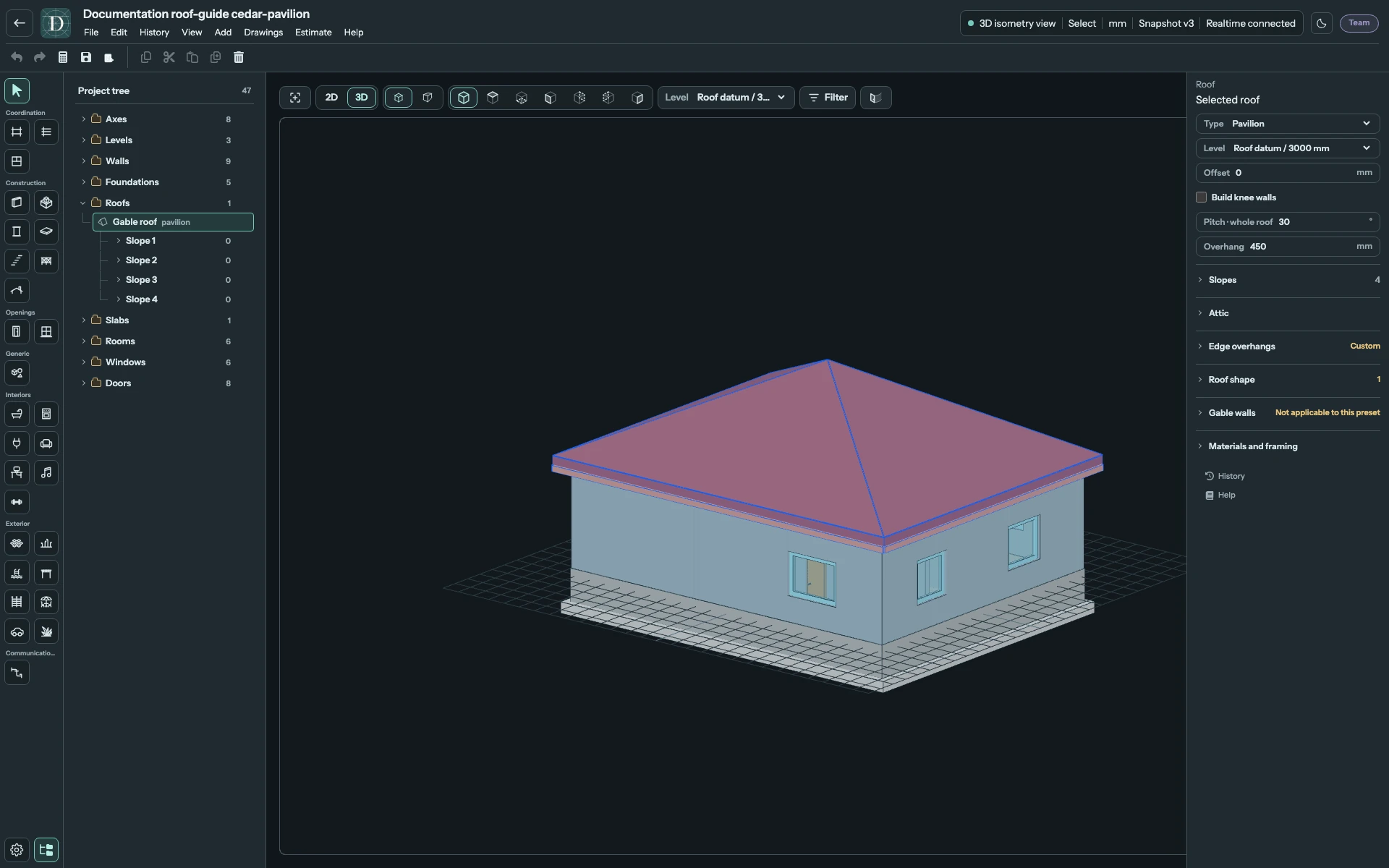
Открыть шатровую крышу в полном размере.
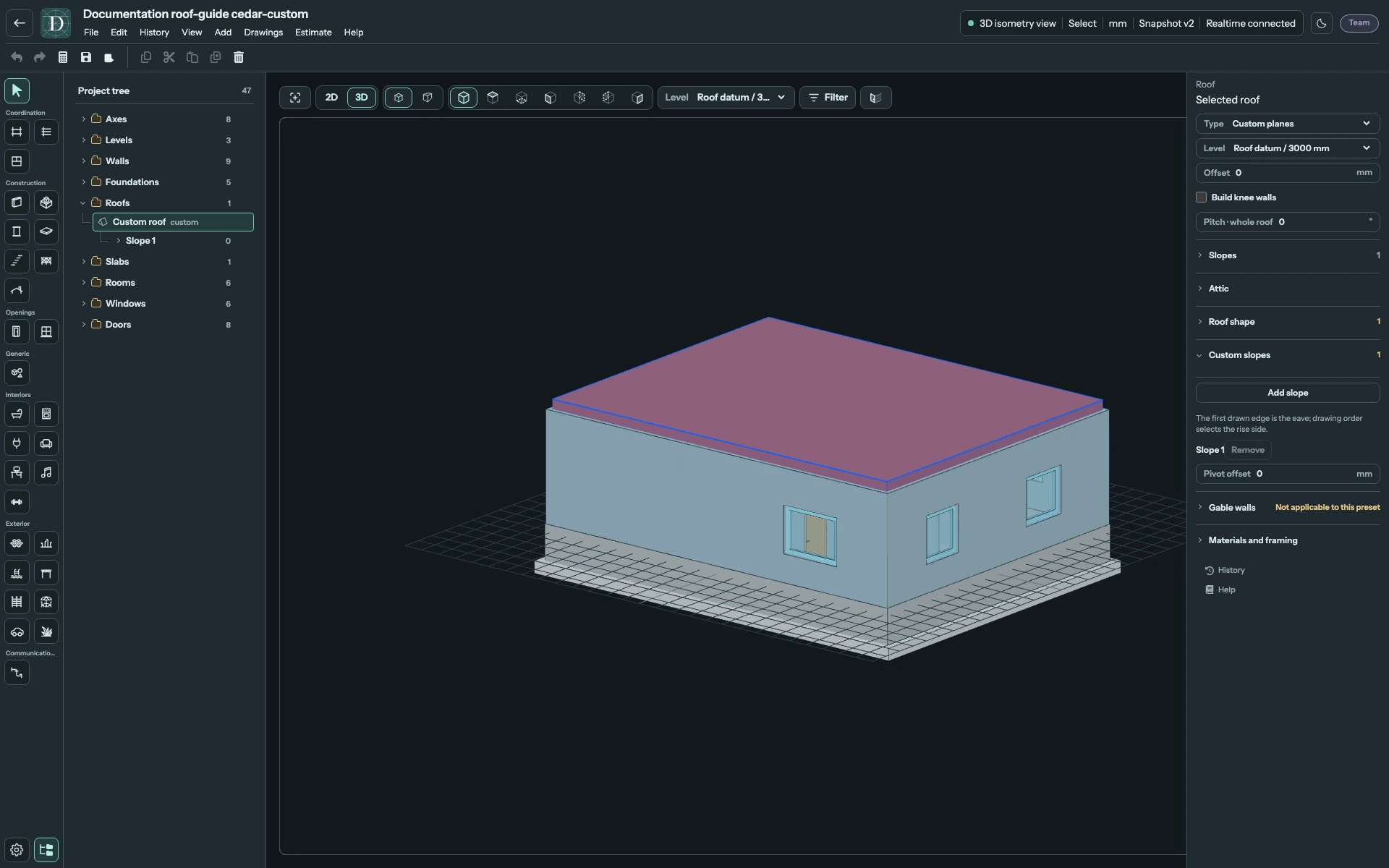
Открыть произвольную крышу в полном размере.
Высота, уклон и направление
Уровень задаёт опорную высотную отметку. Смещение добавляет к ней расстояние по вертикали. Толщина покрытия наращивается вверх от опорной нижней поверхности. Поэтому изменение отметки уровня перемещает связанную с ним крышу, а изменение смещения перемещает её относительно этого уровня.
Уклон · вся крыша совместно меняет применимые уклоны. Для крыши с разными уклонами поле может быть пустым; ввод значения делает эти уклоны одинаковыми. Чтобы изменить одну поверхность, выберите её в разделе Скаты и используйте Уклон · этот скат. Это меняет фактическую геометрию крыши, включая итоговое положение коньков и ендов. Скаты шатровой крыши имеют общую вершину, поэтому изменение одного угла также корректирует вершину и остальные рассчитанные углы. Перед редактированием составной крыши прочитайте о скатах, частях и произвольных плоскостях.
Перед рисованием простой двускатной крыши выберите Направление конька → Авто · по длинной стороне, Края 1 и 3 или Края 2 и 4. Для простой плоской или односкатной крыши Уклон / балки или Направление уклона предлагает Авто и четыре пронумерованных направления. Выберите направление в этом списке до рисования; соседняя кнопка Повернуть на 90° для новой крыши недоступна. Номера краёв следуют порядку рисования контура, а не сторонам света. Эти списки скрыты, если у выделенной крыши есть редактируемые части. Чтобы повернуть существующий конёк, откройте Форма крыши, выберите коньковую часть и используйте Повернуть конёк на 90°, если действие доступно.
Когда Тип недоступен для крыши из редактируемых частей, изменяйте часть в разделе Форма крыши. Существующая крыша остаётся видимой, пока вы готовите черновик Изменить форму; Применить подтверждает корректную замену, а Отмена отбрасывает черновик.
Свес, торцевые стены и проёмы
Свес — общий горизонтальный выступ крыши за пределы контура, измеряемый в плане, а не вдоль ската. У края выделенного ската может быть собственный свес с возможностью сброса к значению крыши. Изменение основного значения свеса сбрасывает индивидуальные переопределения краёв. Для соединённых краёв действуют другие правила; перед изменением расстояния проверьте роль края. Откройте Свесы по краям, чтобы задать расстояния Край N по контуру выбранной части. Выделение края или фокус на его поле подсвечивает связанный скат. Номера следуют нарисованному периметру, поэтому перед вводом расстояния проверьте подсвеченную сторону. Эти настройки и Скаты → Свес этого края меняют одни и те же переопределения границ. Произвольные плоскости используют нарисованный контур вместо базовой настройки свеса пресета.
О ролях краёв, фронтонных стенах, остеклённых торцевых заполнениях и настройках вершины читайте в статье Скаты и части. Для проёмов в наклонных или горизонтальных поверхностях используйте мансардные окна, а для вертикального окна, выступающего из наклонного ската, — слуховые окна. Анализ мансарды измеряет пространство под фактической нижней поверхностью. Материалы и каркас крыши объясняет смысл отображаемой конструкции.
Постройте стены под приподнятой крышей
Построить стенки мансарды, прямо под Смещение, по умолчанию выключено. Включите его, если крыша должна создавать стены от связанного уровня до приподнятого опорного контура. Помещение и анализ мансарды для этого не нужны. Положительное Смещение задаёт высоту нижних стен; ноль допустим, но не добавляет нижнюю полосу. При отрицательном смещении флажок недоступен, а крыша с включённым флажком отклоняет изменение на отрицательное смещение.
Стены следуют открытому опорному периметру, без свеса покрытия и внутренних стыков между частями крыши. Существующие физические стены занимают свои участки, поэтому крыша заполняет оставшееся пространство, не дублируя их. Прочитайте сообщение о проверке, если существующее заполнение не удаётся определить.
Эти стены принадлежат крыше. Изменение смещения или формы перестраивает их; выключение Построить стенки мансарды удаляет созданные нижние стены. Команда не перемещает уровень или пол помещения и не создаёт отдельные объекты «Стена». В разделе Фронтонные стены поля Пресет и Толщина также действуют на эти стены. Режим → Выкл. удаляет верхние фронтонные заполнения, сохраняя нижнюю полосу по периметру, если Построить стенки мансарды включено.
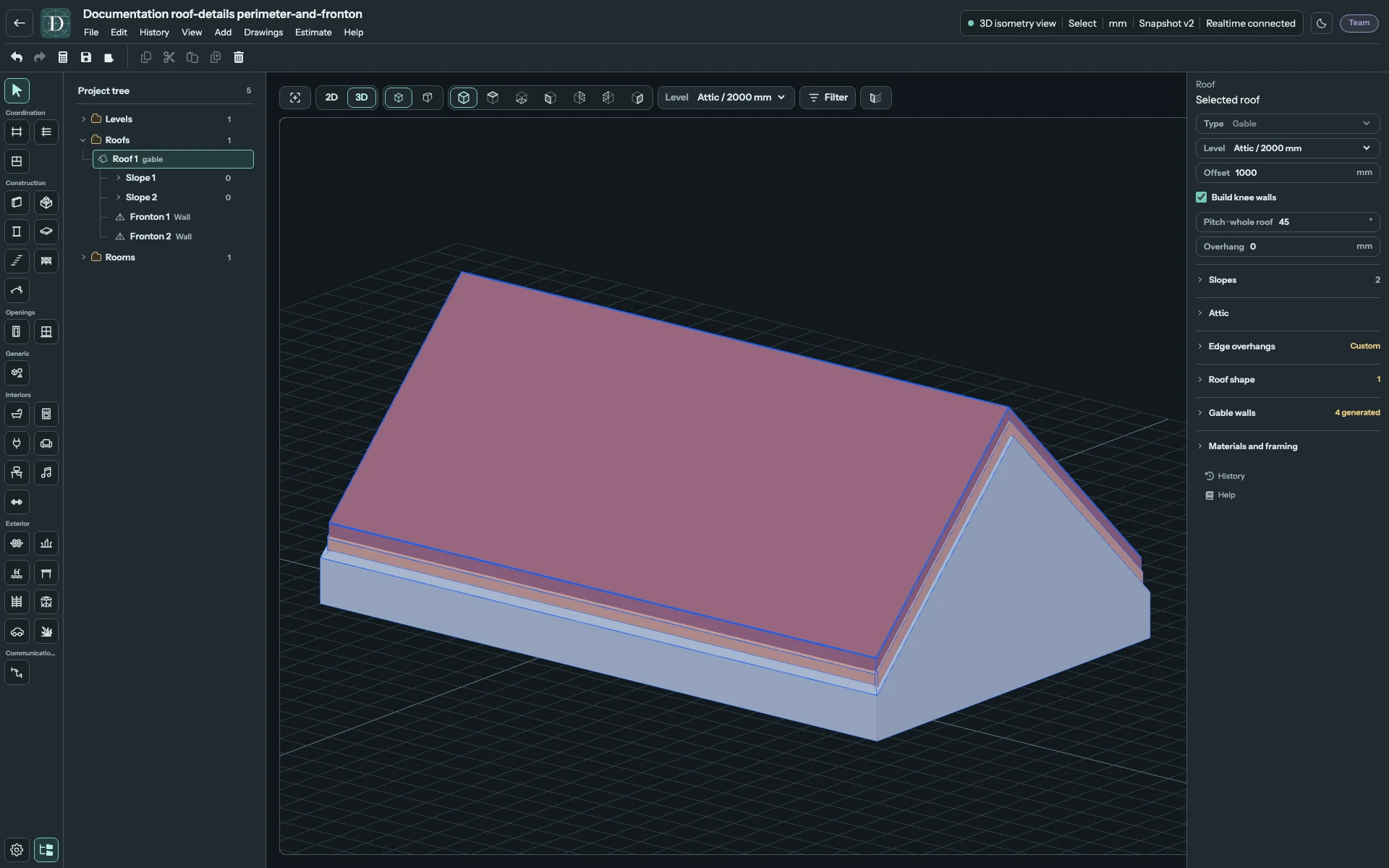
Открыть созданные стены по периметру в полном размере.
Команда анализа мансарды Создать N стенок мансарды — отдельное действие: она создаёт обычные независимо редактируемые стены вдоль контуров высоты помещения. Используйте её для планировки конкретного помещения; эти две команды не взаимозаменяемы.