
Используйте Общие → Фигуры для нейтрального объёма, когда для эскиза не подходит именованный элемент модели. Фигура может обозначать занимаемый габарит, простой предмет или временную заготовку. Размеры и цвет не придают ей конструктивный, материальный или сметный смысл стены, плиты или объекта каталога.
Выбрать и разместить фигуру
- Выберите 2D, значок вида Сверху и рабочий уровень.
- Откройте Фигуры и выберите Параллелепипед, Цилиндр, Сфера или Клин.
- Задайте размеры, Уровень, Смещение основания и внешний вид в правой панели.
- Установите полный предпросмотр в нужное место и щёлкните. Выберите Выбор или нажмите Escape, когда закончите размещение объектов.
- Чтобы редактировать существующую фигуру, выберите её в рабочем виде или в группе Общие объекты дерева проекта.
Фигура вне группы принадлежит участку. Отметка её основания — Уровень + Смещение основания, независимо от соседних помещений и поверхностей. Подъём рельефа или перемещение мебели рядом не перемещает фигуру.
| Фигура | Как влияют размеры |
|---|---|
| Параллелепипед | Ширина и глубина образуют горизонтальный прямоугольник; высота задаёт вертикальный размер. |
| Клин | Ширина и глубина образуют габарит в плане; высота задаёт высокий край наклонного объёма. Поверните его, чтобы изменить направление уклона. |
| Сфера | Ширина, глубина и высота — независимые диаметры. Равные значения дают сферу, разные — эллипсоид. |
| Цилиндр | При вертикальном положении высота задаёт длину оси, а ширина/глубина — диаметры горизонтального сечения. Положить на бок разворачивает ось горизонтально; см. пример ниже. |
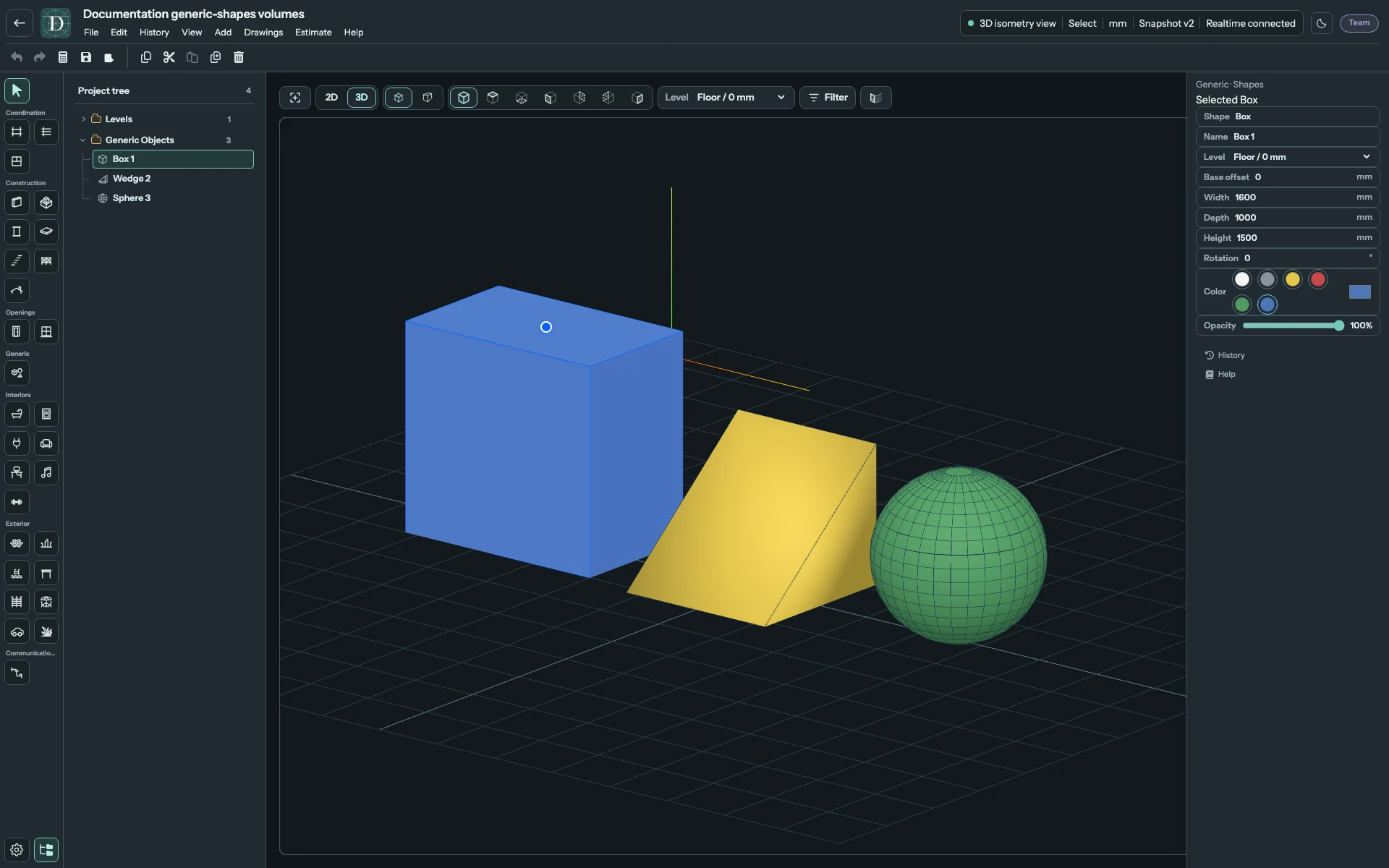
Открыть три объёма в полном размере.
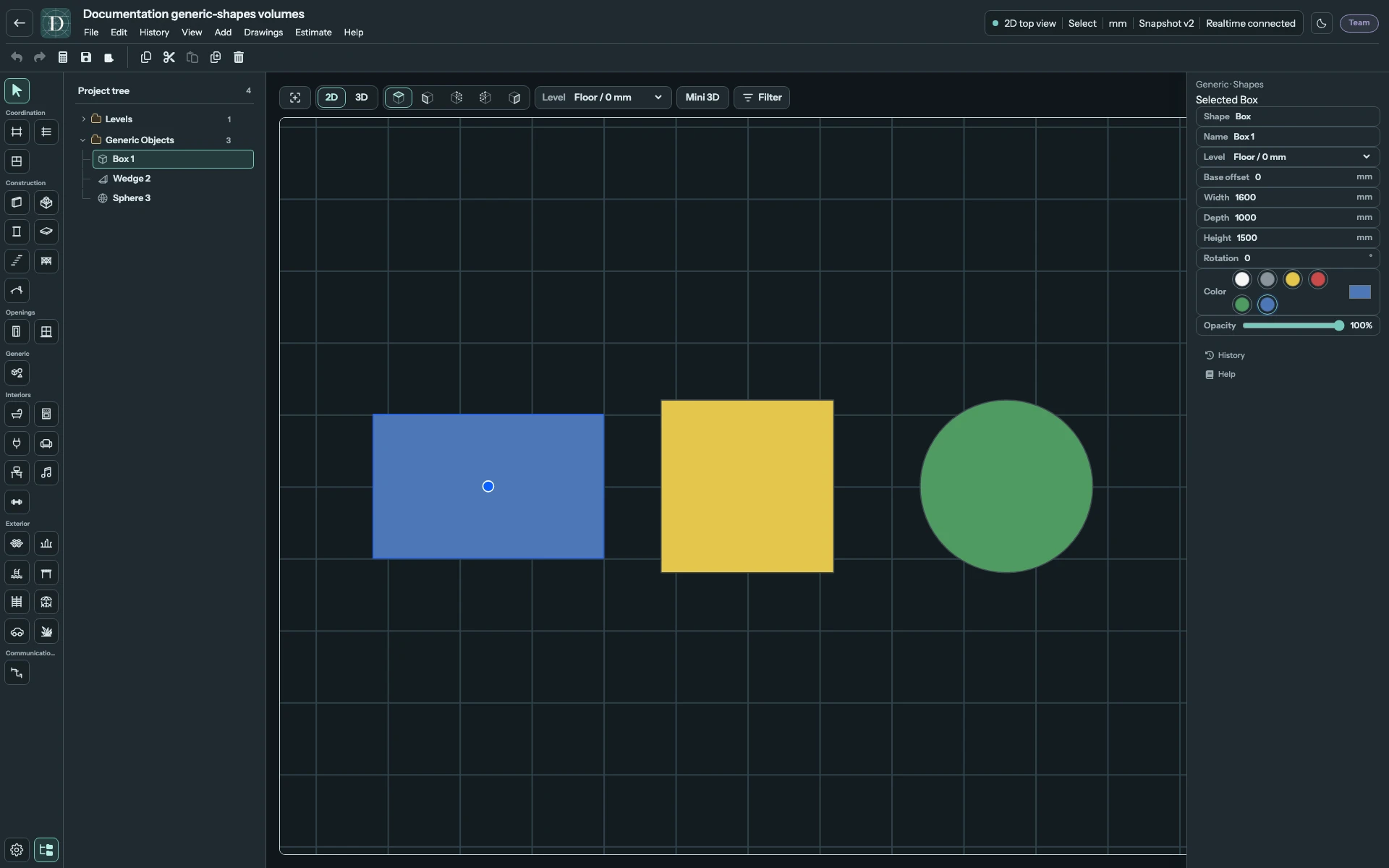
Открыть габариты в плане в полном размере.
Настроить геометрию и внешний вид
| Параметр | Действие |
|---|---|
| Форма | Показывает выбранную форму. Чтобы использовать другую, разместите её из каталога; это поле вывода, а не переключатель формы. |
| Название | Обозначает существующий экземпляр. Введите до 120 символов и подтвердите поле; дерево проекта использует то же название. Поле появляется после размещения. |
| Уровень | Обязательная опора нижней отметки. |
| Смещение основания | Вертикальное расстояние со знаком от этого уровня в показанных единицах длины. |
| Ширина / Глубина / Высота | Три независимых размера. Каждый принимает от 10 мм до 1000000 мм; эти пределы равны 0,01–1000 м независимо от показанных единиц. |
| Положить на бок | Только для цилиндра. Поворачивает ось из вертикального положения в горизонтальное без изменения трёх сохранённых размеров. |
| Поворот | Ориентация в горизонтальной плоскости в градусах. Для фигуры вне группы используйте поле или поддерживаемые ручки поворота. |
| Цвет | Выберите Белый, Серый, Жёлтый, Красный, Зелёный или Синий либо настройку произвольного цвета рядом с образцами. Это визуальный цвет, а не назначение материала. |
| Непрозрачность | Прозрачность от 15% до 100% с шагом в один процент. 100% означает непрозрачность. |
Некорректные размеры оставляют фигуру в прежнем допустимом размере. Меняйте габариты через поля размеров. Используйте центральную ручку перемещения, чтобы сдвинуть весь объект; изменение ширины не двигает отдельную грань.
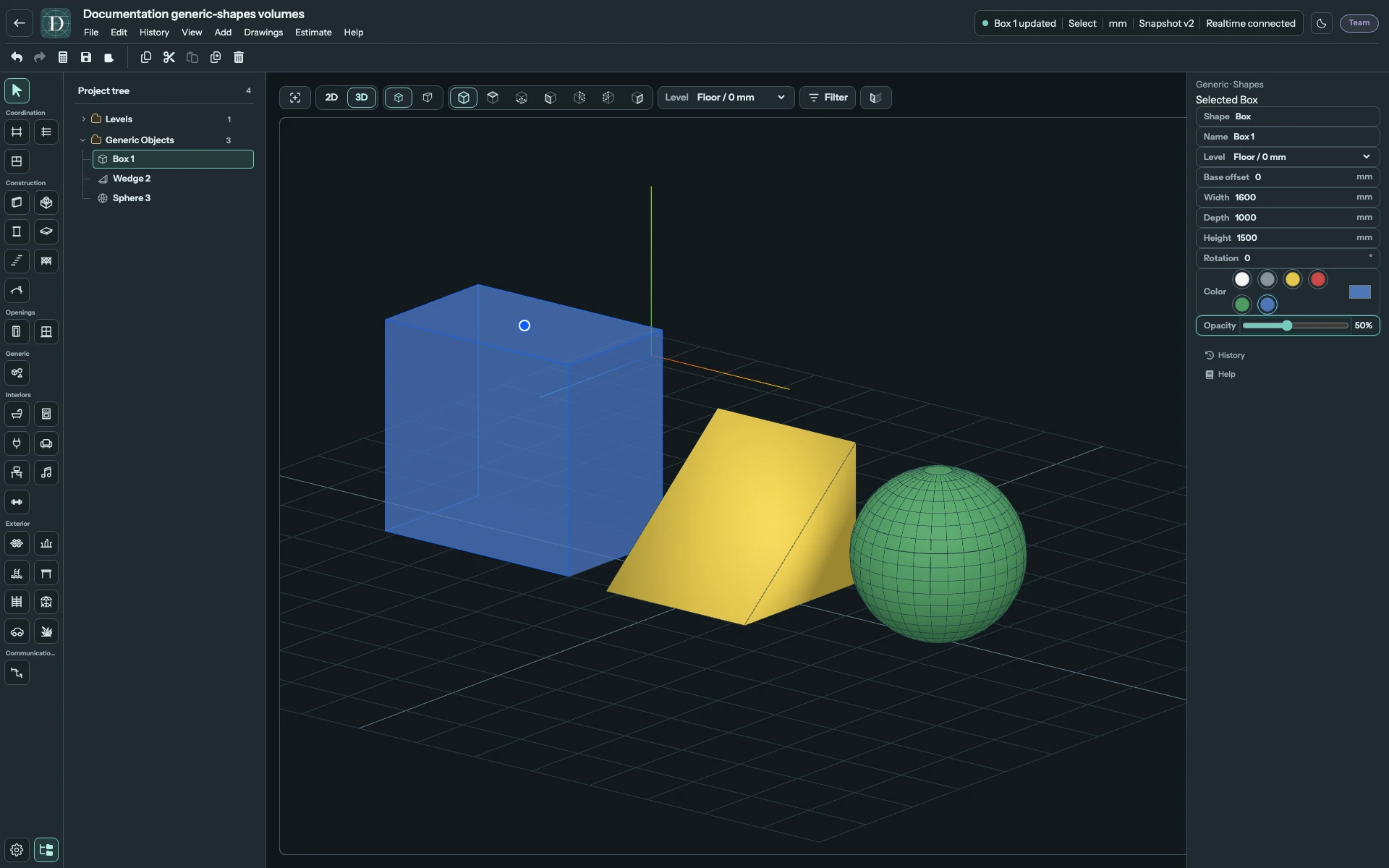
Открыть пример прозрачности в полном размере.
Положить цилиндр на бок
Начните со значений Ширина 1000 мм, Глубина 1000 мм и Высота 2000 мм. Вертикально это цилиндр с круглым сечением 1000 мм и вертикальной осью 2000 мм.
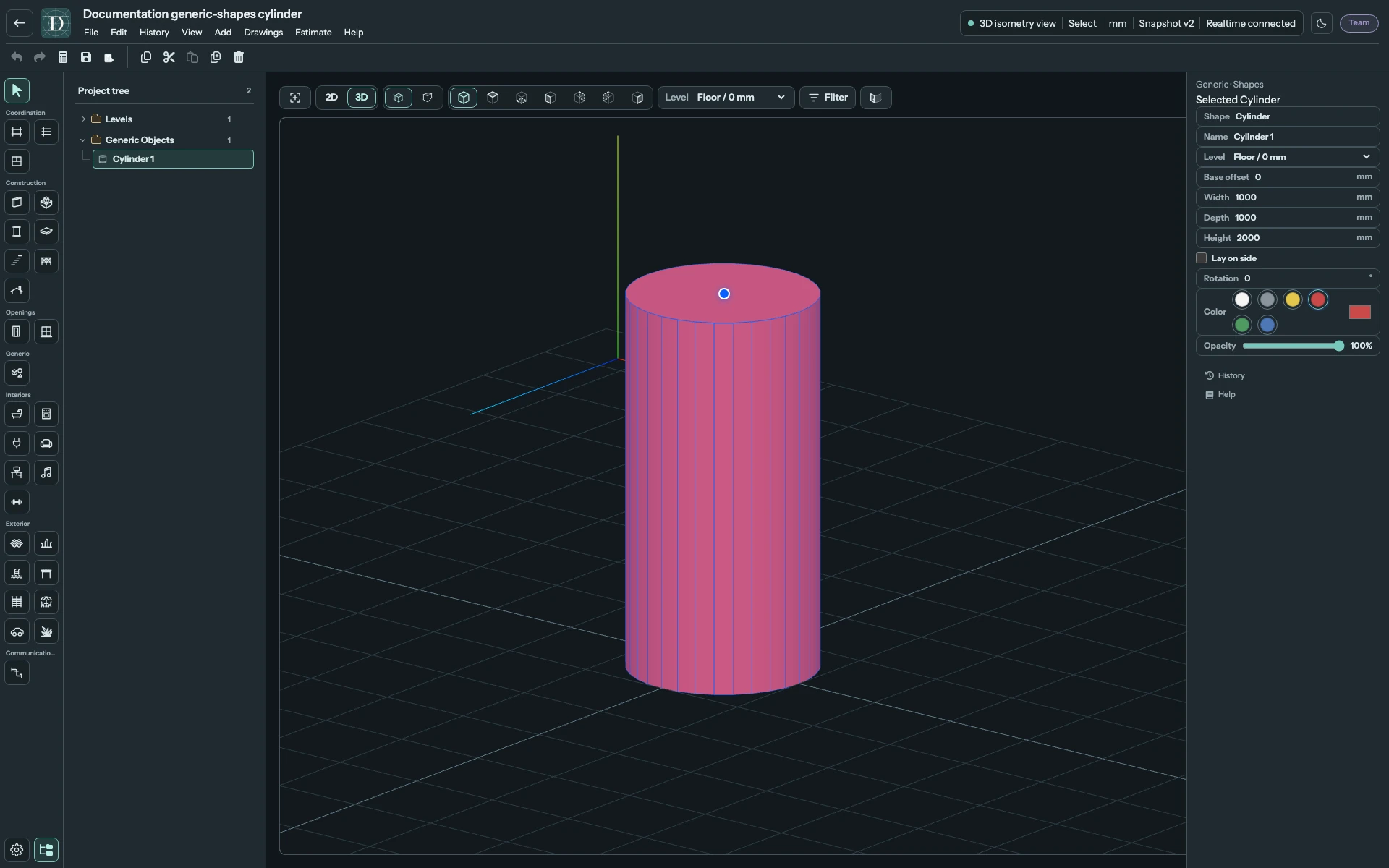
Открыть вертикальный цилиндр в полном размере.
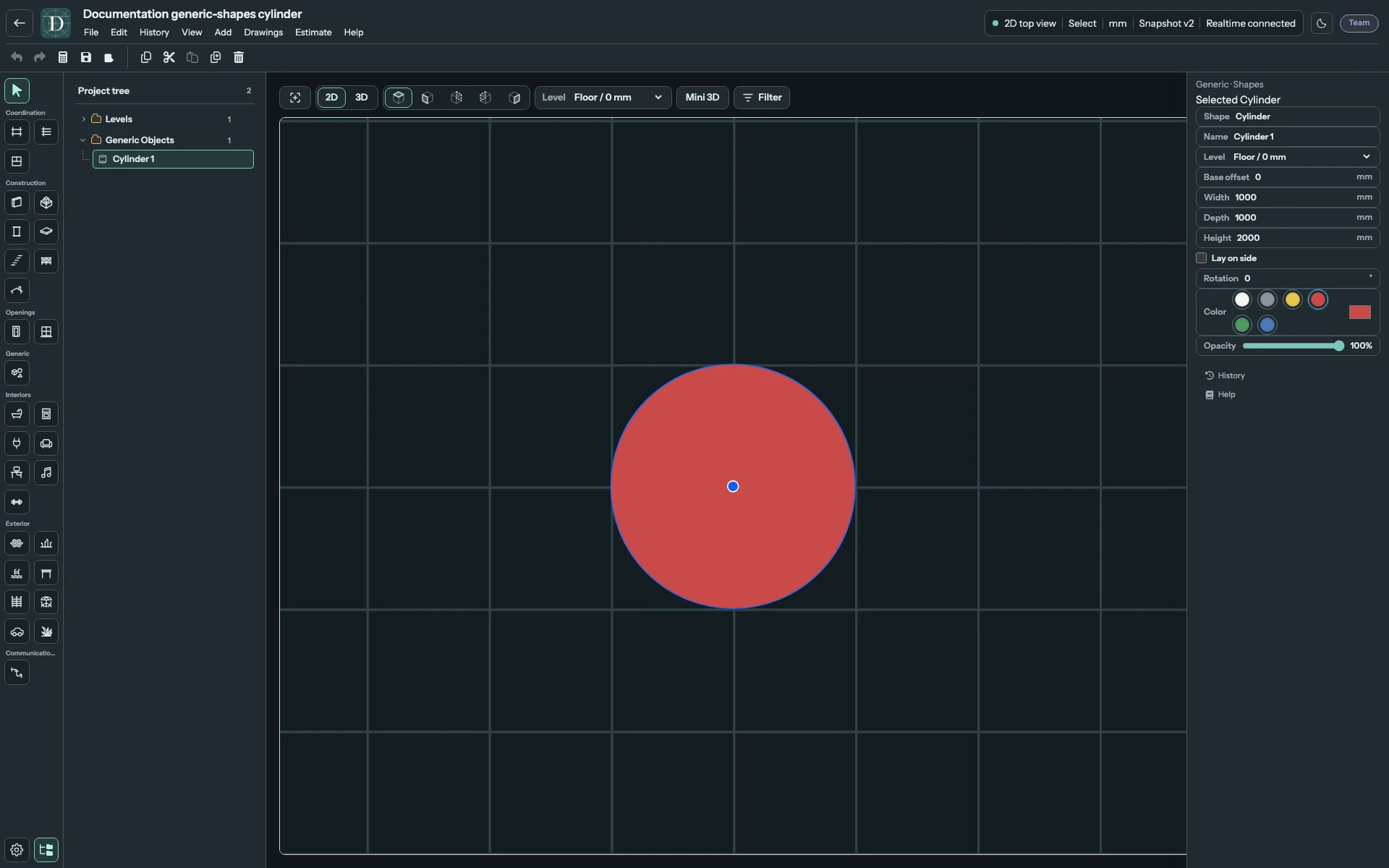
Открыть план вертикального цилиндра в полном размере.
Включите Положить на бок. Исходная Высота теперь становится горизонтальной длиной цилиндра; Ширина — вертикальным диаметром сечения, а Глубина остаётся вторым диаметром сечения. Названия полей и сохранённые значения не меняются. Поверните фигуру вне группы, чтобы развернуть горизонтальную ось в плане.
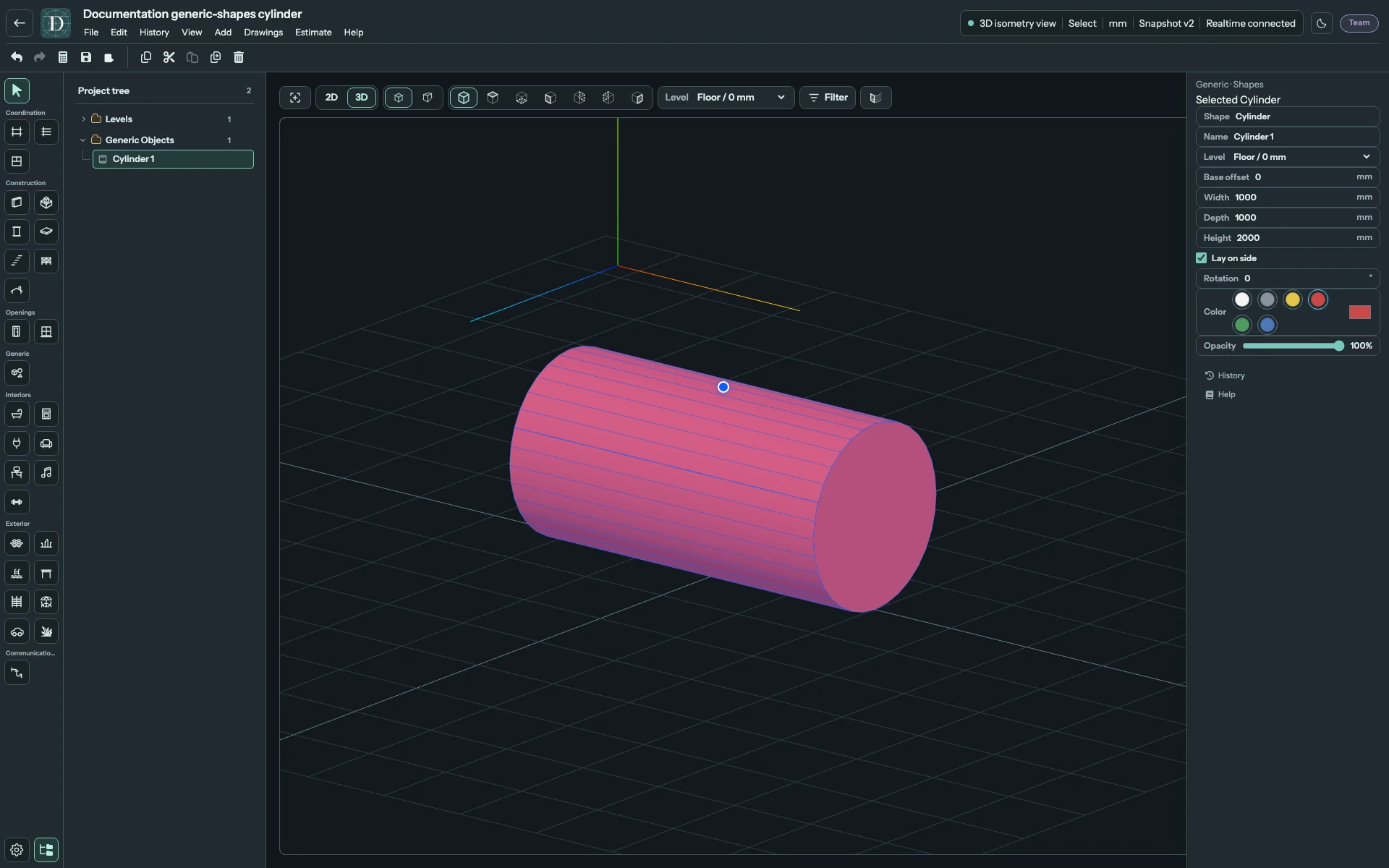
Открыть горизонтальный цилиндр в полном размере.
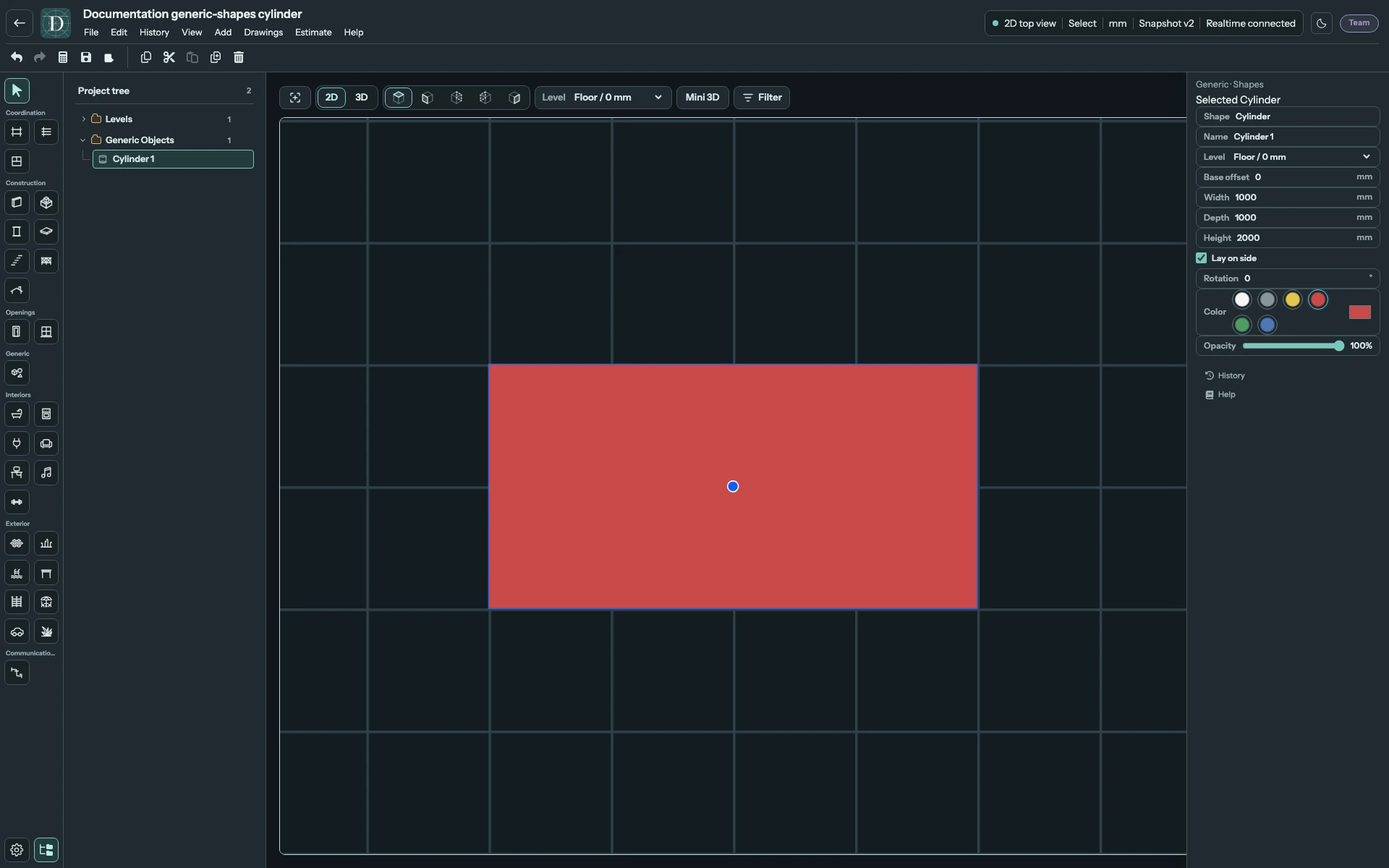
Открыть план горизонтального цилиндра в полном размере.
Равные ширина и глубина сохраняют круглое сечение цилиндра в обоих положениях. Неравные значения делают сечение эллиптическим. Размеры в этих примерах поясняют настройки; задайте габарит, нужный вашему проекту.
Сгруппировать, отменить и сохранить
Чтобы преобразовать несколько фигур вместе, используйте общие группы. Дочерняя фигура в группе сохраняет настройки размеров и внешнего вида, но её индивидуальные перемещение, поворот, ориентация цилиндра и удаление ограничены. Для этих действий сначала разгруппируйте.
Отменить отменяет принятое изменение; Повторить применяет его снова. Выберите фигуру вне группы и используйте Удалить для удаления; отмена восстанавливает её. Используйте Сохранить и откройте проект заново, чтобы сохранить название, размеры, уровень, смещение, ориентацию, цвет и непрозрачность. Вид сверху нужен для размещения, 3D — для объёма; общие фигуры исключены из архитектурных боковых видов 2D.