
Меню в шапке содержат именованные действия. Приглушённая команда недоступна для текущего вида, выделения, состояния буфера обмена или прав доступа. На узком экране кнопка меню открывает те же команды в отдельной панели.
На компьютере нажмите название меню, чтобы открыть его. Пока меню открыто, наведите указатель на другое название, чтобы переключиться без нового нажатия. Если отвести указатель, текущее меню останется открытым. Нажмите вне меню или клавишу Esc, чтобы закрыть его; после этого для открытия другого меню снова потребуется нажатие. Выбор команды тоже закрывает меню.
| Меню | Команды и назначение |
|---|---|
| Файл | Сохранить, Переименовать проект…, Настройки проекта и доступ…, Подложки уровней…, Импорт IFC…, Экспорт 3D-модели…, К списку проектов. |
| Правка | Отменить, Повторить, Копировать, Вырезать, Вставить, Дублировать, Удалить. Действия буфера обмена требуют поддерживаемых объектов и вида Сверху 2D или 3D; удаление — подходящего выделения. |
| История | История изменений… открывает журнал сохранённых изменений, если это разрешено вашими правами. Сохранённые версии… позволяет владельцу сохранять, просматривать и восстанавливать копии модели. |
| Вид | 2D или 3D, текущая проекция, предустановки 3D-камеры, Функциональные зоны, Вписать чертёж в окно, Светлая тема, Тёмная тема. Вписывание доступно в 2D. |
| Добавить | Оси, Уровни, Помещение, затем инструменты или каталоги разделов «Конструкции», «Проёмы», «Общие», «Интерьер», «Благоустройство» и «Инженерные сети». Выбор инструмента подготавливает размещение, но не создаёт объект сразу. |
| Чертежи | Новый лист чертежа… из вида Сверху 2D и Альбом чертежей… для управления листами. |
| Смета | Рассчитать открывает сметную рабочую область этого проекта, если это разрешено вашими правами. Запустите расчёт кнопкой Рассчитать внутри неё. |
| Справка | Документация открывает главную страницу документации в новой вкладке браузера. Поддержка… открывает форму обращения к команде Dravit. |
Меню «История» появляется, если вам доступно хотя бы одно из его действий. Журнал обозначен часами, сохранённые версии — архивной коробкой.
Верхняя панель содержит отдельные кнопки Отменить, Повторить, Смета, Сохранить, Создать чертёж из текущего вида, Копировать, Вырезать, Вставить, Дублировать и Удалить. Наведите указатель на значок, чтобы узнать его назначение. Кнопка создания чертежа тоже требует вида Сверху 2D. Переключатель темы меняет вид рабочей области, но не материалы модели.
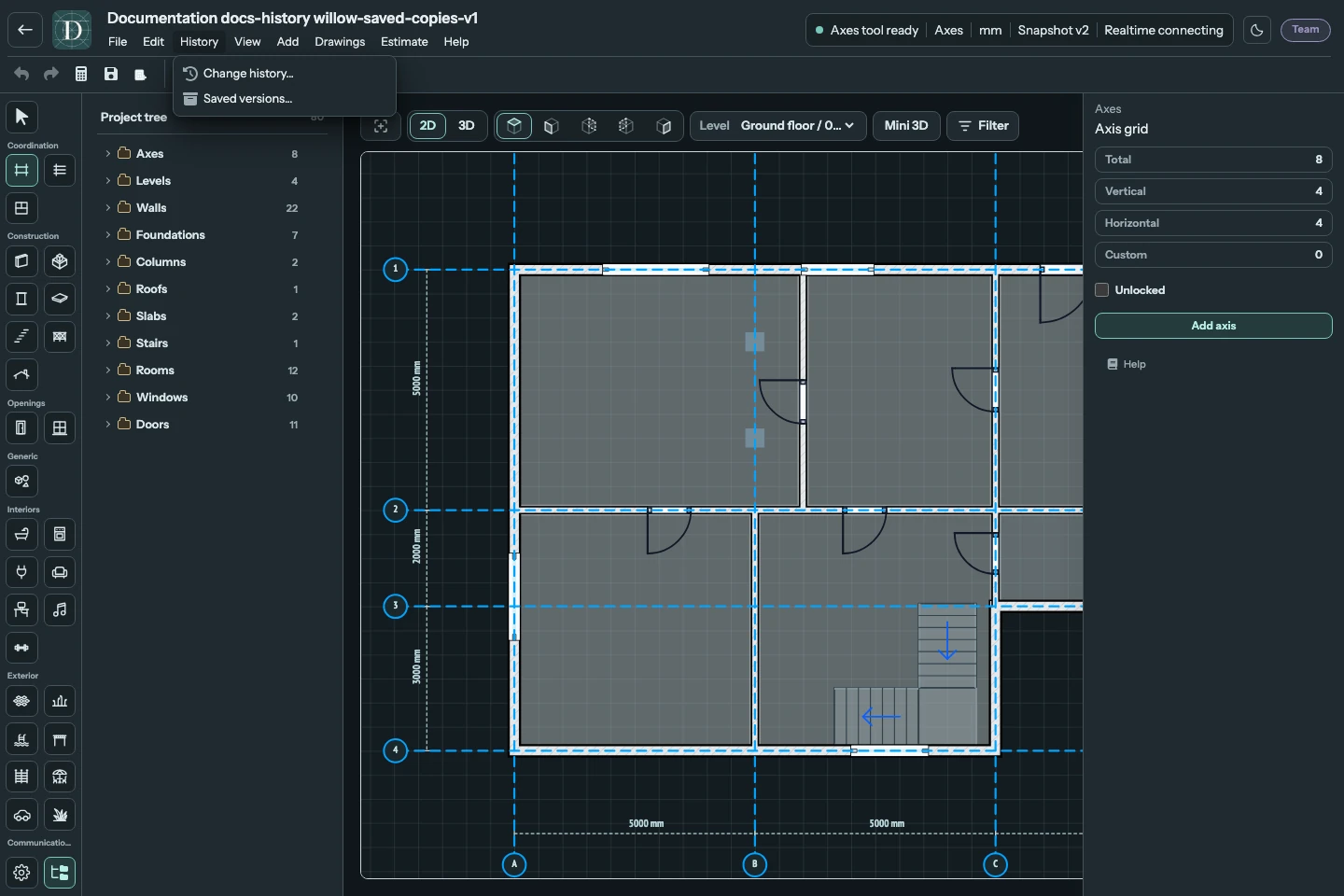
Открыть снимок меню «История» в полном размере.
Написать в поддержку
Выберите Справка → Поддержка…, чтобы открыть Написать в поддержку. Поле Ответить на изначально содержит почту вашей учётной записи; измените его, если ответ должен прийти на другой адрес. Введите Тему длиной до 150 символов и Сообщение длиной до 5000, затем нажмите Отправить. Все три поля обязательны. Ответ придёт по электронной почте на адрес из поля Ответить на, поэтому проверьте его перед отправкой.
После отправки форма подтверждает Отправлено. Ответим на ваш адрес. Обращение также сообщает команде, из какой учётной записи и проекта оно отправлено и каким браузером вы пользуетесь. При ошибке отправки текст остаётся в форме; попробуйте ещё раз. Закрытая форма сохраняет текст, пока вы не отправите его, не покинете редактор или не перезагрузите страницу. Уведомление Слишком много сообщений означает, что учётная запись достигла часового лимита; повторите попытку позже.
Чтобы прочитать о текущей панели, используйте Справку в правой панели; см. карту рабочей области.
Сочетания клавиш для редактирования
В приведённых ниже сочетаниях используйте Ctrl в Windows и Linux или Command в macOS. Подсказки меню показывают Ctrl.
| Действие | Сочетание |
|---|---|
| Сохранить | Ctrl/Command + S |
| Отменить | Ctrl/Command + Z |
| Повторить | Ctrl/Command + Shift + Z или Ctrl/Command + Y |
| Копировать, вырезать, вставить | Ctrl/Command + C, X, V |
| Дублировать | Ctrl/Command + D |
| Удалить выделенный объект | Delete |
| Отменить или завершить активное действие | Esc |
Когда фокус находится в текстовом поле, обычные клавиши редактирования работают с полем, а не удаляют и не копируют объект модели. Сочетания инструментов не срабатывают при вводе текста или открытом модальном окне. Esc сначала закрывает поддерживаемый диалог или отменяет текущий эскиз; вне эскиза снимает выделение и при необходимости возвращает инструмент Выбор.
Клавиши инструментов
| Инструмент | Клавиша | Инструмент | Клавиша |
|---|---|---|---|
| Выбор | S | Оси | A |
| Уровни | L | Помещение | O |
| Стена | W | Фундамент | Shift + F |
| Колонна | C | Перекрытие | F |
| Лестница | T | Крыша | R |
| Дверь | D | Окно | I |
| Каталог «Санузел» | B | Трубы | P |
Клавиша имеет те же ограничения по виду и доступу, что и кнопка инструмента. У некоторых каталогов нет буквенной клавиши; найдите их в меню Добавить или на левой панели. При построении труб Z переключает вертикальную блокировку, Backspace удаляет последнюю точку, Enter завершает, а Esc отменяет построение.
Карта рабочей области показывает расположение элементов управления. Полные процессы описаны на страницах о буфере обмена, перемещении и изменении формы, навигации в 3D, чертежах и сметах.