
Рабочее пространство по адресу /projects перечисляет проекты, доступные вашей учётной записи. Выберите карточку, чтобы открыть редактор проекта. Переименование и удаление находятся в редакторе, поэтому сначала убедитесь, что открыли нужный проект.
Создать или найти проект
Введите собственное понятное название в поле Новый проект и выберите Создать. В рабочем пространстве появится новая карточка; выберите её, чтобы открыть редактор. Карточка показывает название, последнюю версию снимка состояния и время обновления. Превью после сохранения означает, что превью сохранённой модели пока недоступно. На английском снимке эти элементы называются New project, Create и Preview after Save.
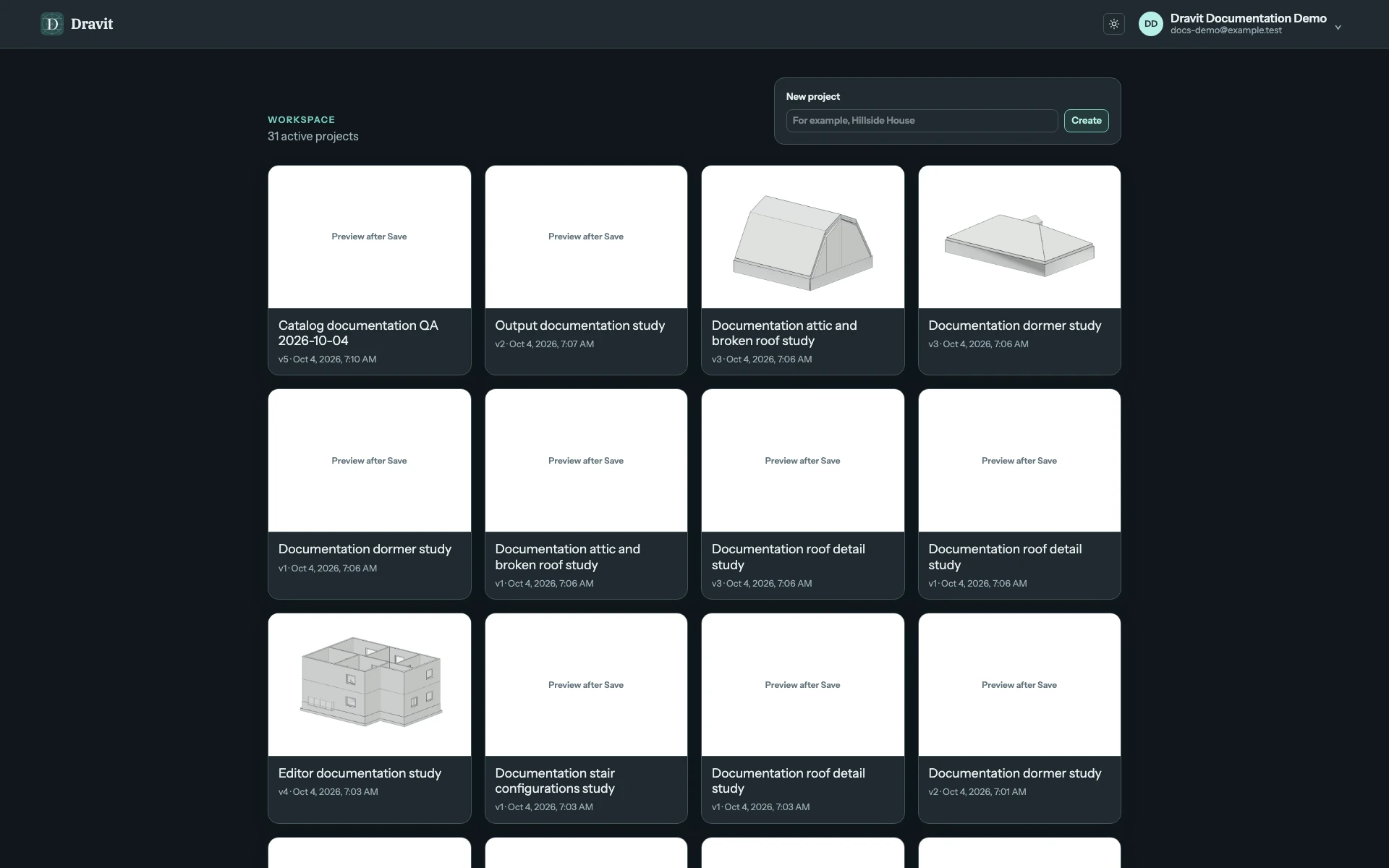
Посмотрите снимок рабочего пространства в полном размере.
Если с вами поделились проектами, Показать предлагает Все проекты, Мои проекты и Доступные мне. Общие карточки указывают ваш доступ. Используйте номера страниц в соответствующем разделе, если список занимает несколько страниц. Превью и номер снимка состояния помогают узнать сохранённую работу; они не показывают несохранённые изменения в другом редакторе.
Использовать редактирование названия
Выберите название в шапке редактора или Файл → Переименовать проект…. Введите новое название и нажмите Enter либо переведите фокус из поля, чтобы применить его локально. Esc отменяет редактирование названия. Шапка показывает применённое имя в течение этой сессии редактора. Текущее управление названием в шапке доступно и участникам, в том числе с доступом только для просмотра.
Владелец также может открыть Файл → Настройки проекта и доступ… → Общие, изменить Название проекта, затем выбрать Сохранить настройки. Участникам раздел Общие доступен только для чтения. Возможность сохранять изменения модели зависит от их прав редактирования.
Текущее ограничение: применённое название не сохраняется при сохранении текущего документа проекта. Повторное открытие возвращает прежнее сохранённое имя, даже если появились сообщения Настройки проекта обновлены и Сохранено v…. Эти сообщения не подтверждают постоянное переименование. Смотрите настройки проекта.
Окончательно удалить свой проект
- Откройте Настройки проекта → Удаление.
- Выберите Удалить проект… и прочитайте подтверждение с названием проекта.
- Введите точное текущее название. Удалить проект станет доступно только при полном совпадении.
- Подтверждайте только в том случае, если хотите удалить весь проект и все сохранённые снимки состояния. После успешного удаления вы вернётесь в рабочее пространство.
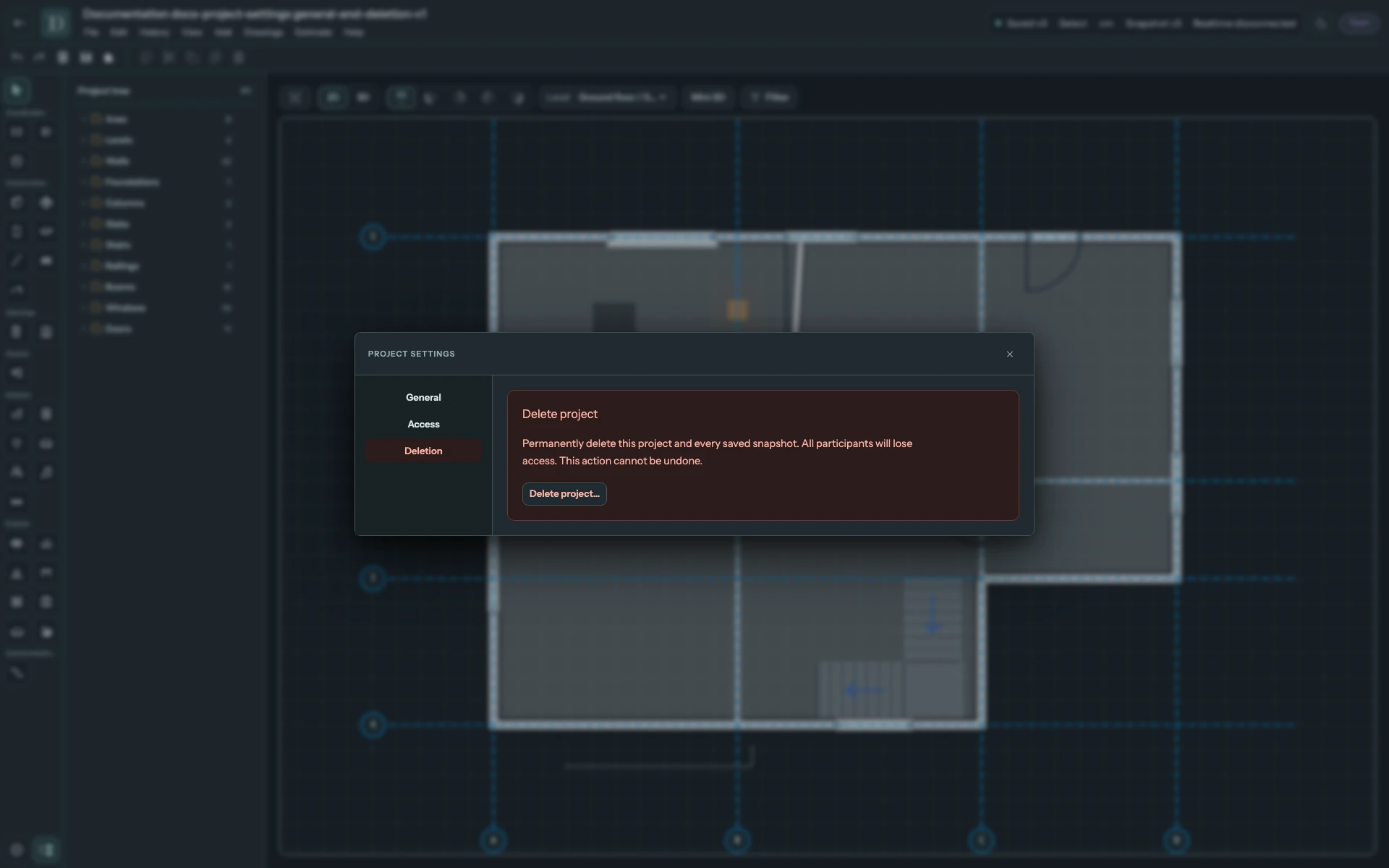
Посмотрите снимок настроек удаления в полном размере.
Такое удаление нельзя отменить, и все участники теряют доступ. Удаление выбранного объекта модели кнопкой Удалить на панели инструментов — другая операция с локальной отменой.
Покинуть общий проект
Как участник откройте Настройки проекта → Покинуть проект и выберите Покинуть проект…. Подтвердите Покинуть проект в диалоге. Проект исчезнет из доступных вам проектов; проект владельца сохранится. Только владелец может добавить вас снова. Общие настройки проекта остаются для участников доступными только для чтения.
Архивные записи
Если в рабочем пространстве есть Архивные проекты, эти записи нельзя открыть в редакторе. Выбор архивной карточки открывает её настройки, где владелец может окончательно удалить проект. В текущем рабочем пространстве нет команд Архивировать или Восстановить, поэтому удаление не подходит для хранения проекта с последующим восстановлением.
Перед выходом из несохранённой работы воспользуйтесь диалогом редактора, чтобы сохранить или отбросить изменения. Сохранить и открыть повторно объясняет статусы снимков состояния и конфликты.