
Подключите аккаунт Dravit один раз. Ассистент сможет находить доступные вам проекты, в том числе те, которые вы создадите или к которым присоединитесь позже. Действуют обычные разрешения проекта; отдельная настройка для каждого проекта или инструмента не нужна.
Нужна действующая подписка Dravit Pro или Team. Подключиться можно ещё до создания первого проекта. Когда вы начинаете работу с ассистентом над проектом, Dravit создаёт отдельную MCP-версию из его сохранённой модели. Все участники и их ассистенты работают с одной общей текущей копией. Каждое Сохранить заменяет эту копию; прежние сохранённые модели и автоматические резервные копии не хранятся. Основной проект остаётся неизменным, пока вы явно не сохраните работу AI в основную версию.
Ассистент может читать сохранённую модель, выполнять операции моделирования, которые поддерживает текущее подключение Dravit, и открывать модель только для просмотра. Для визуальной проверки ему также нужен браузер с доступными инструментами снимков экрана. Проверьте это в выбранной среде ChatGPT или Claude; само подключение MCP не предоставляет такие инструменты. Ассистент может объединять поддерживаемые изменения в небольшой этап работы. Перед конкретной задачей моделирования спросите о доступных инструментах; недоступная операция — ограничение продукта. Для редактирования мышью используются обычные инструменты моделирования, выделение, инспектор и отмена/повтор в пределах ваших обычных разрешений проекта.
Ручная настройка
Добавьте Dravit в настольном приложении ассистента. Отдельно скачивать Dravit не нужно. Подключение использует MCP — протокол, который позволяет ассистенту вызывать инструменты Dravit, — и OAuth — процедуру входа, которая подключает ваш аккаунт Dravit без передачи пароля ассистенту.
| Настройка | Значение |
|---|---|
| Название | Dravit |
| URL сервера | https://dravit.pro/mcp |
| Транспорт, если запрашивается | Streamable HTTP |
| Аутентификация | OAuth |
| Регистрация OAuth-клиента, если запрашивается | Dynamic client registration (DCR) |
| Область доступа, если запрашивается | mcp:use |
Оставьте идентификатор и секрет клиента пустыми. OAuth discovery автоматически заполняет адреса авторизации и получения токена.
Выполните описанные ниже шаги для ChatGPT или Claude.
ChatGPT
- Откройте настольное приложение ChatGPT, затем Plugins.
- Выберите Add (+) → Add custom MCP server. Ваш аккаунт или рабочее пространство ChatGPT должны разрешать пользовательские MCP-подключения. Если действие недоступно, обратитесь к администратору рабочего пространства.
- Укажите Dravit как название и
https://dravit.pro/mcpкак URL сервера. Выберите OAuth. - Прочитайте уведомление ChatGPT о пользовательском сервере и выберите Create as a plugin. Подключите аккаунт Dravit по запросу.
- На странице Dravit выберите Подключить аккаунт Dravit. Вернитесь в ChatGPT и используйте подключение в новом чате.
Так создаётся личное пользовательское подключение.
Если вы ранее удалили Dravit, а ChatGPT сообщает, что приложение с таким названием уже существует, отмените заполнение формы и откройте Plugins → Personal. Найдите Dravit, выберите Install и выполните подключение аккаунта. После удаления личного плагина его карточка может остаться доступной для повторной установки.
Claude
- Откройте настольное приложение Claude, затем Connectors и выберите + Add → Add custom connector.
- Назовите подключение Dravit, введите
https://dravit.pro/mcpи выберите Continue. - Выберите Sign in now и Register automatically для OAuth-клиента, затем Add.
- На странице коннектора Dravit в Claude выберите Connect. На открывшейся странице Dravit при необходимости войдите в аккаунт и выберите Подключить аккаунт Dravit.
- Вернитесь в Claude, начните новый чат и включите Dravit в + → Connectors. Отправьте первое сообщение из раздела Проверка подключения.
Если Claude запрашивает использование инструмента Dravit, проверьте запрос и выберите Allow once, чтобы продолжить.
В Team или Enterprise администратору может потребоваться сначала добавить коннектор. Ограничения рабочего пространства описаны в официальной инструкции Claude по пользовательским коннекторам. Само наличие добавленного коннектора ещё не подтверждает работающее подключение.
Проверка подключения
Ассистент может прочитать руководство Dravit через MCP-подключение. Для начала не нужно скачивать отдельный навык.
- В новом чате с выбранным Dravit отправьте: «Используй Dravit: прочитай руководство и покажи мои проекты. Пока ничего не меняй». Вернитесь в Подключения AI в Dravit и выберите Проверить подключение. Статус Аккаунт подключён подтверждает успешный запрос.
- Когда захотите редактировать, попросите ассистента запустить MCP-версию названного вами проекта или присоединиться к ней. Например: «Используй Dravit, чтобы запустить MCP-версию House design и описать её сохранённые объекты». Замените House design названием своего проекта. Идентификаторы проекта ассистент получает самостоятельно. Откройте его ссылку на редактор или выберите Открыть MCP-версию на карточке проекта. Рядом с названием проекта редактор показывает Версия MCP. Если копии ещё нет, попросите ассистента запустить её; графический интерфейс не начинает работу MCP.
- Чтобы проверить актуальность чтения, измените объект в этом MCP-редакторе и выберите Сохранить. Попросите ассистента снова прочитать ту же MCP-версию. После успешного сохранения версия его снимка должна увеличиться. Несохранённые изменения в браузере в него не входят.
- Выберите стену вне пересечений с кровлей и попросите ассистента изменить её высоту на нужное вам значение. Оставьте MCP-редактор открытым, чтобы увидеть сохранённый результат без перезагрузки. Используйте Спереди или 3D для проверки высоты. Кровля может ограничивать видимое тело стены, даже если её сохранённая высота меняется.
Копия остаётся доступной после закрытия редактора или повторного подключения ассистента. Повторный запуск присоединяется к той же общей работе; позднейшие изменения основного проекта в неё не копируются.
Для визуальной проверки попросите ассистента открыть в своём браузере полученную от Dravit ссылку на модель только для просмотра, дождаться готовности вида и проверить снимок экрана. Этот вид не требует отдельного входа в Dravit и не содержит панелей редактирования. После завершённого сохранения ассистент должен перезагрузить ту же вкладку и перед новым снимком убедиться, что загруженная ревизия соответствует сохранённой модели. Вид только для просмотра не обновляется автоматически. Без браузера и инструментов снимков ассистент может сообщать факты о сохранённой модели, но не заявлять о визуальной проверке.
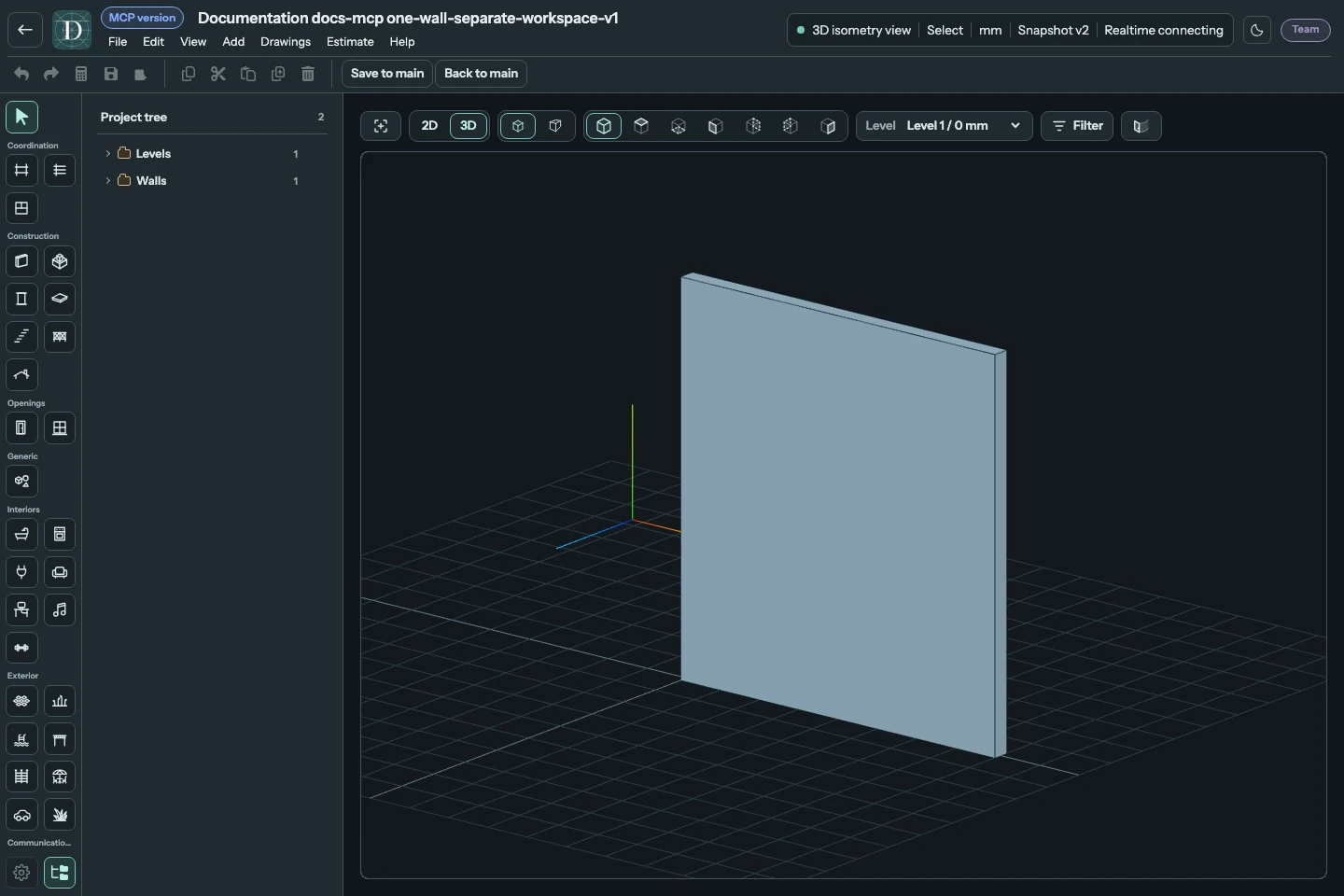
Надпись Версия MCP обозначает общую рабочую копию ассистента. Вид сверху в 2D и 3D используют обычные средства редактора. Открыть полноразмерный снимок.
Сохранение работы AI в основную версию
- Проверьте текущую копию в MCP-редакторе. Сначала сохраните или отмените несохранённые изменения, сделанные мышью.
- Выберите Сохранить в основную версию. Откроется диалог подтверждения; он не блокирует редактор и не приостанавливает работу других участников.
- Выберите Продолжить работу или закройте диалог, чтобы редактировать дальше. Выберите Сохранить в основную версию, чтобы заменить всю основную модель сохранённой работой AI, которую вы только что проверили.
Если другой участник или ассистент сохранит изменения при открытом подтверждении, Dravit отклонит устаревшее подтверждение. Закройте его, проверьте обновлённую работу и откройте подтверждение снова. Изменения, отдельно сделанные в основной версии, не объединяются с AI-копией. Сохранение в основную версию заменяет всю основную модель, закрывает эту AI-копию и не создаёт автоматическую резервную копию.
Выберите К основной версии, чтобы вернуться в основной редактор без применения работы AI. Если остались несохранённые изменения мышью, выберите Продолжить редактирование, Сохранить и выйти или Выйти без сохранения в обычном предупреждении при переходе.
После сохранения работы AI в основную версию эта MCP-сессия заканчивается. Следующий запуск AI создаст новую копию текущей основной модели. Ручные сохранённые резервные копии относятся к основному проекту; у MCP-копии нет средств резервного копирования или восстановления.
Подключитесь один раз: авторизация действует, пока вы её не отзовёте. Ассистент хранит подключение и автоматически продлевает сессию. Планового входа или периодического переподключения нет. Запросы по-прежнему требуют подходящей действующей подписки и обычного доступа к проекту. Новый проект или изменение обычных разрешений не требуют нового MCP-подключения.
Управление доступом и его прекращение
Откройте Подключения AI из меню аккаунта Dravit. Раздел Подключённые приложения показывает приложение, аккаунт, статус подключения и последнее использование. Последние действия AI перечисляет записанные действия и отказы в доступе. Подключение, ожидающее первого успешного вызова, ещё не доказывает, что ассистент уже может его использовать.
Действие Отозвать доступ немедленно завершает это подключение, включая автоматическое продление и незавершённые действия. Остальные подключения и обычная сессия редактора продолжают работать. Завершённые сохранения и уже полученные ассистентом данные не отменяются. Разверните Отозванные подключения, чтобы увидеть прошлые подключения на текущей странице.
Если проект исчез у ассистента, проверьте в Dravit его архивный статус, своё участие в проекте и подписку. Переподключение не восстанавливает эти разрешения. Другие доступные проекты продолжают использовать то же подключение.