
Используйте Копировать, затем Вставить, чтобы выбрать место копии. Дублировать сразу создаёт копию рядом с выбранным объектом. В обоих случаях оригинал остаётся на месте, а новый объект можно редактировать независимо.
Команды работают с поддерживаемыми объектами в 2D → Сверху и основном 3D. Их можно вызвать из контекстного меню правой кнопки, верхнего меню Правка, панели инструментов или с клавиатуры. Например, выберите стул для создания второго с теми же размерами и настройками.
Открыть контекстное меню правой кнопки
Включите Выбор, затем нажмите правой кнопкой на объект в рабочем виде. Рядом с указателем откроется меню с Копировать, Вырезать, Вставить и Дублировать и подсказками сочетаний клавиш. Также доступны Добавить…, Отменить, Повторить, Скрыть и Удалить. Команды, недоступные для текущего выбора или состояния, приглушены.
Правая кнопка на другом объекте выбирает его до открытия меню. При множественном выборе нажмите правой кнопкой на один из выбранных объектов, чтобы сохранить выбор. Для вставки в другом месте нажмите правой кнопкой на точку назначения в рабочем виде и выберите Вставить; выбирать объект назначения не нужно.
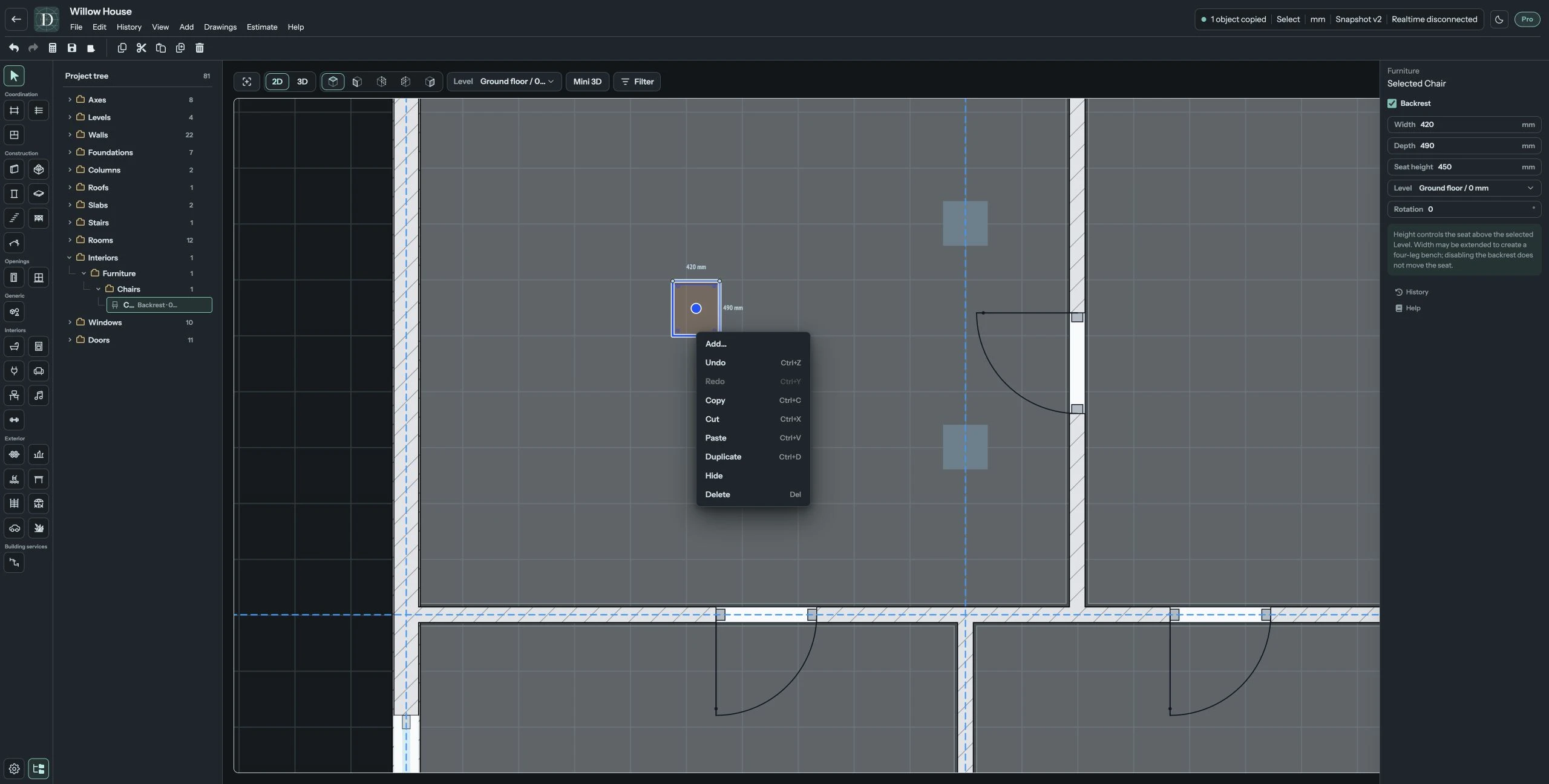
Посмотрите исходный объект и меню в полном размере.
Копировать и вставить в выбранную точку
- Выберите поддерживаемый объект: например, стул, бытовой прибор, уличную мебель, транспорт, фигуру или лестницу.
- Нажмите на него правой кнопкой и выберите Копировать либо нажмите Ctrl+C (Command+C на macOS). Выбор помещается в буфер Dravit. Новый объект пока не появляется, оригинал остаётся на месте.
- Выберите Уровень назначения через элемент Активный рабочий уровень над видом.
- На виде сверху нажмите правой кнопкой там, где нужен центр копии, и выберите Вставить. Копия появляется в этой точке и становится выбранной. Для нескольких объектов сохраняется взаимное расположение, а центр всей группы размещается в указанной точке.
- Проверьте положение, уровень и настройки выбранной копии, затем нажмите Сохранить.
Правка → Вставить, кнопка Вставить на панели и Ctrl+V (Command+V) размещают копию в центре текущего вида. Положение указателя мыши не используется. Для непосредственного выбора точки используйте Вставить из контекстного меню. В 3D экранная позиция определяется на горизонтальной плоскости активного уровня, а не на видимой поверхности объекта; при необходимости проверьте результат сверху.
Один и тот же буфер можно вставлять многократно. Каждая вставка создаёт новые объекты. Буфер хранит настройки на момент Копировать; последующие изменения оригинала не обновляют сохранённую копию.
Дублировать сразу
- Выберите объект и проверьте Активный рабочий уровень для копии.
- Нажмите правой кнопкой и выберите Дублировать либо Ctrl+D (Command+D на macOS). Предварительное копирование и последующая вставка не нужны.
- Новый объект появляется с небольшим смещением на плане и становится выбранным. Он может перекрываться с оригиналом. Переместите его маркером перемещения в свободное место, как в примере ниже.
- Проверьте результат и нажмите Сохранить.
Дублировать использует выбранные объекты, даже если в буфере находится что-то другое, и не меняет содержимое буфера. Повторное дублирование действует на новую выбранную копию.
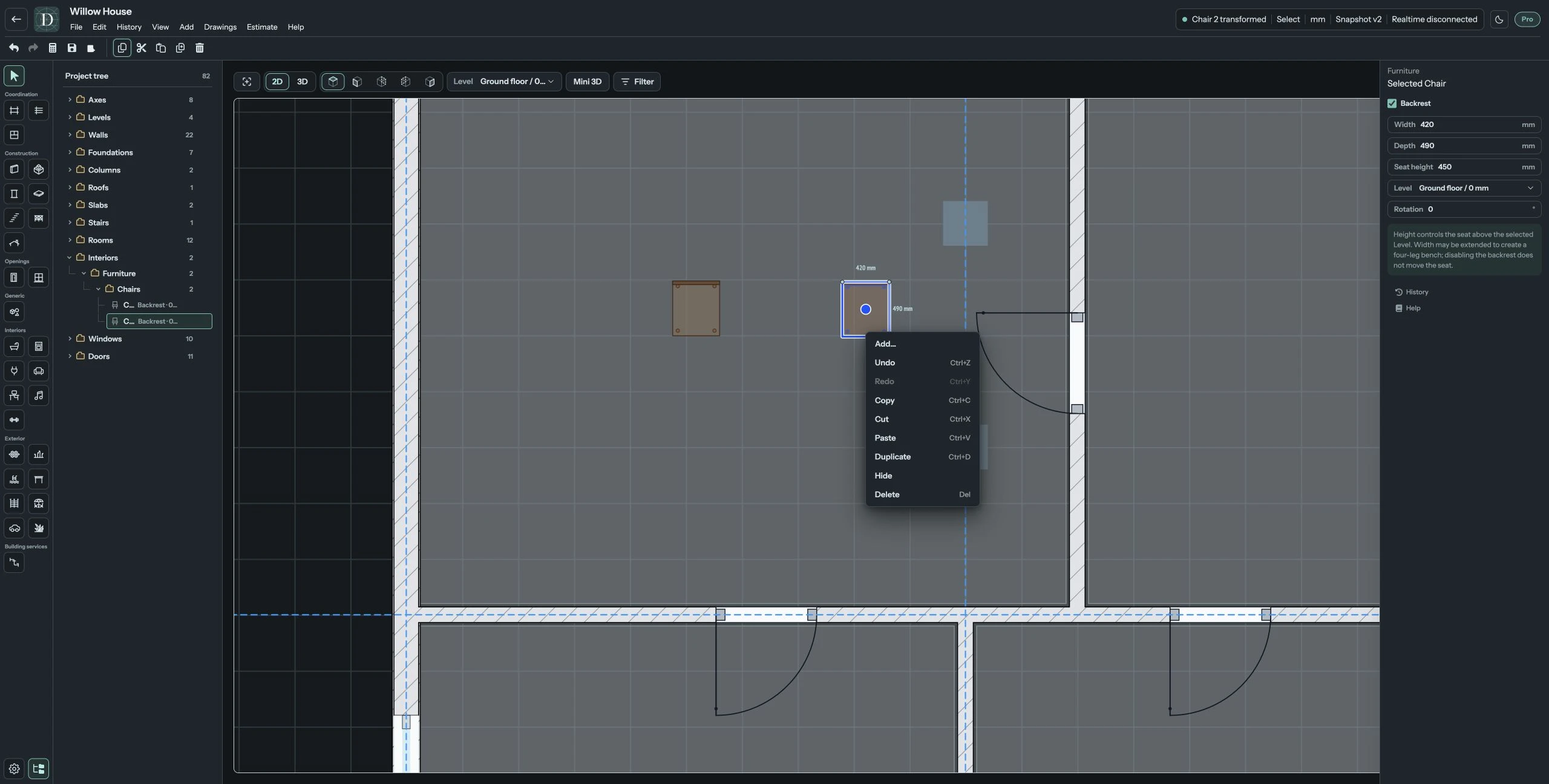
Посмотрите дубликат и меню в полном размере.
Сочетания клавиш
Используйте полное сочетание: одна буква не является командой буфера. Перед сочетанием нажмите на объект в рабочем виде, чтобы текстовое поле не было активно.
| Действие | Windows / Linux | macOS |
|---|---|---|
| Копировать | Ctrl+C | Command+C |
| Вставить | Ctrl+V | Command+V |
| Дублировать | Ctrl+D | Command+D |
| Вырезать | Ctrl+X | Command+X |
При фокусе в текстовом поле редактор не выполняет эти объектные команды. Копировать, Вырезать и Вставить работают как обычное редактирование текста. Ctrl+D / Command+D внутри текстового поля не дублирует объект модели. Сочетания также заблокированы при открытом диалоге редактора. См. Меню и сочетания клавиш.
Вырезать и отменить
Вырезать удаляет выбранные объекты сразу после копирования в буфер. До вырезания проверьте уровень назначения и поддержку объектов на нём. Последующая вставка всё ещё может быть отклонена. Если вырезали случайно, используйте Правка → Отменить или Ctrl+Z (Command+Z) для восстановления объектов. Отмена также может убрать ненужную вставку или дублирование; см. Отменить и повторить.
Уровни и настройки объектов
Вставить и Дублировать используют активный рабочий Уровень и сохраняют исходную высоту относительно уровня источника. Поэтому выбор другого этажа может изменить абсолютную высоту копии. Копии сохраняют поддерживаемые настройки, поворот и назначение материала. Интерьерные объекты получают принадлежность помещению, в которое попадает их новый центр, если такое помещение есть на уровне. Внешним объектам нужен допустимый участок-владелец. Копия лестницы также обновляет связь с созданным проёмом в плите; проверьте результат сверху и в 3D.
Доступность и ограничения
Стены, фундаменты, плиты, помещения, ограждения, крыши, навесы и растительность не используют этот общий процесс копирования каталожных объектов, даже если у семейства есть другие прямые маркеры редактирования. Группа фигур копируется целиком; выбранный внутри неё элемент этими командами отдельно не копируется.
У окна крыши отдельный процесс буфера с привязкой к основе, для которого нужны исходная крыша и совместимая поверхность. Следуйте статье Окна крыши, не обращайтесь с ним как с отдельно стоящей мебелью. Двери и окна в стенах используют собственные инструменты размещения и редактирования.
Если Копировать, Вырезать или Дублировать приглушены, проверьте выбор поддерживаемого объекта сверху или в основном 3D. Для Вырезать, Вставить и Дублировать также нужно право изменять затронутые объекты. Если Вставить приглушена, сначала скопируйте поддерживаемый объект и проверьте вид назначения, уровни и права редактирования.
Объектный буфер Dravit отделён от системного буфера текста и изображений. Браузер может хранить его локально; сохранение проекта не сохраняет и не переносит этот буфер. Если статус сообщает Буфер обмена не сохранён, не рассчитывайте на него после повторного открытия браузера. Для копирования между проектами откройте проект назначения на том же сайте Dravit в том же профиле браузера, проверьте уровни и участок, затем вставьте и проверьте результат перед сохранением.