
Забор — граница из соединённых прямых пролётов. Dravit добавляет вдоль неё столбы и заполнение. Калитка — пешеходный вход; Распашные ворота и Откатные ворота создают въезды для транспорта. Каждый проём принадлежит одному пролёту забора и остаётся связанным с ним при редактировании забора.
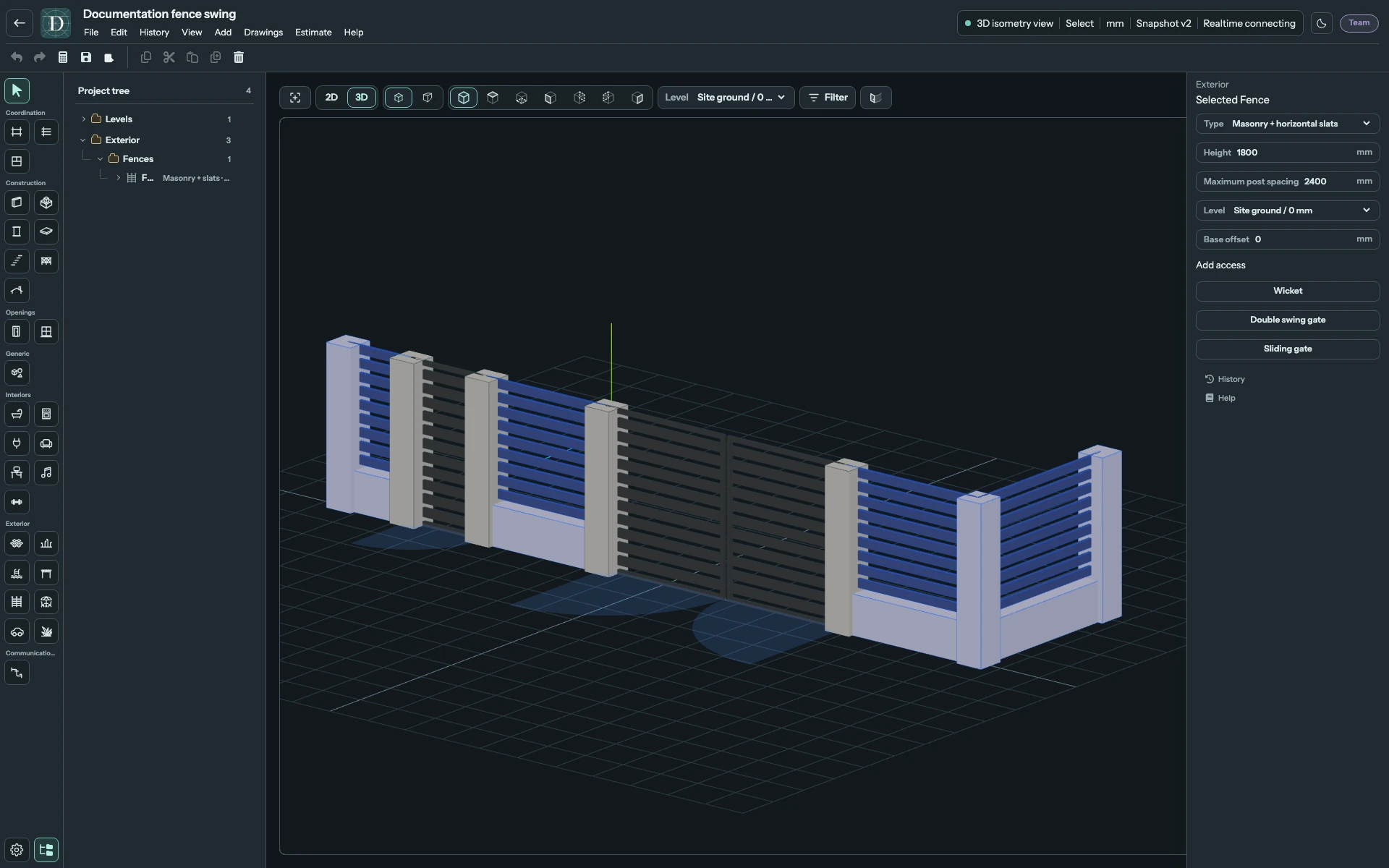
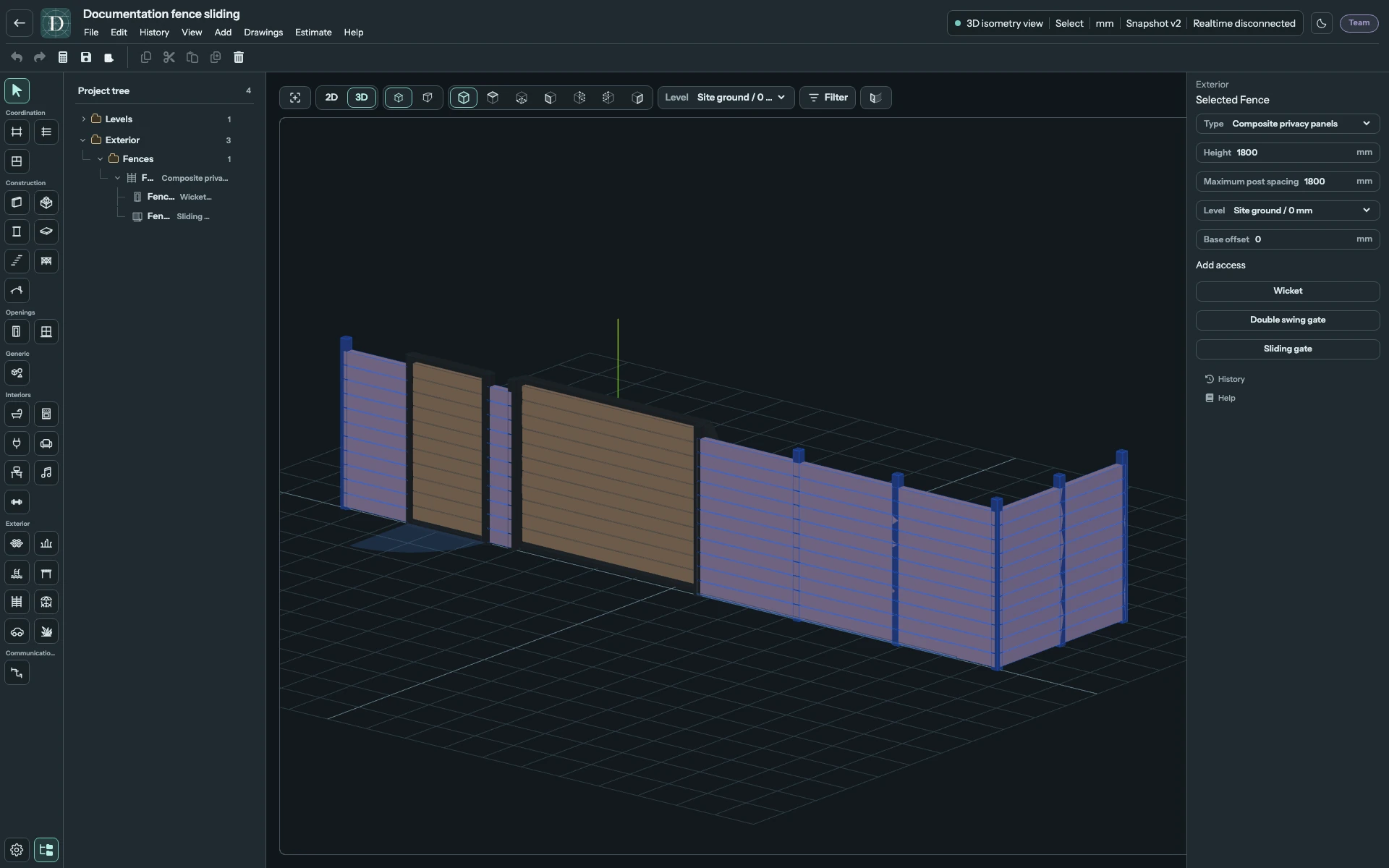
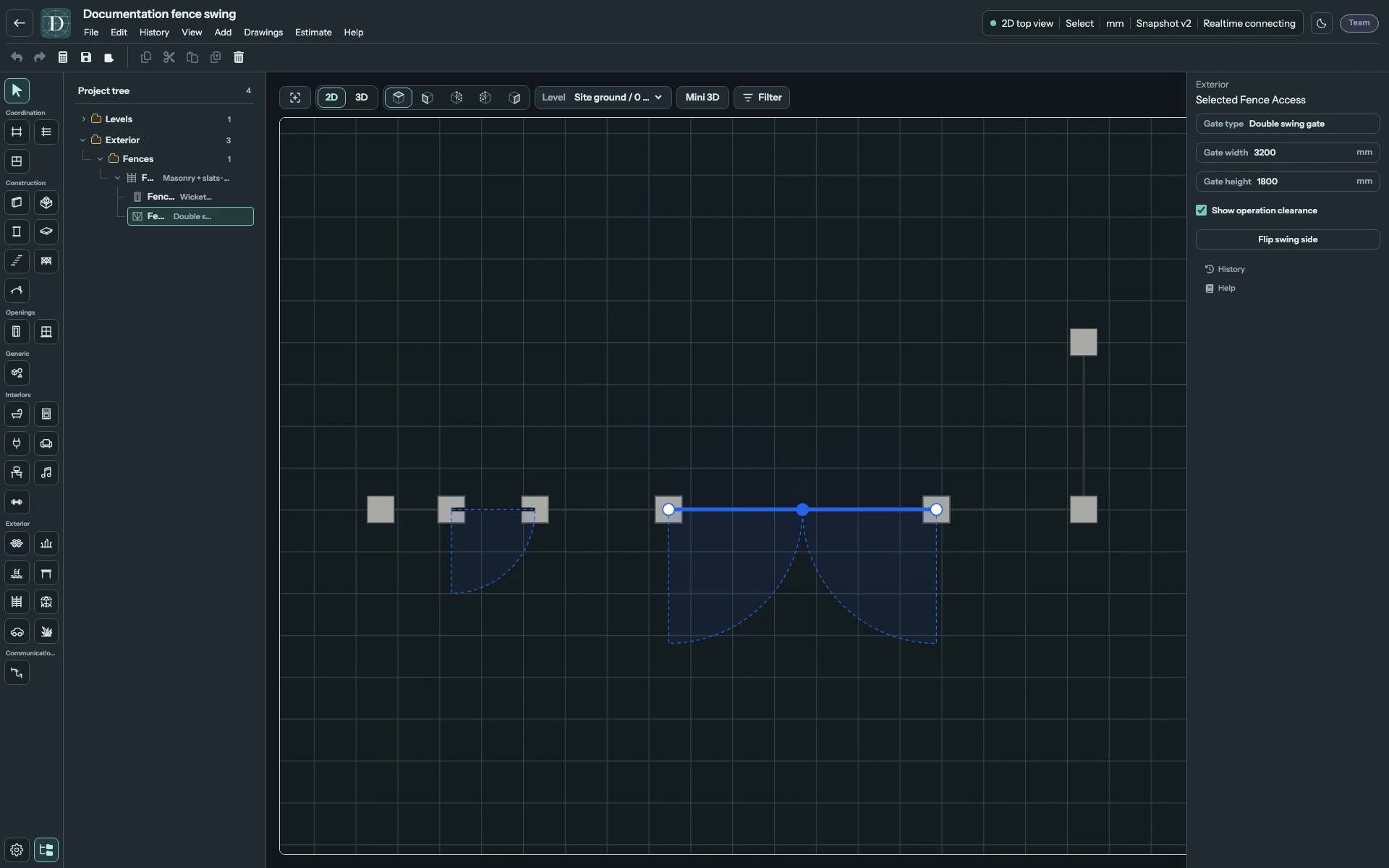
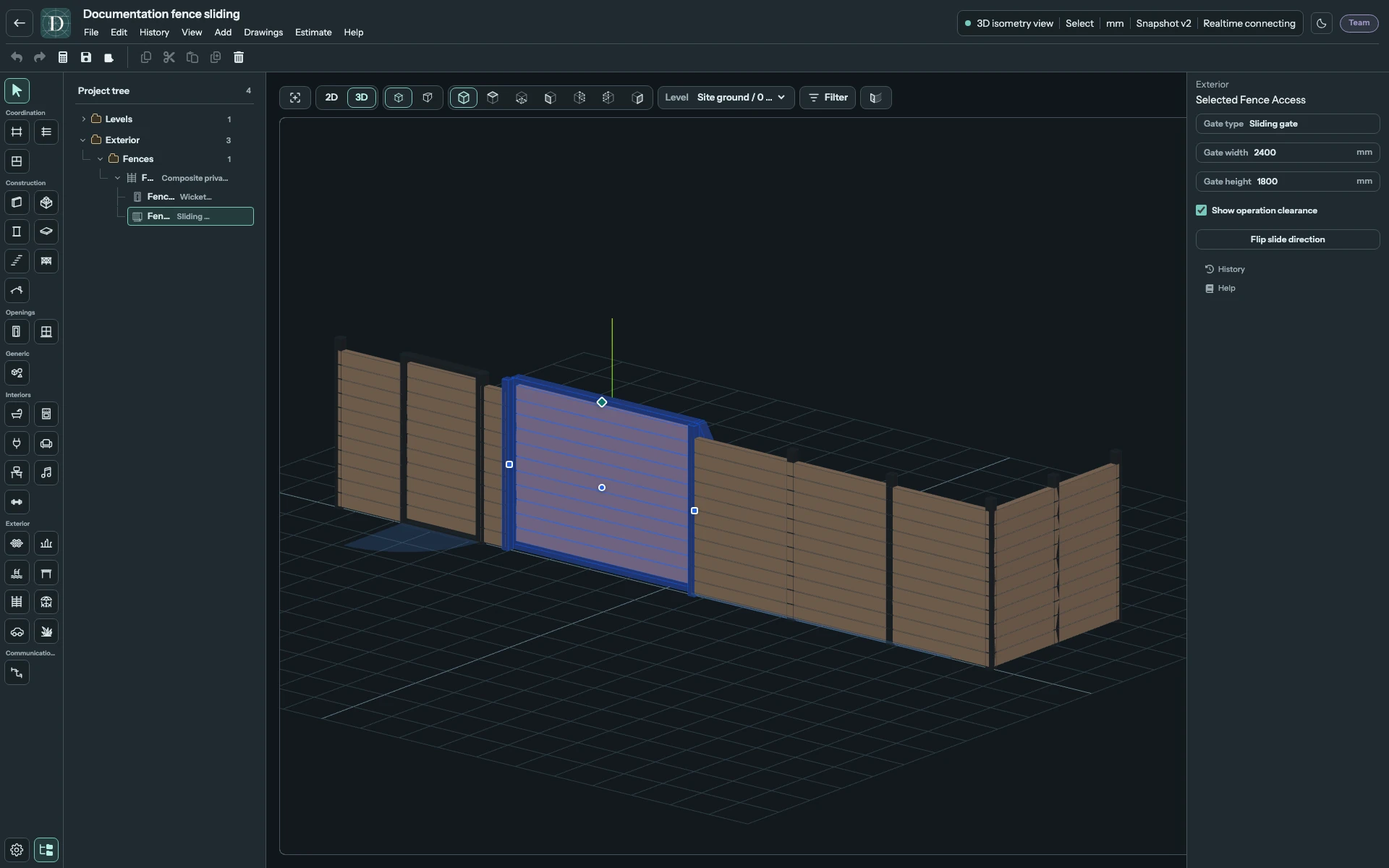
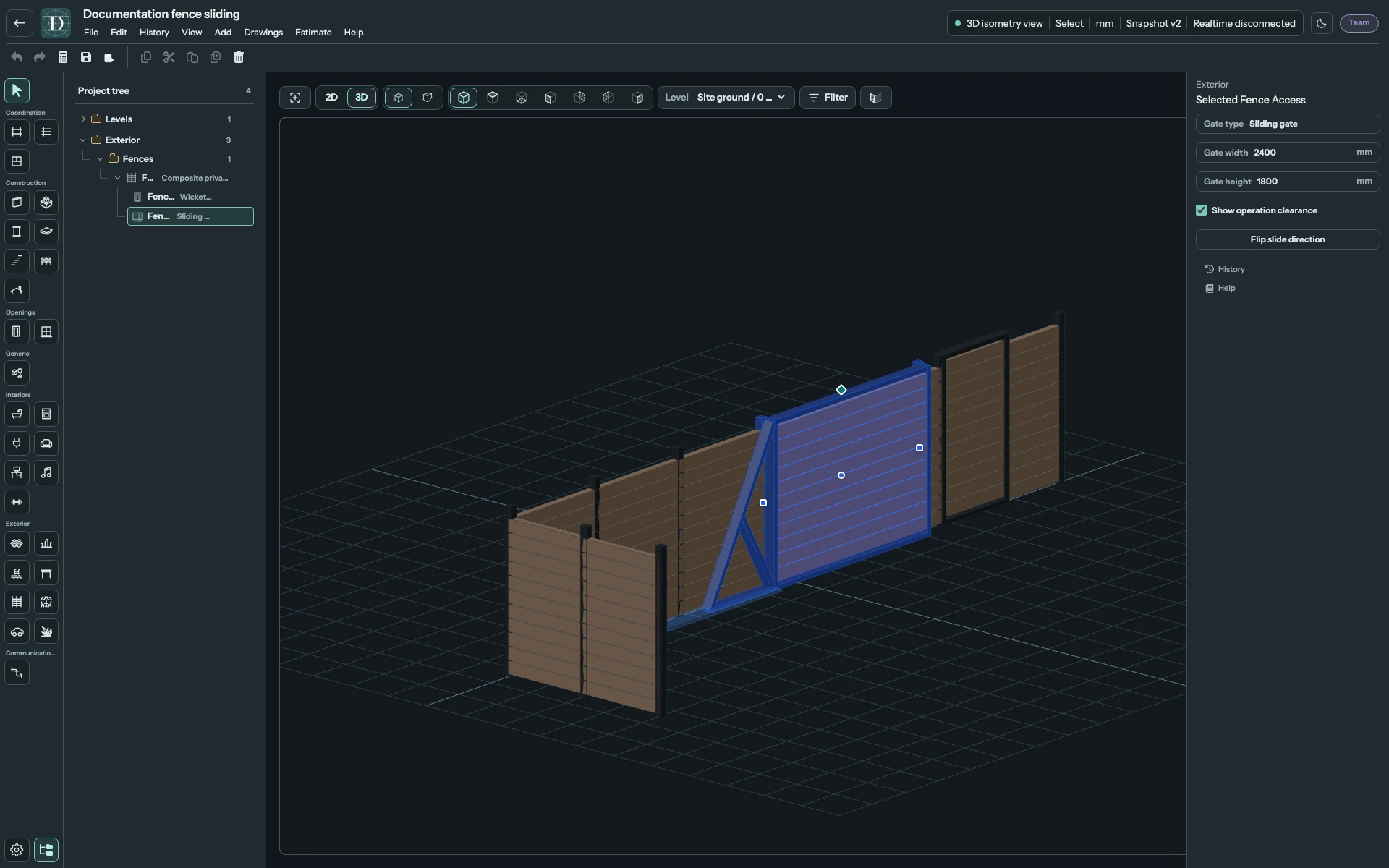
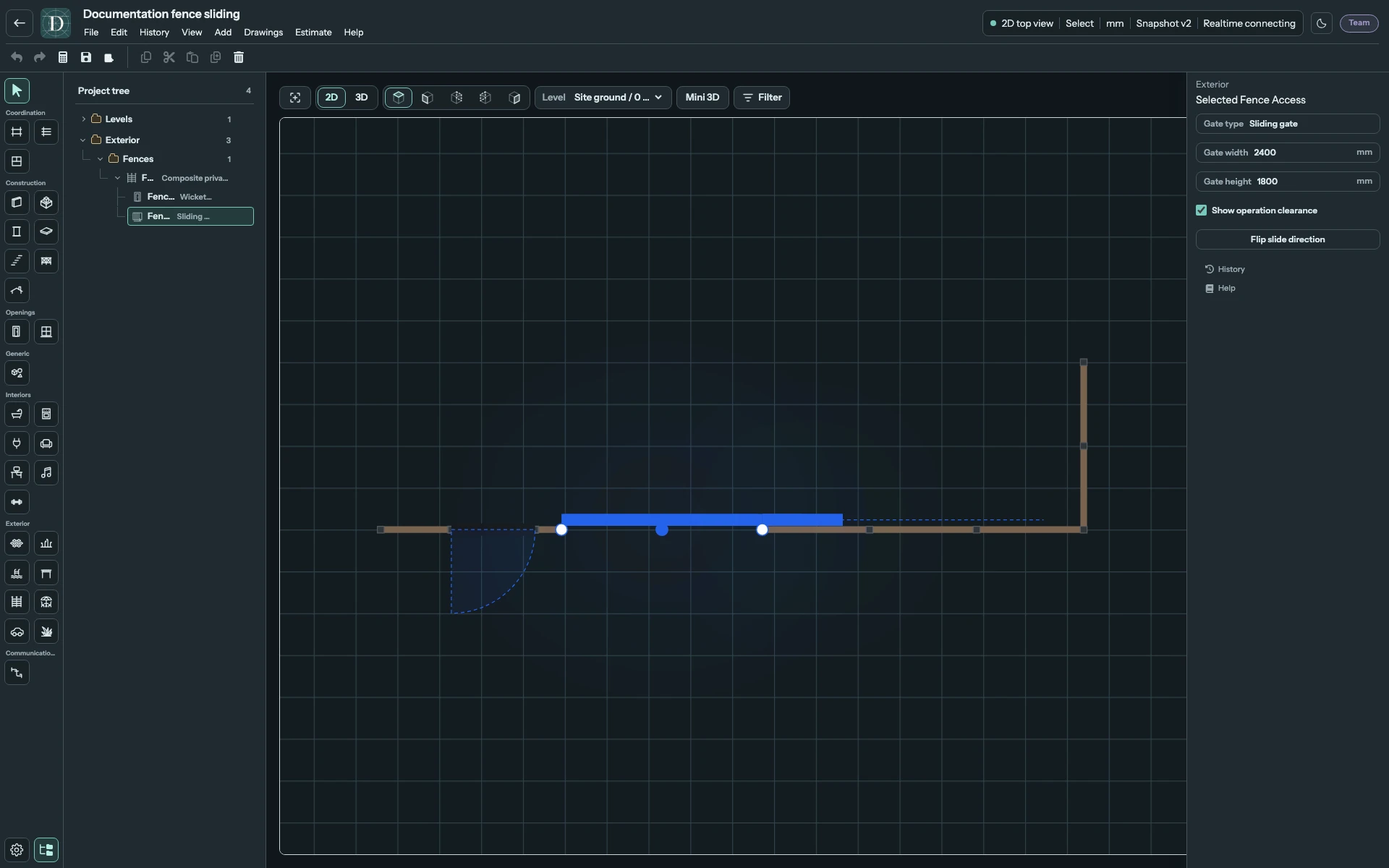
В первом примере калитка расположена слева, двустворчатые распашные ворота — посередине, а справа находится короткий поворотный участок. Во втором используются глухие композитные панели и откатные ворота. Используйте 3D для осмотра конструкции и 2D → Сверху, чтобы понять границу, ручки и необходимое для открывания пространство.
Открыть снимок в полном размере.
Выбрать тип забора
| Тип | Что показывает модель | Пример ниже |
|---|---|---|
| Кладка + горизонтальные ламели | Каменные столбы и низкий цоколь из кладки с горизонтальными ламелями над ним. | Калитка и двустворчатые распашные ворота. |
| Композитные глухие панели | Тонкие столбы с глухим заполнением из горизонтальных панелей. | Калитка и откатные ворота. |
Выбранный тип также определяет вид створок входов и въездов. Столбы, заполнение и рамы строятся как части забора; это не отдельные объекты для размещения или выбора. Измените Тип у существующего забора, чтобы перестроить его вид, сохранив границу и прикреплённые проёмы.
Открыть снимок в полном размере.
Нарисовать открытую границу или замкнуть периметр
- Выберите 2D → Сверху, затем Благоустройство → Забор.
- Задайте Тип, Высота, Максимальный шаг столбов, Уровень и Смещение основания на правой панели.
- Щёлкните первую точку границы, затем каждый угол. Каждая пара последовательных точек создаёт один прямой пролёт.
- Чтобы закончить открытую границу, нажмите Enter, дважды щёлкните или щёлкните правой кнопкой. Чтобы замкнуть периметр, вместо этого щёлкните первую точку.
- Выберите Выбор и выделите забор в рабочем виде или в разделе Благоустройство → Заборы дерева проекта.
Во время построения Backspace удаляет последнюю точку. Escape завершает допустимую открытую цепочку минимум из двух точек; одиночную точку он отбрасывает.
Все настройки забора
| Настройка | Действие и условия |
|---|---|
| Тип | Выбирает одну из двух сборок заполнения выше. |
| Высота | Полная высота забора над основанием. Введите положительную длину. |
| Максимальный шаг столбов | Верхний предел расстояния между автоматически построенными столбами. Меньшее положительное значение даёт больше секций и столбов. |
| Уровень | Высотная опора всего забора. Выберите существующий уровень. Забор принадлежит участку. |
| Смещение основания | Расстояние со знаком выше или ниже выбранного уровня. Отметка основания равна отметке уровня плюс это значение; все прикреплённые входы и въезды следуют ей. |
Начальная высота — 1800 mm. До построения выбор типа с кладкой задаёт максимальный шаг столбов 2400 mm, а композитного — 1800 mm. Смена типа существующего забора сохраняет текущий шаг столбов, поэтому при необходимости меняйте это поле отдельно. Это начальные значения редактора, а не требования монтажа.
Например, непрерывный пролёт длиной 5000 mm при максимальном шаге 2400 mm делится на три равные секции. Фактический шаг получается около 1667 mm, а не две секции по 2400 mm и короткий остаток. Проёмы разделяют заполненные участки, которые разбиваются отдельно и имеют столбы по краям.
Добавить калитку или ворота
- В 2D → Сверху выберите забор.
- В разделе Добавить проход нажмите Калитка, Распашные ворота или Откатные ворота.
- Наведите указатель на нужный прямой пролёт. Предварительная модель показывает проём и перестроенные соседние панели. Выберите положение, в котором проём помещается в этот пролёт.
- Щёлкните для размещения. Редактор возвращается к инструменту Выбор, новый элемент доступа выбран, его настройки показаны справа.
- Задайте Ширина ворот и Высота ворот, затем проверьте результат в 3D.
Начальная ширина калитки — 1000 mm; оба типа ворот начинают с 3200 mm. Каждый элемент первоначально принимает высоту забора. В пролёт короче начальной ширины нельзя поместить такую предварительную модель. Чтобы изменить размещённый элемент доступа, выберите его створку в рабочем виде или раскройте забор в дереве проекта и выберите дочерний объект.
Калитка: петли и сторона открывания
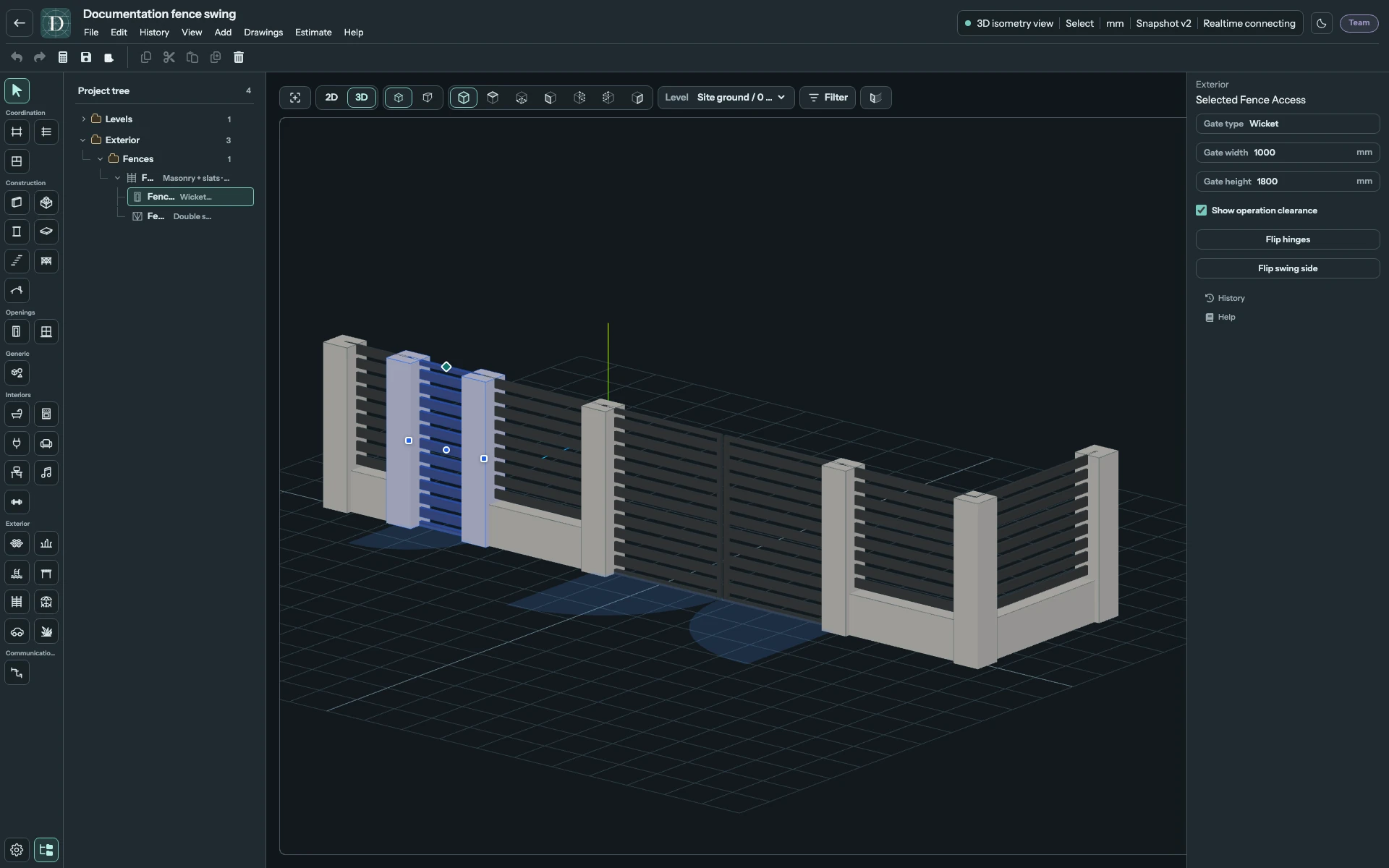
У калитки одна створка. Поменять сторону петель переносит петлю на другой край проёма; Изменить сторону открывания меняет сторону границы, в которую открывается створка. Это независимые решения: перестановка петли не выбирает противоположную сторону забора.
Открыть снимок в полном размере.
Двустворчатые распашные ворота: две створки
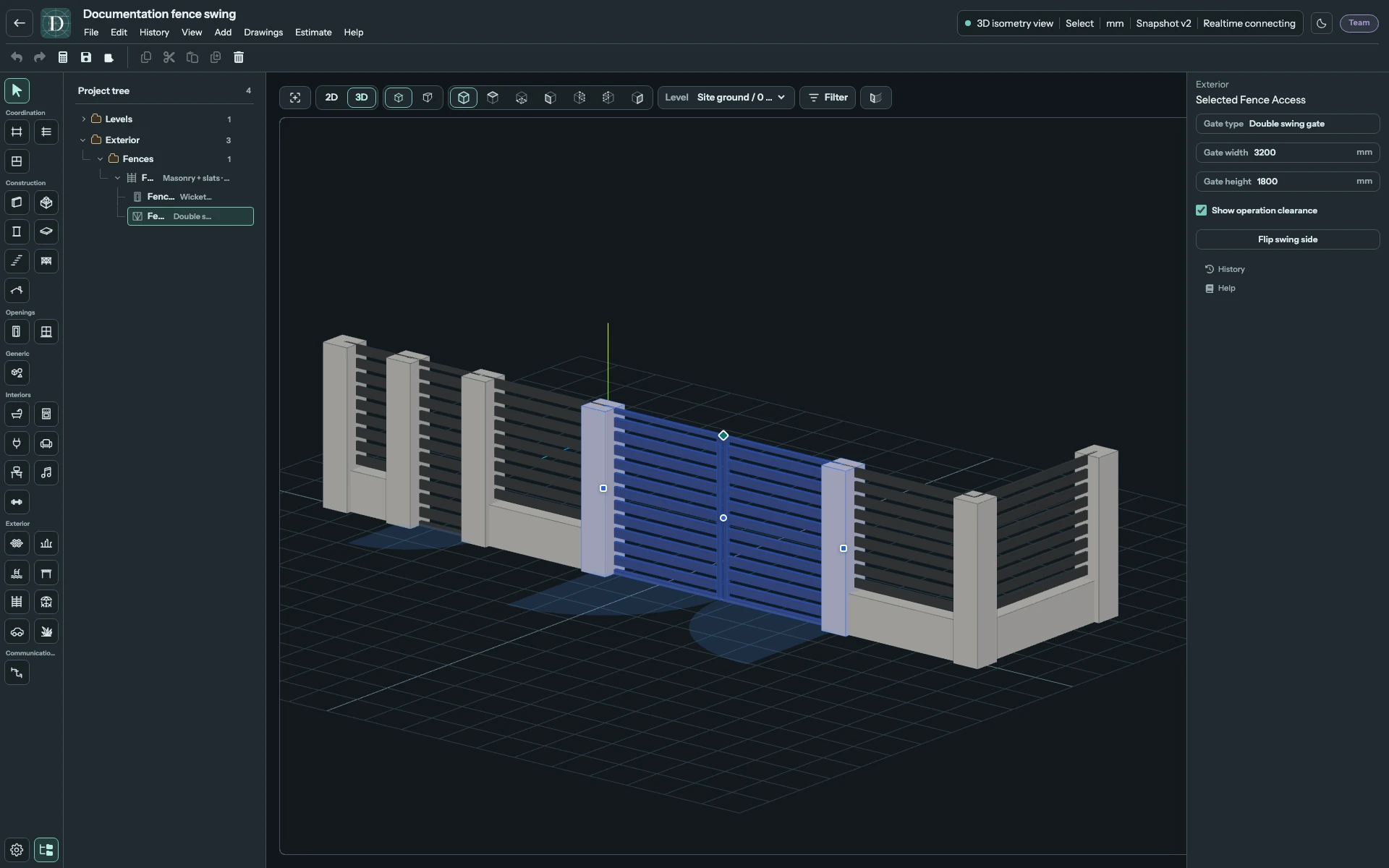
Ширина ворот — полная ширина проёма. Модель делит её на две равные створки. Изменить сторону открывания переводит обе створки на другую сторону забора. В примере проём шириной 3200 mm заполнен двумя равными створками с узким центральным зазором. Ширина ворот по-прежнему означает полную ширину проёма.
Открыть снимок в полном размере.
Открыть снимок в полном размере.
Откатные ворота: оставить место вдоль забора
У откатных ворот одна подвижная панель. Изменить направление откатывания меняет сторону, в которую она откатывается. В виде Сверху настройка Показать зону открывания показывает необходимую прямую зону отката вдоль этой стороны забора.
Текущая модель включает противовесный хвост длиной 40% ширины проёма. Поэтому ей нужна зона отката длиной 1,4 значения поля Ширина ворот, измеряемая от края проёма в выбранном направлении. В этом примере с шириной 2400 mm зона составляет 3360 mm. Это описание геометрии модели Dravit.
Открыть снимок в полном размере.
Открыть снимок в полном размере.
Открыть снимок в полном размере.
Зона отката может продолжаться через последовательные коллинеарные пролёты. Она заканчивается на углу, у конца открытого забора или у другого проёма. После перемещения ворот, изменения ширины, смены направления или редактирования границы проверьте зону заново. Редактор может сохранить ворота без доступной зоны отката; размещение ворот не доказывает, что им хватает места для открывания.
Все настройки элементов доступа
| Настройка или действие | Применимость | Результат |
|---|---|---|
| Тип ворот | Все элементы доступа | Показывает выбранный тип. Только для чтения; замените элемент, чтобы выбрать другой тип. |
| Ширина ворот | Все элементы доступа | Полная ширина проёма. Должна быть положительной и целиком помещаться в связанный пролёт забора. |
| Высота ворот | Все элементы доступа | Высота створки над основанием забора. Должна быть положительной; может отличаться от высоты забора. |
| Показать зону открывания | Все элементы доступа | Показывает или скрывает огибающую распахивания либо зону отката. Не меняет размеры. |
| Поменять сторону петель | Калитка | Меняет местами края с петлями и защёлкой. |
| Изменить сторону открывания | Калитка, двустворчатые распашные ворота | Меняет сторону открывания относительно забора. |
| Изменить направление откатывания | Откатные ворота | Выбирает противоположное направление отката вдоль забора. |
Переместить, изменить размеры и границу
В виде Сверху выберите элемент доступа и тяните центральную ручку вдоль его пролёта. Потяните крайнюю ручку, чтобы изменить ширину. В 3D верхняя ручка также меняет высоту. Элемент остаётся в исходном пролёте: свободный поворот или перенос на другой пролёт недоступен. Удалите его и добавьте другой элемент доступа, чтобы разместить его на другом пролёте.
Чтобы изменить форму забора, выберите его в виде Сверху и перетащите существующую вершину. Столбы и панели перестраиваются по новой длине пролётов, а элементы доступа сохраняют относительное положение внутри своего пролёта. Изменение границы, при котором проём становится слишком широким, отклоняется. Уменьшите его ширину или удалите его, прежде чем сокращать этот пролёт. Разносите отдельные проёмы; текущий редактор не устраняет пересечения входов автоматически.
У текущего забора нет перемещения или поворота целиком, а также вставки или удаления промежуточных вершин. Его основание находится на одной отметке, поэтому оно не образует автоматически ступени вдоль наклонного рельефа. Используйте Уровень и Смещение основания, чтобы задать вертикальное положение.
Сохранить или удалить элементы
Сохраните проект, откройте его повторно и проверьте тот же забор с дочерними элементами доступа в видах Сверху и 3D. Удаление одного элемента доступа восстанавливает заполненный участок; удаление забора также удаляет его дочерние элементы доступа. Используйте Отменить, чтобы отменить удаление перед продолжением работы.
Створки показаны закрытыми. Зона открывания помогает планировать размещение; текущий редактор не анимирует ворота и не проверяет столкновения с транспортом, людьми или соседними объектами.