
L’éditeur mobile conserve le modèle dans la vue centrale et déplace les commandes complémentaires dans des panneaux. Dans la rangée d’icônes au-dessus du plan, après le menu, les commandes sont de gauche à droite : Outils, avec des outils croisés, pour choisir une action ; Vue, avec un œil, pour changer de 2D/3D ou de projection ; Propriétés, avec des curseurs, pour examiner la sélection ; Arborescence pour ouvrir la liste d’objets ; et, sur écran tactile, Niveaux pour choisir le niveau de travail. Sur la capture en anglais, elles s’appellent Tools, View, Properties, Tree et Levels. Sur un écran de bureau étroit non tactile, le sélecteur de niveau est dans Vue. Utilisez le bouton de fermeture du panneau (×) pour revenir à la vue.
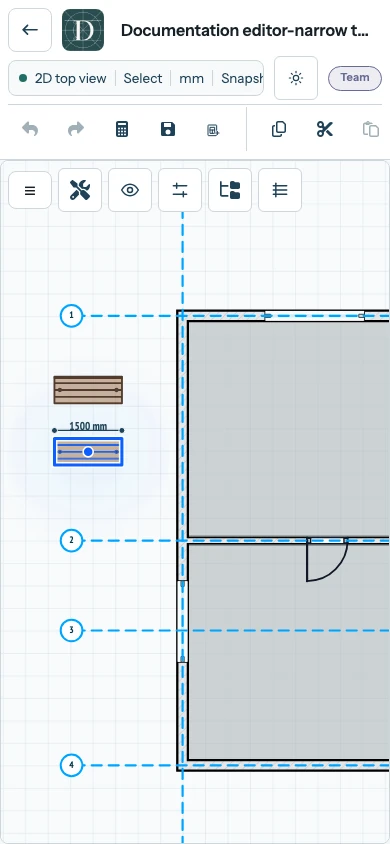
Affichez la capture des commandes compactes en taille réelle.
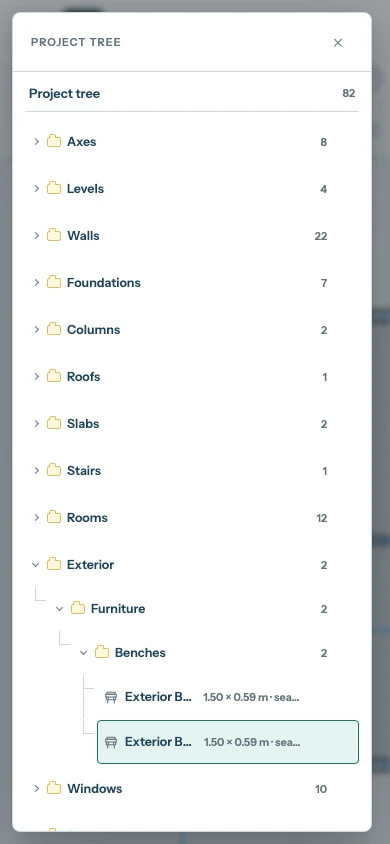
Affichez la capture du panneau Arborescence en taille réelle.
Ouvrez Arborescence pour sélectionner un objet, fermez le panneau, puis ouvrez Propriétés pour consulter ou modifier cet objet. Utilisez le menu compact pour les commandes nommées Fichier, Édition, Affichage et Ajouter. Si un outil est difficile à utiliser au zoom actuel, choisissez Ajuster la vue au contenu dans Vue, puis zoomez sur la zone souhaitée. Enregistrez et rouvrez le projet pour vérifier les modifications comme sur un écran large.
Zones et commandes de l’éditeur situe les mêmes parties sur un grand écran. Utiliser l’arborescence du projet explique ses lignes et les commandes de visibilité.