
El editor móvil mantiene el modelo en el área central y traslada los controles auxiliares a paneles. En la fila de iconos sobre la planta, los controles después del menú son, de izquierda a derecha: Herramientas, con herramientas cruzadas, para elegir una acción; Vista, con un ojo, para cambiar 2D/3D o la proyección; Propiedades, con deslizadores, para examinar la selección; Árbol, para abrir la lista de objetos; y, en pantalla táctil, Niveles, para elegir el nivel de trabajo. En la captura en inglés se llaman Tools, View, Properties, Tree y Levels. En un escritorio estrecho sin pantalla táctil, el selector de nivel está dentro de Vista. Utilice el botón de cierre del panel (×) para volver al área de trabajo.
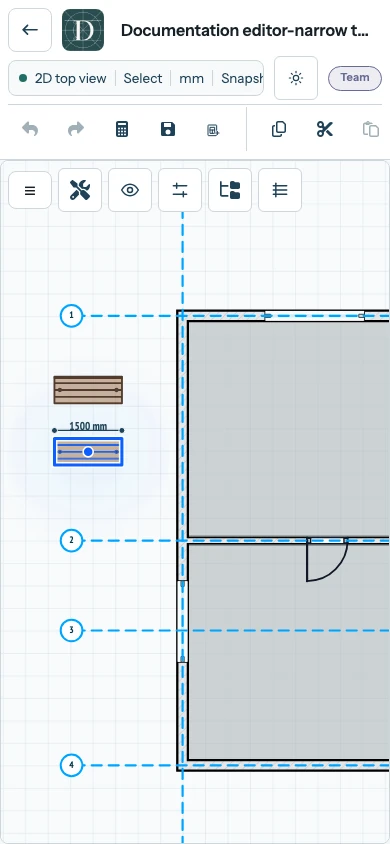
Vea la captura de los controles compactos a tamaño completo.
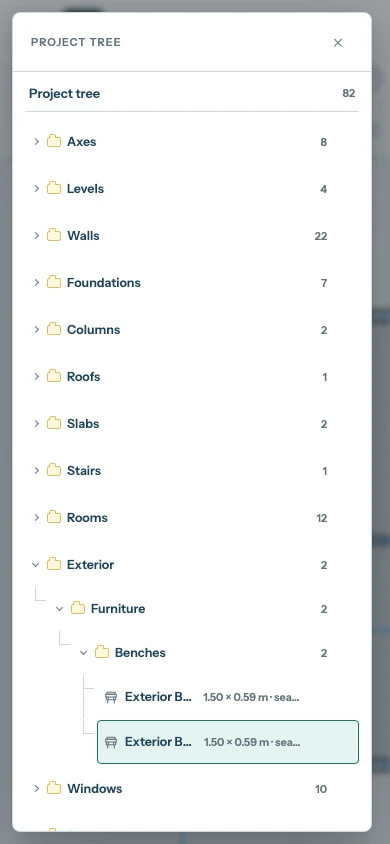
Vea la captura del panel Árbol a tamaño completo.
Abra Árbol para seleccionar un objeto, ciérrelo y abra Propiedades para consultar o cambiar el objeto. Utilice el menú compacto para los comandos con nombre Archivo, Editar, Ver y Añadir. Si resulta difícil utilizar una herramienta con el zoom actual, use Ajustar la vista al contenido desde Vista y acerque después la zona necesaria. Guarde y vuelva a abrir el proyecto para verificar los cambios, igual que en una pantalla ancha.
Zonas y controles del editor sitúa las mismas partes en una pantalla ancha. Utilizar el árbol del proyecto explica sus filas y los controles de visibilidad.