
Verwenden Sie Gespeicherte Versionen, um vor Änderungen oder der Zugriffsfreigabe eine vollständige Kopie des gespeicherten Projektmodells aufzubewahren. Jede Kopie besitzt ein eigenes Bild und bleibt verfügbar, bis Sie sie löschen oder eine Version wiederherstellen, die sie entfernt. Das Löschen des ganzen Projekts löscht auch seine Kopien. Als Projekteigentümer können Sie vorhandene Kopien auflisten, in der Vorschau prüfen und löschen. Das Erstellen oder Wiederherstellen einer Version erfordert ein aktives Team-Abonnement. Projektmitglieder können diese Kopien weder verwalten noch in der Vorschau öffnen.
Eine Version speichern
- Öffnen Sie Ihr Projekt im Editor und wählen Sie Verlauf → Gespeicherte Versionen….
- Geben Sie optional eine Versionsbezeichnung ein, etwa „Before sharing“. Bezeichnungen dürfen bis zu 120 Zeichen enthalten.
- Wählen Sie Version speichern. Bei ungespeicherten Änderungen fordert eine Bestätigung Sie auf, diese zuerst zu speichern. Wählen Sie Änderungen speichern, um das Projekt zu speichern und mit dem Erstellen der Kopie fortzufahren. Abbrechen schließt beide Dialoge und behält Ihre ungespeicherten Änderungen. Schlägt das Speichern fehl, wird keine Kopie erstellt; versuchen Sie es nach Behebung des Fehlers erneut.
- Warten Sie, bis die neue Karte und ihr Bild erscheinen.
Die Karte zeigt Bezeichnung, Autor, Datum und Quelldokumentnummer, etwa v2. Ohne Bezeichnung zeigt sie Gespeicherte Version neben dieser Nummer. Der Autor erscheint mit einem Benutzersymbol; ist kein Name gesetzt, zeigt die Karte seine E-Mail. Gewöhnliches Speichern aktualisiert das aktuelle Projekt; Version speichern bewahrt eine separate Kopie auf.
Jede Dokumentversion kann nur eine gespeicherte Kopie haben. Version speichern ist deaktiviert, wenn die aktuelle Version bereits kopiert wurde. Nehmen Sie Änderungen vor, bevor Sie eine weitere Version speichern; ungespeicherte Änderungen erlauben den Start der obigen Bestätigung. Die Einschränkung verwendet die Dokumentnummer, daher können verschiedene Versionen auch bei identischem Modellinhalt kopiert werden.
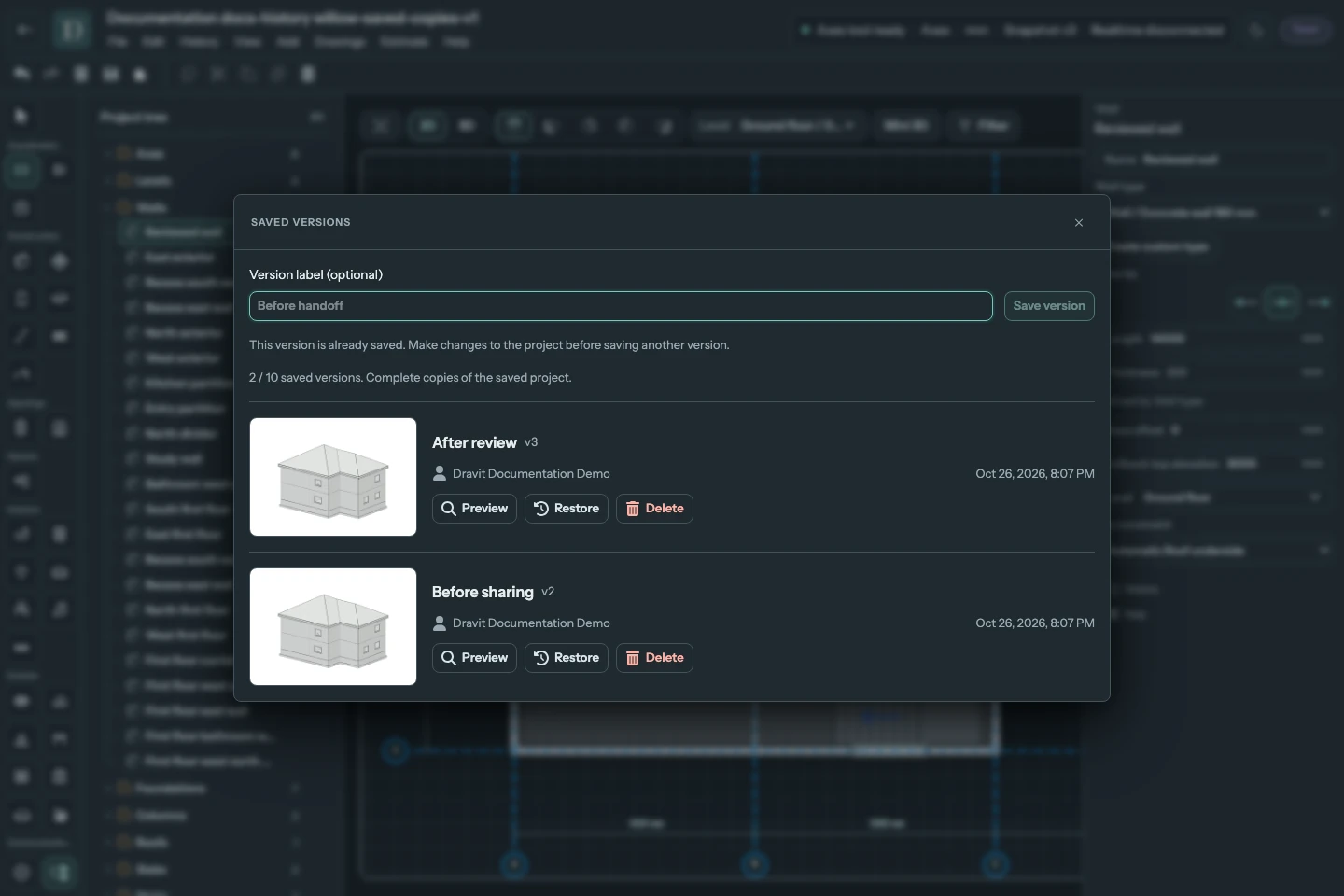
Bildschirmfoto gespeicherter Versionen in voller Größe ansehen.
Ein Projekt kann bis zu 10 Kopien behalten. Am Limit bietet der Editor an, die älteste vor dem Speichern einer weiteren zu löschen. Älteste löschen und Version speichern ersetzt diese Kopie dauerhaft; Abbrechen behält sie. Sie können auch auf einer einzelnen Karte Löschen wählen und Version löschen bestätigen. Das Löschen einer Kopie lässt das aktuelle Modell unverändert.
Kopie vor dem Wiederherstellen prüfen
Wählen Sie auf der Karte Vorschau. Ein separater Tab mit dem Hinweis Vorschau der gespeicherten Version · schreibgeschützt öffnet sich. Er lädt diese Kopie, einschließlich Elementen, die inzwischen im aktuellen Projekt geändert oder gelöscht wurden.
Verwenden Sie den Projektbaum, wählen Sie Elemente, prüfen Sie gespeicherte Parameter, wechseln Sie zwischen Drauf- und Seitenansichten und drehen oder zoomen Sie die 3D-Ansicht. Diese Prüffunktionen bearbeiten die Kopie nicht. Zurück zum Projekt öffnet das aktuelle Projekt; das Schließen des Tabs lässt es unverändert.
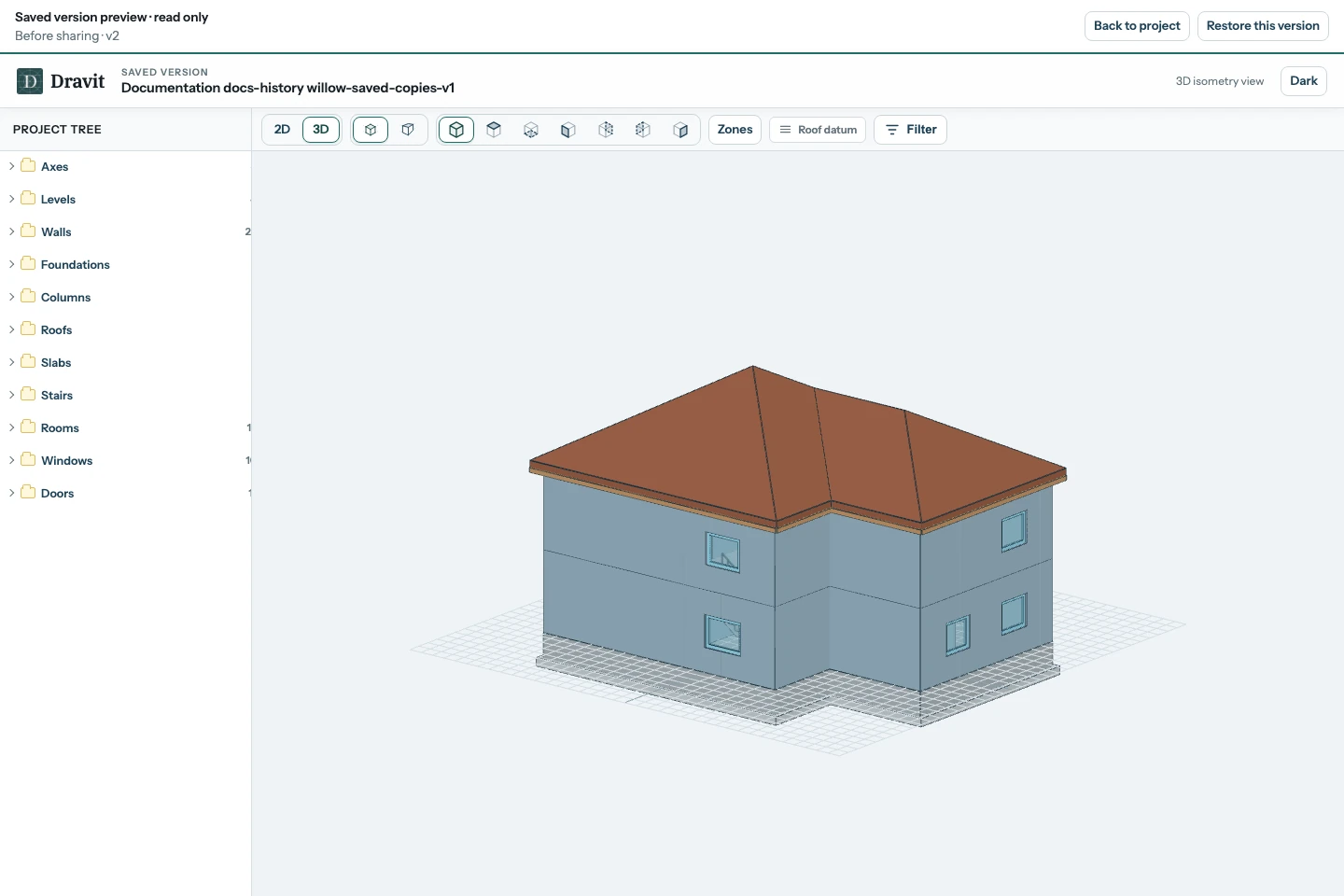
Vorschaubildschirmfoto in voller Größe ansehen.
Die Kopie enthält das Projektmodell, seinen gespeicherten Namen, Einheiten, Elemente, Bindungen, gespeicherte Materialauswahl und Editor-Dokumenteinstellungen. Mitgliederberechtigungen und öffentliche Freigabelinks gehören zum Projekt und werden nicht aus einer Modellkopie wiederhergestellt. Unterlagen sind separate Ebenenreferenzen: Eine Kopie enthält sie nicht und ihre Vorschau zeigt sie nicht. Die Wiederherstellung behält Referenzen auf verbleibenden Ebenen und entfernt solche fehlender Ebenen. Berechnete Kostenschätzungen und generierte Exporte sind separate Ergebnisse; berechnen oder exportieren Sie das wiederhergestellte Modell bei Bedarf erneut.
Erst nach Prüfung der Warnung wiederherstellen
Wählen Sie auf der Karte Wiederherstellen oder in ihrer Vorschau Diese Version wiederherstellen. Lesen Sie vor der Bestätigung die Folgen:
- Alle Modelländerungen und Verlaufseinträge nach der gewählten Quellversion werden dauerhaft entfernt, unabhängig davon, wer sie vorgenommen hat.
- Kopien einer höheren Dokumentversion werden ebenfalls gelöscht. Die Warnung listet sie auf, falls vorhanden. Die gewählte Kopie und Kopien niedrigerer Dokumentversionen bleiben erhalten.
- Ungespeicherte Entwürfe sowie Rückgängig/Wiederholen in offenen Editoren werden verworfen, sobald diese die Wiederherstellung empfangen oder erkennen. Ein Offline-Editor erkennt sie nach erneuter Verbindung.
Aktivieren Sie die Bestätigung nur, wenn Sie diesen Verlust akzeptieren, und wählen Sie Diese Version wiederherstellen. Die Wiederherstellung lässt sich nicht rückgängig machen; entfernte Arbeit ist nicht wiederherstellbar. Ändern sich das aktuelle Projekt oder die Löschliste bei geöffneter Warnung, prüfen Sie die aktualisierte Warnung und bestätigen Sie erneut.
Das aktuelle Projekt erhält den gewählten Modellzustand. Sein Dokumentzähler steigt, um die Wiederherstellung zu kennzeichnen; er springt nicht zur Quellnummer zurück. Der Änderungsverlauf behält nur Einträge bis zu jener Quellversion, ohne ein Wiederherstellungsereignis hinzuzufügen.
Siehe gewöhnliches Speichern und Speicherkonflikte, Änderungsverlauf und Mitgliederberechtigungen für die zugehörigen Funktionen.