
Utilice Versiones guardadas para conservar una copia completa del modelo guardado antes de hacer cambios o dar acceso a otras personas. Cada copia tiene su propia imagen y permanece disponible hasta que la elimine o restaure una versión que la suprima. Eliminar todo el proyecto elimina también sus copias. Como propietario del proyecto, puede consultar la lista, previsualizar y eliminar las copias existentes. Crear o restaurar una versión requiere una suscripción Team activa. Los miembros no pueden gestionar ni previsualizar estas copias.
Guardar una versión
- Abra su proyecto en el editor y elija Historial → Versiones guardadas….
- Opcionalmente, introduzca una Etiqueta de la versión, como «Before sharing». Las etiquetas admiten hasta 120 caracteres.
- Elija Guardar versión. Si hay cambios sin guardar, una confirmación le pide guardarlos primero. Elija Guardar los cambios para guardar el proyecto y continuar creando la copia. Cancelar cierra ambos diálogos y conserva los cambios sin guardar. Si falla el guardado, no se crea la copia; reinténtelo después de resolver el error.
- Espere a que aparezcan la nueva ficha y su imagen.
La ficha muestra su etiqueta, autor, fecha y número del documento de origen, como v2. Sin etiqueta, muestra Versión guardada junto a ese número. El autor aparece con un icono de usuario; si no tiene nombre, la ficha muestra su correo. Guardar actualiza el proyecto actual; Guardar versión conserva una copia independiente.
Cada versión del documento solo puede tener una copia guardada. Guardar versión está desactivado si la versión actual ya está copiada. Haga cambios antes de guardar otra versión; los cambios sin guardar permiten iniciar la confirmación anterior. La restricción utiliza el número del documento, por lo que versiones distintas pueden copiarse aunque el contenido del modelo coincida.
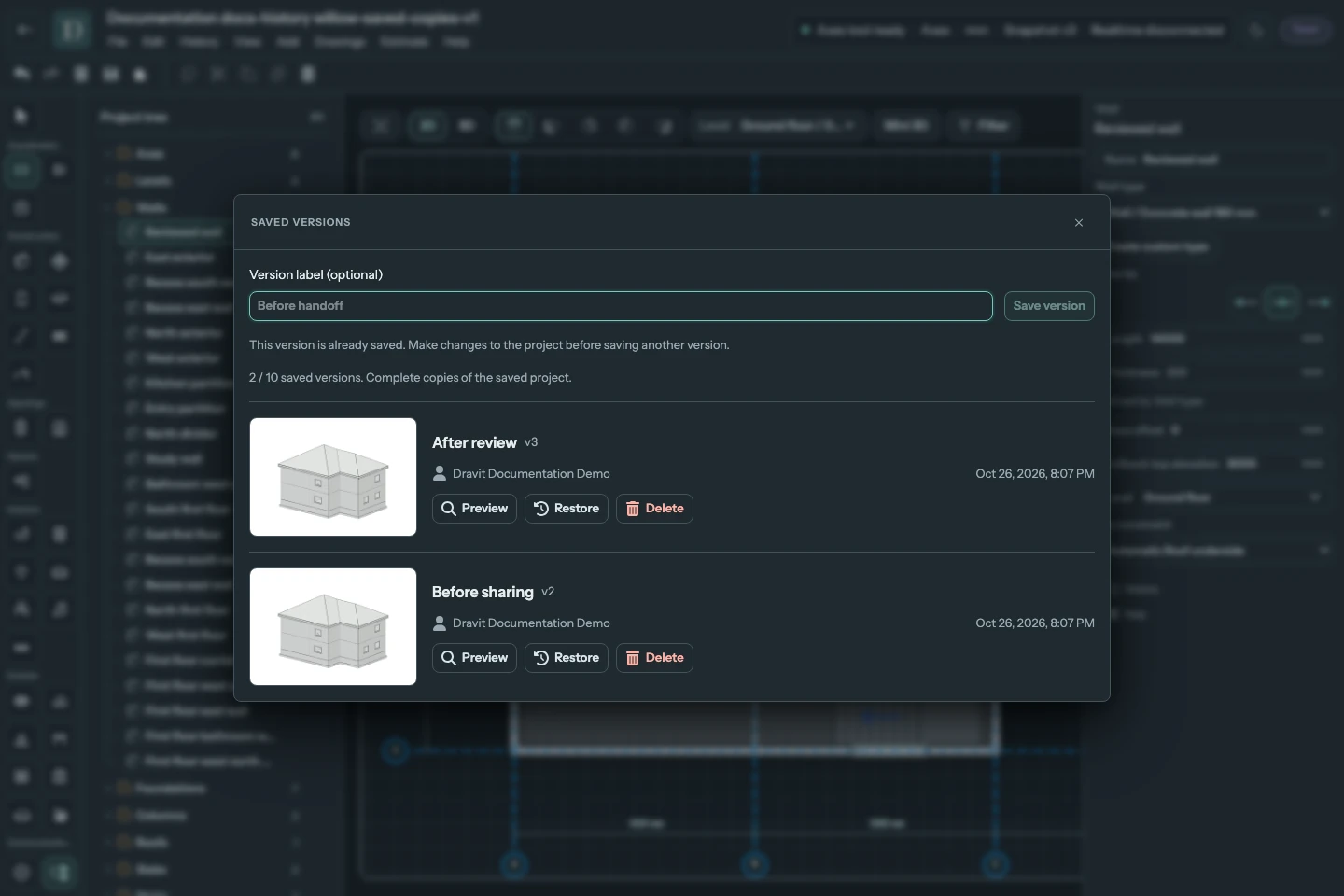
Ver la captura de versiones guardadas a tamaño completo.
Un proyecto puede conservar hasta 10 copias. Al alcanzar el límite, el editor propone eliminar la más antigua antes de guardar otra. Eliminar la más antigua y guardar sustituye permanentemente esa copia; Cancelar la conserva. También puede elegir Eliminar en una ficha y confirmar Eliminar la versión. Eliminar una copia deja el modelo actual tal como está.
Examinar la copia antes de restaurarla
Elija Vista previa en la ficha. Se abre una pestaña independiente con el aviso Vista previa de la versión guardada · solo lectura. Carga esa copia, incluidos elementos que después se hayan cambiado o eliminado del proyecto actual.
Utilice el árbol del proyecto, seleccione elementos, examine sus parámetros guardados, alterne entre vistas superiores y laterales y gire o amplíe la vista 3D. Estos controles de inspección no editan la copia. Volver al proyecto abre el proyecto actual; cerrar la pestaña lo deja tal como está.
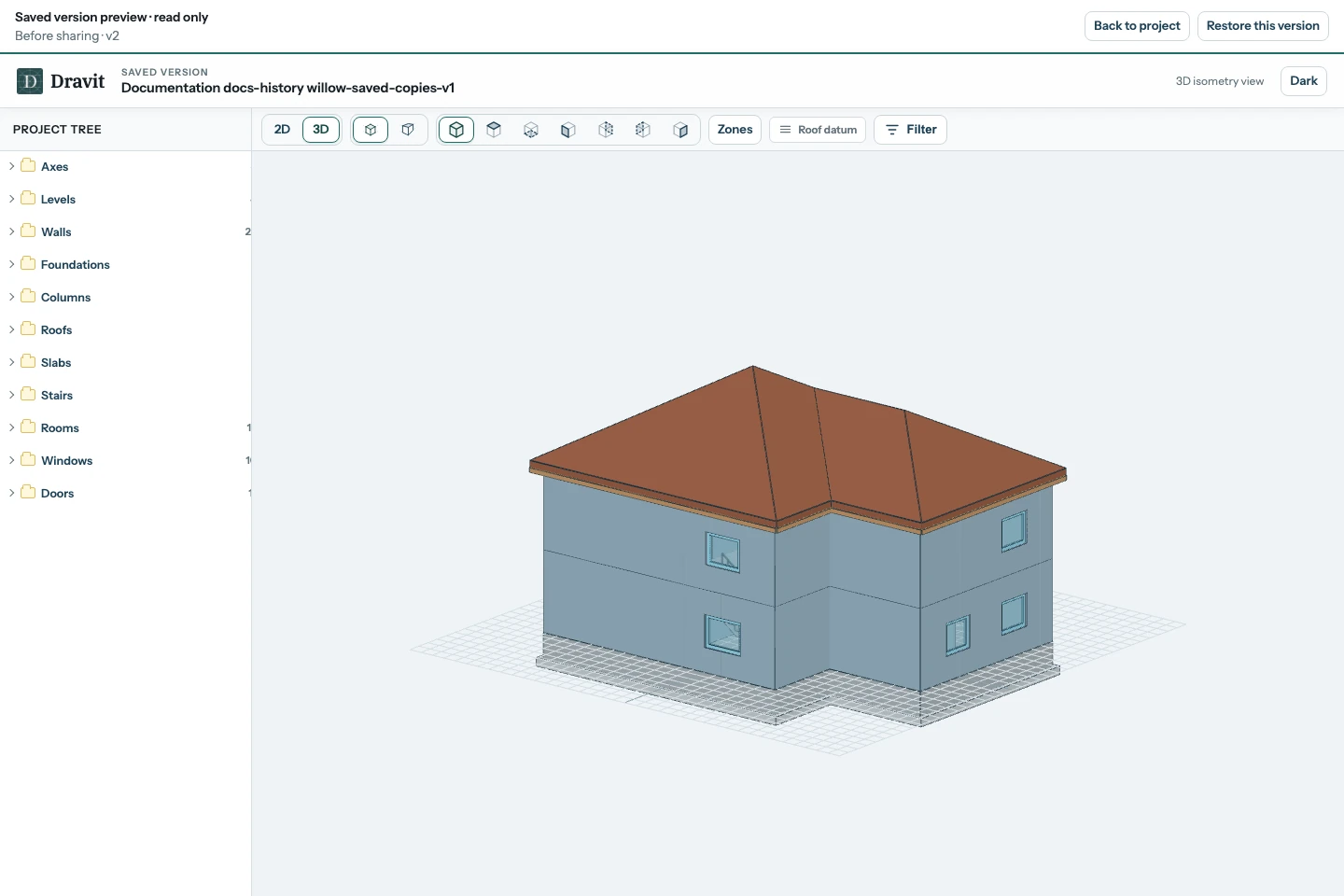
Ver la captura de vista previa a tamaño completo.
La copia contiene el modelo del proyecto, su nombre guardado, unidades, elementos, vínculos, materiales elegidos y ajustes del documento del editor. Los permisos de miembros y enlaces públicos pertenecen al proyecto y no se restauran desde una copia del modelo. Los planos base son referencias de nivel independientes: una copia no los incluye y su vista previa no los muestra. Restaurar conserva las referencias de los niveles que permanecen y elimina las de los niveles desaparecidos. Las estimaciones calculadas y exportaciones generadas son resultados independientes; calcule o exporte de nuevo para el modelo restaurado cuando lo necesite.
Restaurar solo después de revisar la advertencia
Elija Restaurar en la ficha o Restaurar esta versión en su vista previa. Antes de confirmar, lea las consecuencias:
- Se eliminarán permanentemente todos los cambios del modelo y entradas del historial posteriores a la versión de origen elegida, tanto suyos como de otras personas.
- También se eliminarán las copias de una versión del documento superior. La advertencia las enumera si existen. Se conservan la copia elegida y las de versiones de documento inferiores.
- Los borradores sin guardar y Deshacer/Rehacer de los editores abiertos se descartan cuando estos reciben o detectan la restauración. Un editor sin conexión la detecta al reconectarse.
Marque la confirmación solo si acepta esa pérdida y elija Restaurar esta versión. No puede deshacer la restauración ni recuperar el trabajo eliminado. Si el proyecto actual o la lista de eliminación cambia mientras la advertencia está abierta, revise el aviso actualizado y confirme de nuevo.
El proyecto actual adopta el estado del modelo elegido. Su contador de documento avanza para identificar la restauración; no retrocede al número de origen. El historial conserva solo las entradas hasta esa versión de origen, sin añadir un evento de restauración.
Consulte el guardado habitual y sus conflictos, el Historial de cambios y los permisos de miembros para los controles relacionados.