
Zeichnen Sie in Oben 2D mit dem Achsraster einen L-förmigen Abschluss und eine Trennwand. Fügen Sie eine Decke hinzu und markieren Sie einen umschlossenen Bereich als Raum. Die Screenshots verwenden das separate Garden Studio; führen Sie die Schritte in Ihrem eigenen Projekt aus. Die Decke ist eine physische Platte, der Raum eine benannte räumliche Begrenzung.
- Öffnen Sie ein Projekt mit der Ebene Ground floor und prüfen Sie seine Achsen. Wählen Sie Oben, 2D und Ground floor. Im Beispiel bilden A–C und 1–3 den Grundriss; passen Sie das Raster zuerst an, wenn Ihr Projekt andere Maße benötigt.
- Wählen Sie Wand unter Konstruktion. Zeichnen Sie den Umfang A/1 → C/1 → C/2 → B/2 → B/3 → A/3 → A/1. Beenden Sie jeden Abschnitt mit Esc. Zeichnen Sie eine weitere Wand B/1 → B/2, um die beiden Bereiche zu trennen. Die Wand-Basislinien sind hier mittig ausgerichtet; jede Konstruktionsachse verläuft durch die Mitte ihres Wandquerschnitts. Fangen platziert die Geometrie auf dem Bezug. Beim Erstellen kann eine Achse mit eingeschaltetem Konstruktionen an Achse binden unterstützte Punkte zusätzlich als gespeicherte Bindungen erfassen. Koordinatengleichheit oder erneutes Öffnen erstellt keine fehlenden Bindungen.
- Wählen Sie Decke unter Konstruktion. Zeichnen Sie eine geschlossene L-förmige Kontur knapp außerhalb der Wandflächen und kehren Sie zur ersten Ecke zurück. Die Decke erscheint unter Decken im Projektbaum. Im englischen Bild heißen Werkzeug und Gruppe Floor und Slabs.
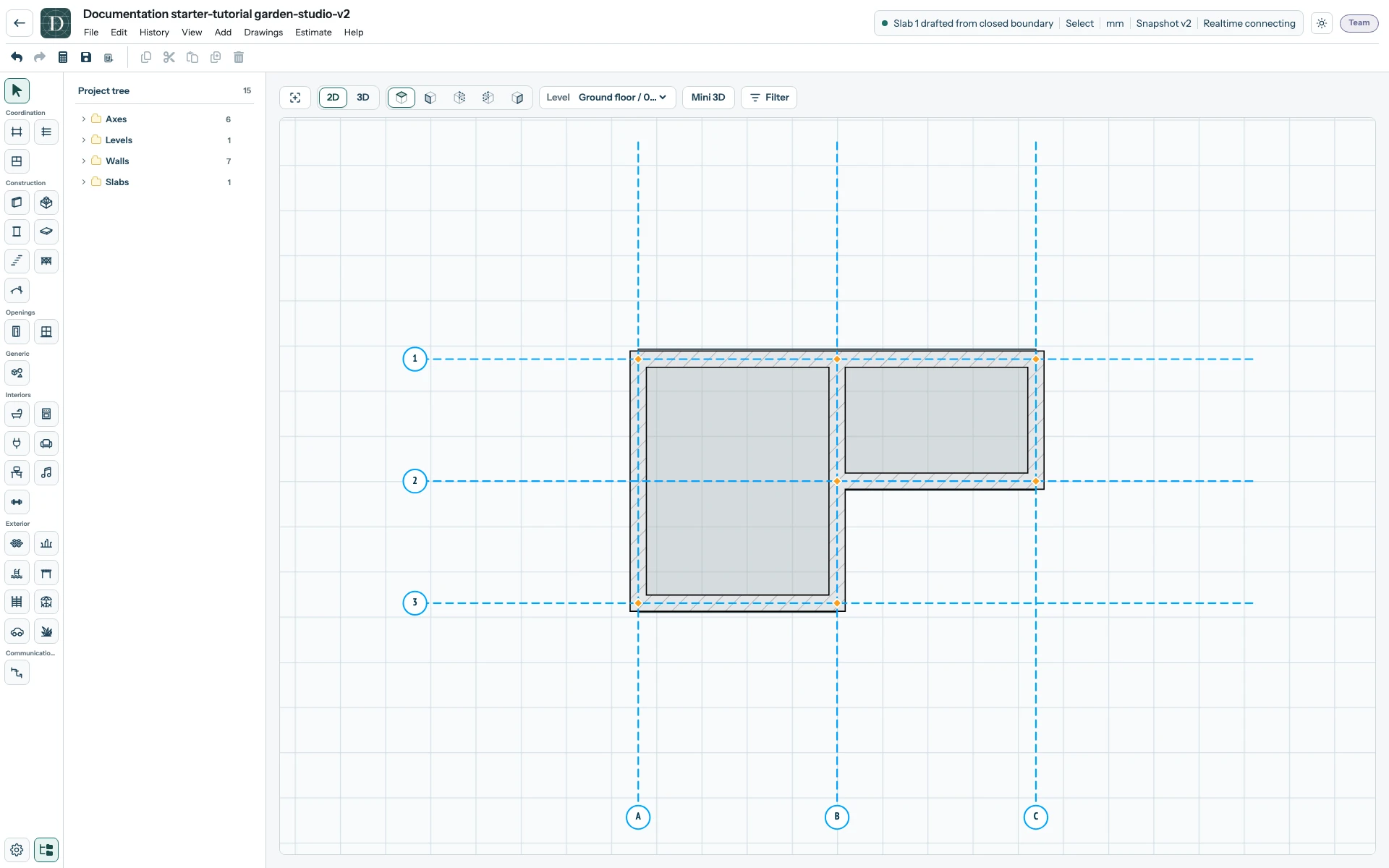
Öffnen Sie den Screenshot von Wänden und Decke in voller Größe.
- Wählen Sie Raum unter Koordination. Zeichnen Sie die inneren Wandflächen des linken Bereichs nach und klicken Sie zum Schließen auf den ersten Punkt. Geben Sie rechts unter Name Living room ein und drücken Sie Enter. Wählen Sie oben Speichern.
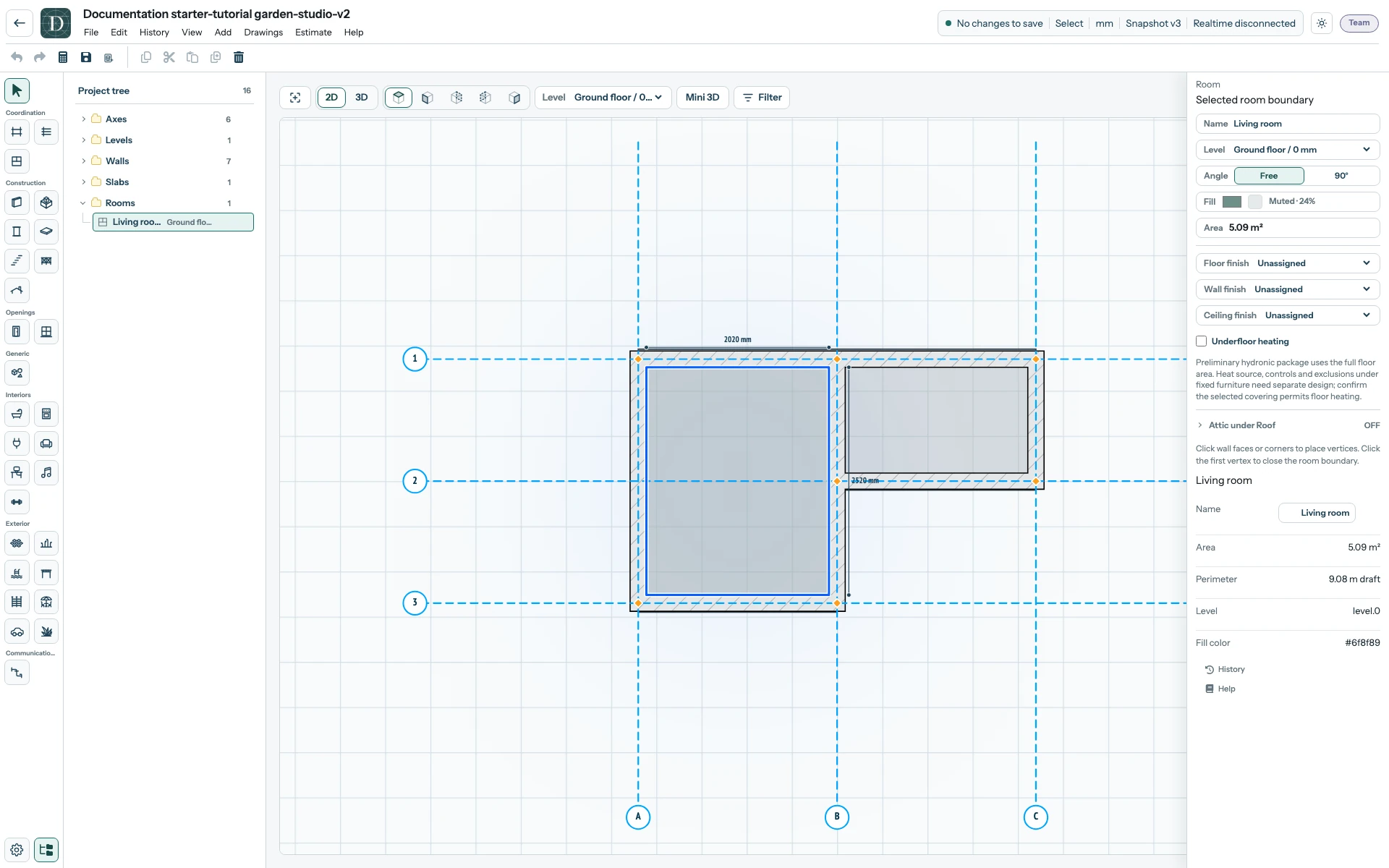
Öffnen Sie den Screenshot des benannten Raums in voller Größe.
Rechts wird die Raumfläche aus der Begrenzung berechnet; 5,09 m² ist das Ergebnis dieses Beispiels und kein Eingabewert. Die Oberflächenfelder zeigen noch Nicht zugeordnet. Öffnen Sie das Projekt erneut und prüfen Sie Wände, Decke und benannten Raum. Ein Raum wird in Oben 2D gezeigt; er erstellt keine weitere Platte und keinen 3D-Boden.