
Wählen Sie 3D über der Arbeitsansicht, um die Modellform zu prüfen. Kameranavigation ändert den Blick; Objektgriffe bearbeiten das Modell. Beginnen Sie eine Kamerageste abseits eines Griffs, um kein Objekt zu verschieben.
Projektion und Richtung wählen
Verwenden Sie die Projektionssymbole; beim Überfahren erscheint ihr Name. Isometrie ist orthografisch und hält parallele Linien parallel. Perspektive zeigt Tiefe mit perspektivischer Flucht. Wählen Sie dann Iso, Oben, Unten, Vorne, Hinten, Links oder Rechts. Das ausgewählte Symbol ist markiert und der Tooltip nennt die Vorgabe. Eine Vorgabe stellt nach freier Navigation eine hilfreiche Richtung her. Die Kamera fliegt in etwa anderthalb Sekunden dorthin; bei systemweit reduzierter Bewegung wechselt sie sofort. Im englischen Bild stehen Isometry, Perspective, Top, Bottom, Front, Back, Left, Right.
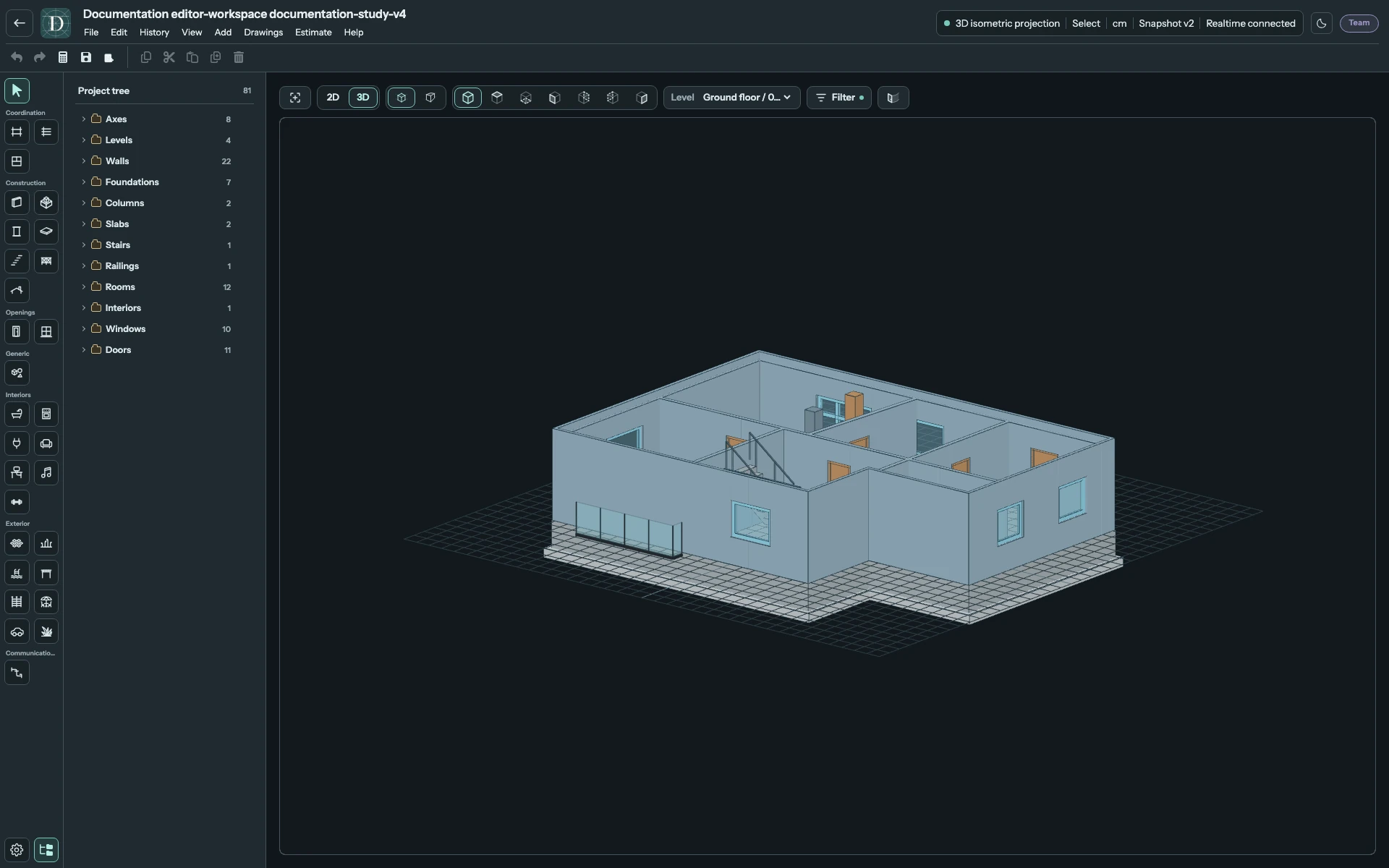
Öffnen Sie den Haupt-3D-Screenshot in voller Größe.
Ansicht an Inhalt anpassen in der Werkzeugleiste rahmt das sichtbare 3D-Modell ein. Der Menübefehl Ansicht → Zeichnung an das Fenster anpassen ist für 2D verfügbar; verwenden Sie in 3D die Werkzeugleiste. Kameravorgaben, Zoom und Verschieben erlauben weitere Anpassungen.
Drehen, verschieben und zoomen
Orbit funktioniert aus jeder Vorgabe in beiden Projektionen. Wechseln Sie bei aktiver Rohrbearbeitung vor dem Ziehen zu Auswählen. Oben, Unten, Vorne, Hinten, Links und Rechts sind feste Richtungen. Beim Wegdrehen springt die Steuerung auf Iso, die freie Kamera; die Ansicht bleibt in der gedrehten Lage. Verschieben und Zoom behalten die feste Vorgabe.
| Eingabe | Kameraaktion |
|---|---|
| Links ziehen, abseits eines Griffs | Um das Modell drehen. |
| Rechts ziehen | Ansicht verschieben. |
| Mausrad | Zum Zeiger hin oder davon weg zoomen. |
| Mittlere Taste ziehen | Kamera vor/zurück bewegen oder zoomen. |
| Ctrl/Command oder Shift mit linkem Ziehen | Verschieben statt Drehen. |
| Mit einem Finger ziehen | Drehen. |
| Zwei-Finger-Geste | Verschieben und mit Pinch zoomen. |
Das Drehzentrum richtet sich nach sichtbarer Modellgeometrie nahe der Ansichtsmitte. Platzieren Sie ein Detail dort, bevor Sie es umkreisen. Leerer Raum liefert keinen neuen Modellpunkt. Nutzen Sie eine Vorgabe, wenn die Orientierung nach wiederholtem Drehen unklar wird.
Unterstützte Verschiebe- und Drehgriffe bleiben in der Hauptansicht Bearbeitungssteuerungen. Ein Verschiebegriff wirkt in der horizontalen Basisebene des Objekts; für Höhenänderungen verwenden Sie Ebene oder Versatz. Siehe Verschieben, Drehen und Größe ändern.
Livevorschau neben 2D verwenden
Wechseln Sie im breiten Layout zu 2D und wählen Sie Mini-3D. Die Vorschau zeigt dasselbe Live-Modell, während 2D die Hauptansicht bleibt. Erneute Auswahl blendet sie aus. Sie ist im breiten Layout auch neben einer 2D-Seitenprojektion verfügbar.
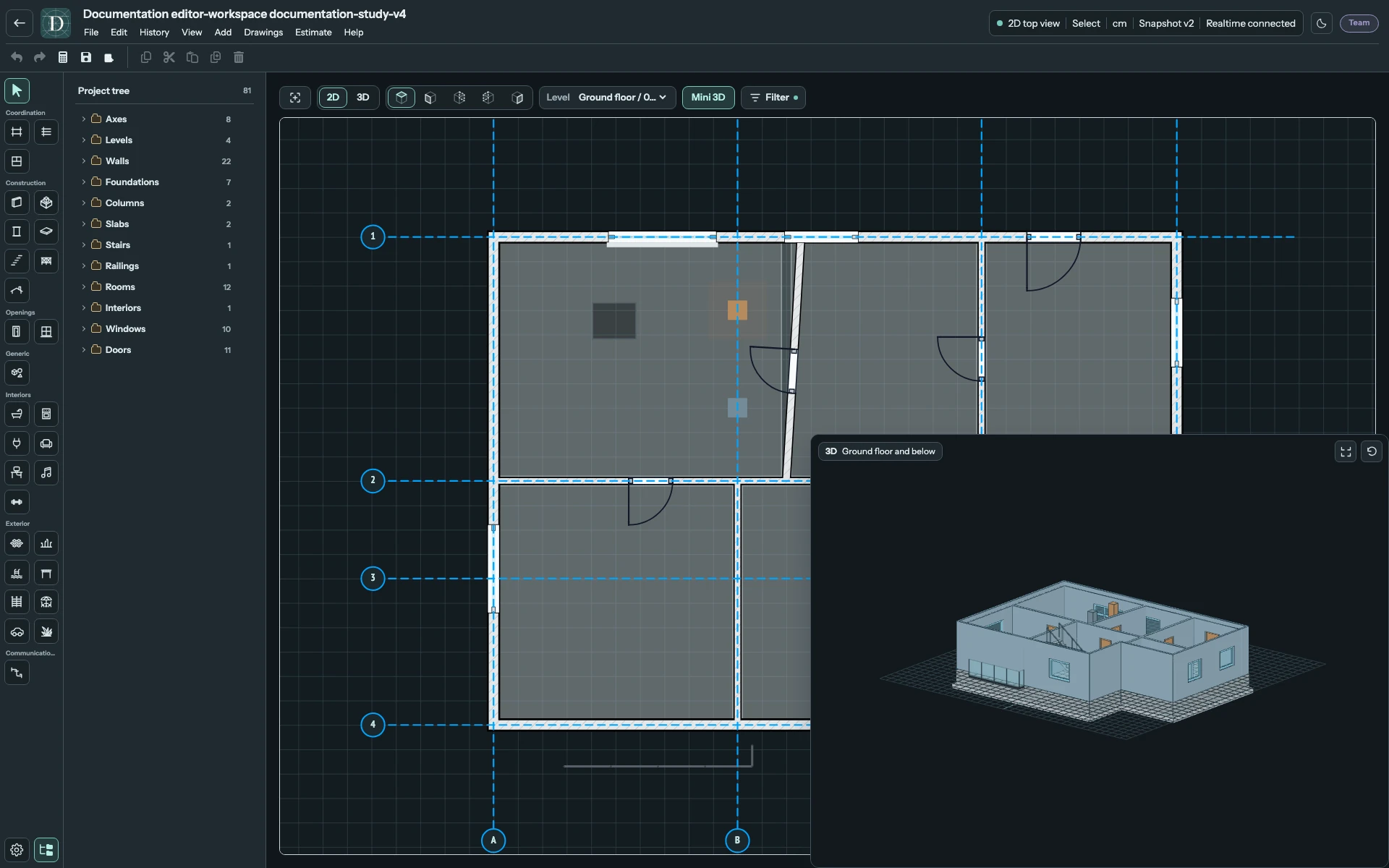
Öffnen Sie den Mini-3D-Screenshot in voller Größe.
Verwenden Sie dieselben Dreh-, Verschiebe- und Zoomgesten in der Vorschau. Die Ecksteuerung wechselt zwischen normaler und größerer Darstellung und bietet Mini-3D-Ansicht zurücksetzen. Zurücksetzen stellt nur die Vorschaukamera her, keine Modellbearbeitung zurück. Mini-3D bietet keine Objektgriffe der Hauptansicht. Verwenden Sie im kompakten Layout die Hauptansicht 3D.
Ebene und Sichtbarkeit prüfen
Hauptansicht 3D und Mini-3D enden an der aktiven Ebene; höhere Elemente fehlen. Wählen Sie bei scheinbar fehlenden Geschossen oder Objekten eine passende höhere Ebene und prüfen Sie Filter und Augen im Projektbaum. Ausgeblendete Objekte bleiben im Modell.
Nutzungszonen schaltet unterstützte Bewegungsräume wie den Türöffnungsbogen ein oder aus. Dies sind visuelle Hilfen und keine automatische Freiraumfreigabe. Siehe Sichtbarkeit, Türen, Dächer und Treppen.