
Choisissez 3D au-dessus de la vue pour examiner la forme du modèle. La caméra change le point de vue ; les poignées d’objet modifient le modèle. Commencez un geste de caméra à distance d’une poignée pour ne pas déplacer d’objet.
Choisir projection et direction
Survolez les icônes de projection pour lire leur nom. Isométrie utilise une projection orthographique : les parallèles restent parallèles. Perspective montre la profondeur avec convergence. Choisissez ensuite Iso, Dessus, Dessous, Face, Arrière, Gauche ou Droite. L’icône active est mise en évidence et son infobulle la nomme. Une position prédéfinie rétablit une direction utile après navigation libre. La caméra s’y déplace en environ une seconde et demie ; avec la réduction des animations du système, le changement est immédiat. En anglais : Isometry, Perspective, Top, Bottom, Front, Back, Left, Right.
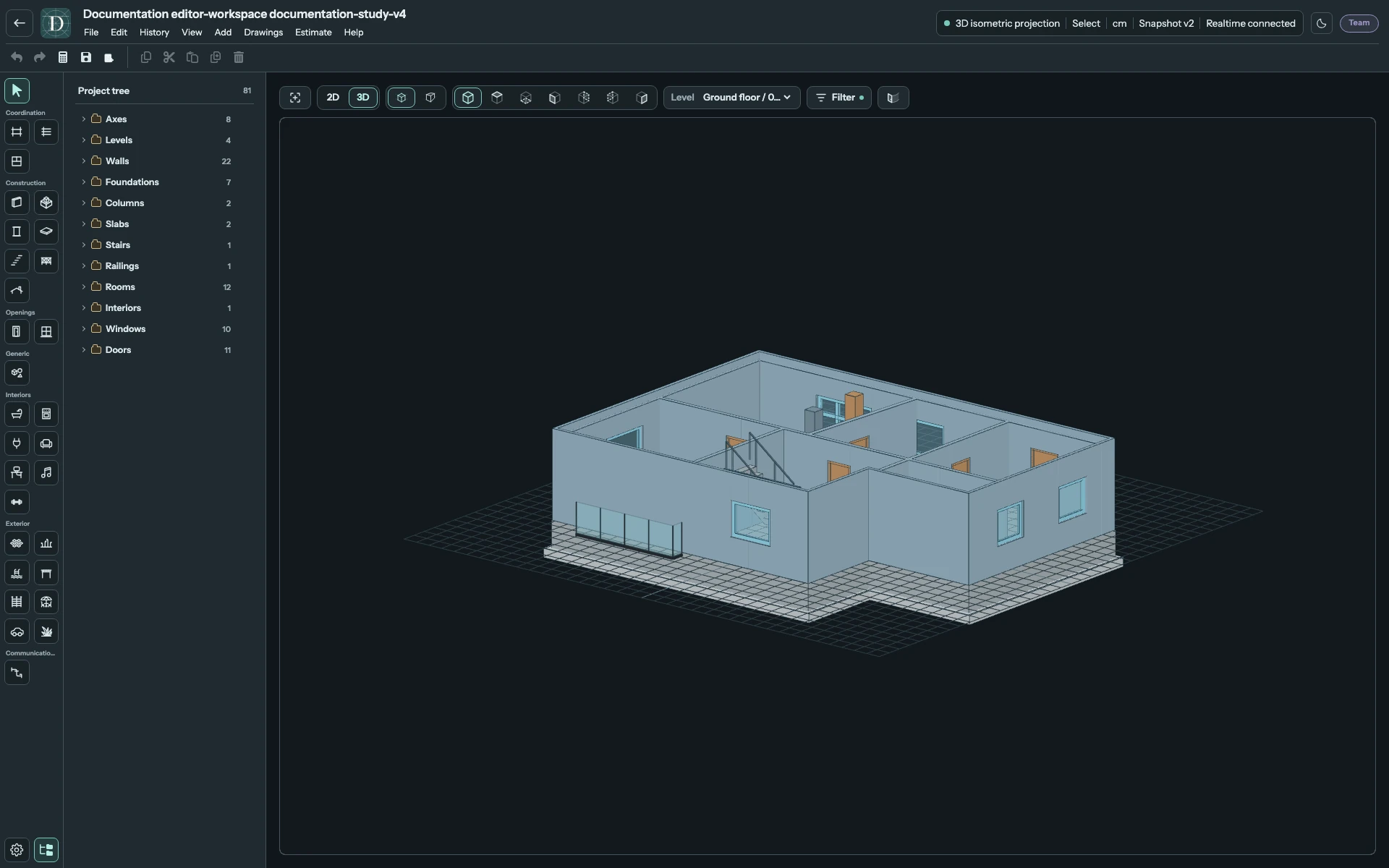
Affichez la capture 3D principale en taille réelle.
Ajuster la vue au contenu dans la barre cadre le modèle visible en 3D. Affichage → Ajuster le dessin à la fenêtre est disponible en 2D ; en 3D, utilisez la barre. Positions, zoom et déplacement permettent les autres réglages.
Orbiter, déplacer et zoomer
L’orbite fonctionne depuis chaque position et dans les deux projections. Si la création de canalisations est active, choisissez Sélectionner avant de glisser. Dessus, Dessous, Face, Arrière, Gauche et Droite sont fixes. Orbiter depuis l’une d’elles ramène la commande à Iso, caméra libre, tout en conservant le point de vue obtenu. Déplacement et zoom conservent la position fixe.
| Entrée | Action de caméra |
|---|---|
| Glisser avec le bouton gauche loin d’une poignée | Orbiter autour du modèle. |
| Glisser avec le bouton droit | Déplacer la vue. |
| Molette | Zoomer vers le pointeur ou en s’en éloignant. |
| Glisser avec le bouton central | Avancer/reculer ou zoomer. |
| Ctrl/Command ou Shift et glisser gauche | Déplacer plutôt qu’orbiter. |
| Glisser avec un doigt | Orbiter. |
| Geste à deux doigts | Déplacer et pincer pour zoomer. |
Le centre d’orbite s’adapte à la géométrie visible près du centre de la vue. Placez-y un détail avant de tourner autour. Le vide ne fournit pas de nouveau point du modèle. Une position prédéfinie aide à retrouver l’orientation.
Les poignées de déplacement et rotation prises en charge restent des commandes d’édition en 3D principale. Le déplacement agit dans le plan horizontal de base de l’objet ; changez niveau ou décalage pour la hauteur. Voir déplacer, tourner et redimensionner.
Utiliser l’aperçu à côté de la 2D
Sur une disposition large, revenez à 2D et choisissez Mini 3D. L’aperçu montre le même modèle en direct tout en conservant la vue principale 2D. Sélectionnez-le de nouveau pour le masquer. Il fonctionne aussi à côté d’une projection latérale 2D sur grand écran.
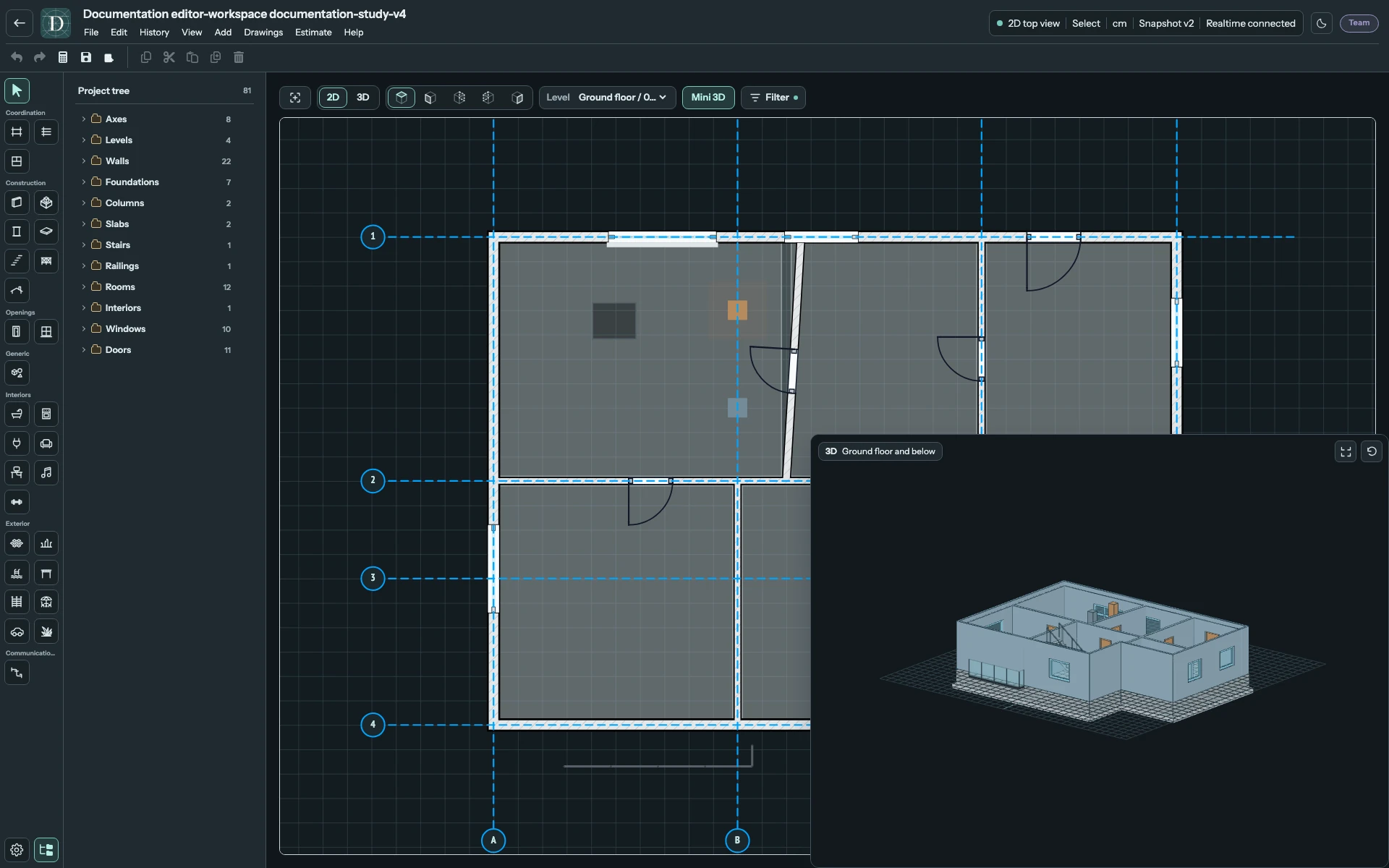
Affichez la capture Mini 3D en taille réelle.
Utilisez les mêmes gestes dans l’aperçu. Ses commandes de coin alternent taille normale et agrandie et proposent Réinitialiser l’aperçu 3D. Réinitialiser rétablit la caméra, sans annuler les modifications du modèle. Mini 3D n’offre pas les poignées d’édition de la vue principale. Sur une disposition compacte, utilisez la 3D principale.
Vérifier niveau et visibilité
La 3D principale et Mini 3D s’arrêtent au Niveau actif ; les éléments au-dessus sont exclus. Si un étage ou objet semble manquer, choisissez un niveau supérieur adapté et vérifiez Filtre et les yeux de l’arborescence. Les objets masqués restent dans le modèle.
Zones d’usage affiche ou masque les enveloppes de fonctionnement prises en charge, comme le débattement d’une porte. Ce sont des aides visuelles, pas une validation automatique des dégagements. Voir visibilité, portes, toitures et escaliers.