
Seleccione 3D encima del área para examinar la forma. La cámara cambia el punto de vista; los tiradores del objeto modifican el modelo. Inicie el gesto de cámara lejos de un tirador para no mover un objeto.
Elegir proyección y dirección
Pase el puntero por los iconos para ver su nombre. Isometría utiliza proyección ortográfica y conserva las líneas paralelas. Perspectiva muestra profundidad con convergencia. Elija Iso, Superior, Inferior, Frente, Detrás, Izquierda o Derecha. El icono activo se resalta y su ayuda identifica la cámara. Una cámara predefinida recupera una dirección útil tras navegar libremente. El desplazamiento dura aproximadamente un segundo y medio; con movimiento reducido del sistema cambia de inmediato. En inglés: Isometry, Perspective, Top, Bottom, Front, Back, Left, Right.
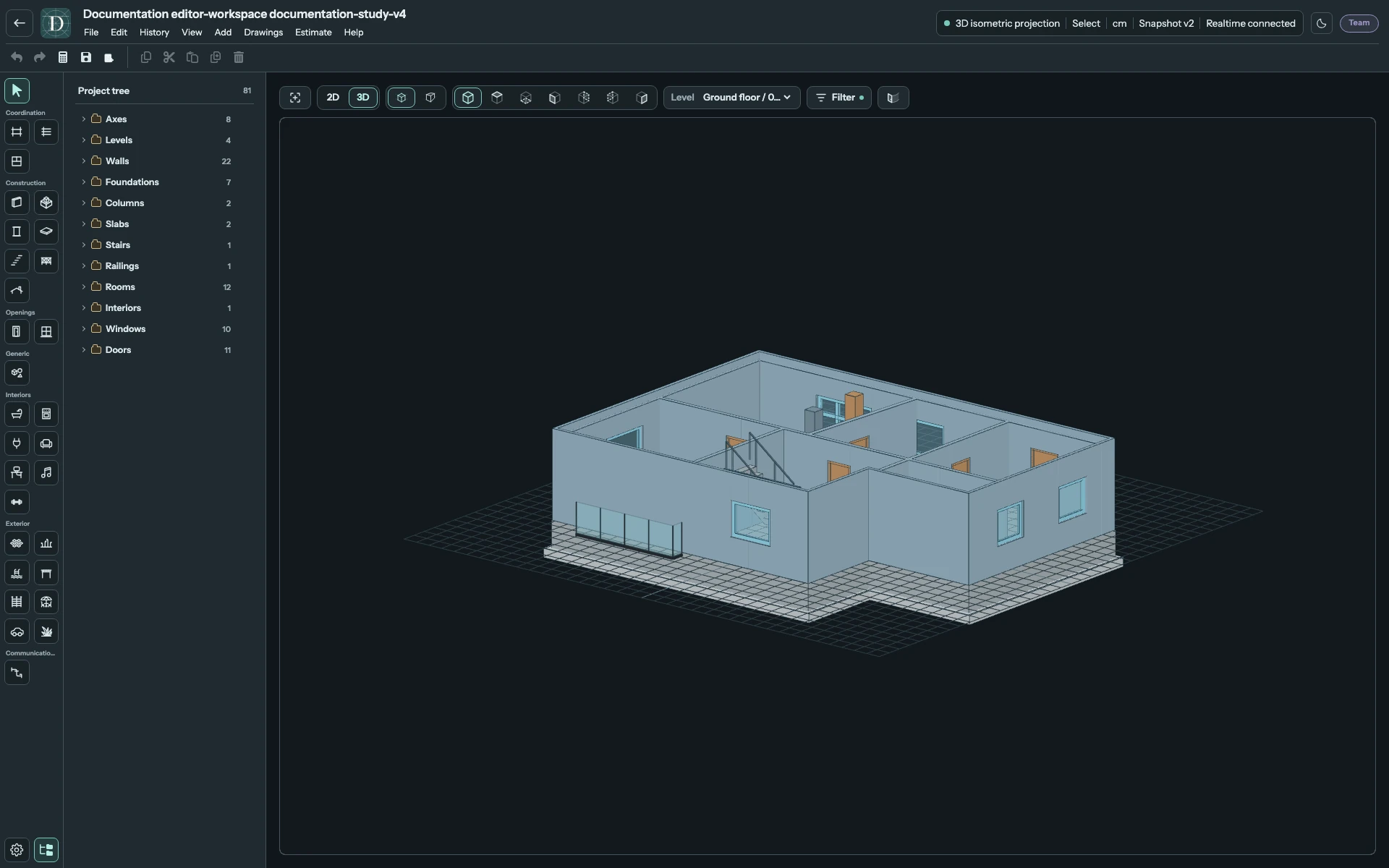
Vea la captura 3D principal a tamaño completo.
Ajustar la vista al contenido en la barra encuadra el modelo visible en 3D. Ver → Ajustar el dibujo a la ventana está disponible en 2D; utilice la barra en 3D. Cámaras, zoom y desplazamiento permiten más ajustes.
Orbitar, desplazar y ampliar
La órbita funciona desde cualquier cámara en ambas proyecciones. Si está activa la creación de tuberías, cambie a Seleccionar antes de arrastrar. Superior, Inferior, Frente, Detrás, Izquierda y Derecha son direcciones fijas. Al orbitar, el control vuelve a Iso, cámara libre, y la vista conserva la orientación obtenida. Desplazar y ampliar mantienen la cámara fija.
| Entrada | Acción de cámara |
|---|---|
| Arrastre izquierdo lejos de un tirador | Orbitar alrededor del modelo. |
| Arrastre derecho | Desplazar la vista. |
| Rueda | Acercar o alejar respecto al puntero. |
| Arrastre central | Avanzar/retroceder o ampliar. |
| Ctrl/Command o Shift y arrastre izquierdo | Desplazar en lugar de orbitar. |
| Arrastrar con un dedo | Orbitar. |
| Gesto de dos dedos | Desplazar y pellizcar para ampliar. |
El centro de órbita se ajusta a la geometría visible cerca del centro de la vista. Sitúe ahí un detalle antes de orbitar. El espacio vacío no aporta un nuevo punto del modelo. Una cámara predefinida ayuda si pierde la orientación.
Los tiradores compatibles de movimiento y rotación siguen editando en la 3D principal. El movimiento actúa en el plano horizontal de base del objeto; use nivel o desfase para cambiar altura. Consulte mover, girar y redimensionar.
Usar la vista previa junto a 2D
En distribución ancha, vuelva a 2D y elija Mini 3D. La vista previa muestra el mismo modelo en directo y 2D sigue como vista principal. Seleccione de nuevo para ocultarla. También está disponible junto a una proyección lateral 2D en pantalla ancha.
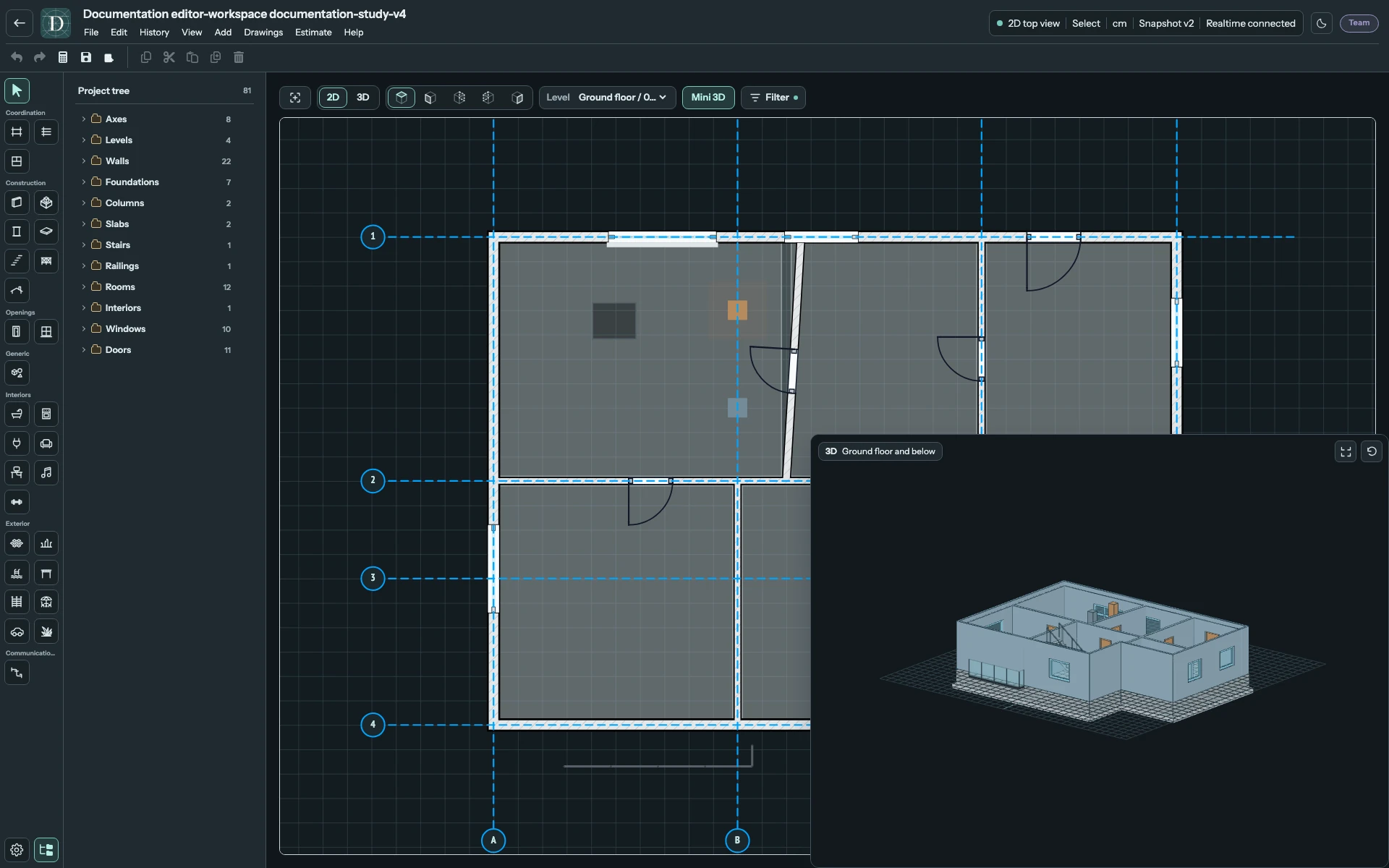
Vea la captura Mini 3D a tamaño completo.
Utilice los mismos gestos en la vista previa. Sus controles de esquina cambian entre tamaño normal y mayor y ofrecen Restablecer la vista 3D. Restablecer recupera la cámara, no deshace ediciones del modelo. Mini 3D no tiene los tiradores de edición de la vista principal. En distribución compacta, utilice la 3D principal.
Comprobar nivel y visibilidad
La 3D principal y Mini 3D terminan en el Nivel activo; se excluyen elementos superiores. Si falta una planta u objeto, elija un nivel más alto y compruebe Filtro y ojos del árbol. Los objetos ocultos siguen en el modelo.
Zonas de uso muestra u oculta envolventes de funcionamiento compatibles, como la apertura de una puerta. Son ayudas visuales, no una aprobación automática de espacios libres. Consulte visibilidad, puertas, cubiertas y escaleras.