
Conecte su cuenta de Dravit una sola vez. Su asistente podrá encontrar los proyectos a los que tiene acceso, incluidos los que cree o a los que se una más adelante. Se aplican sus permisos habituales; no hay una configuración independiente para cada proyecto o herramienta.
Necesita un plan Dravit Pro o Team activo. Puede conectarse antes de crear su primer proyecto. Cuando empieza a trabajar con un asistente en un proyecto, Dravit crea una Versión MCP independiente a partir de su modelo guardado. Todos los participantes y sus asistentes comparten esta única copia actual. Cada acción de Guardar sustituye esa copia; no se conservan modelos guardados anteriores ni copias de seguridad automáticas. Su proyecto principal permanece intacto hasta que guarde explícitamente el trabajo de la IA como versión principal.
El asistente puede leer el modelo guardado, utilizar las operaciones de modelado que admite la conexión actual de Dravit y abrir una vista del modelo de solo lectura. La inspección visual también requiere un navegador con herramientas de captura de pantalla disponibles para ese asistente. Compruébelo en el entorno de ChatGPT o Claude que utilice; conectar MCP por sí solo no proporciona esas herramientas. El asistente puede agrupar cambios compatibles en una pequeña etapa de trabajo. Pregunte por las herramientas disponibles antes de una tarea concreta de modelado; una operación no disponible es una limitación del producto. La edición con el ratón utiliza las herramientas de modelado, la selección, el inspector y Deshacer/Rehacer habituales, dentro de sus permisos normales.
Configuración manual
Añada Dravit en la aplicación de escritorio de su asistente. No necesita descargar Dravit por separado. La conexión utiliza MCP, el protocolo que permite al asistente llamar a las herramientas de Dravit, y OAuth, el proceso de inicio de sesión que conecta su cuenta de Dravit sin compartir su contraseña con el asistente.
| Ajuste | Valor |
|---|---|
| Nombre | Dravit |
| URL del servidor | https://dravit.pro/mcp |
| Transporte, si se solicita | Streamable HTTP |
| Autenticación | OAuth |
| Registro del cliente OAuth, si se solicita | Dynamic client registration (DCR) |
| Ámbito, si se solicita | mcp:use |
Deje vacíos el identificador y el secreto del cliente. El descubrimiento de OAuth rellena automáticamente las direcciones de autorización y de token.
Siga los pasos siguientes para ChatGPT o Claude.
ChatGPT
- Abra la aplicación de escritorio de ChatGPT y después Plugins.
- Elija Add (+) → Add custom MCP server. Su cuenta o espacio de trabajo de ChatGPT debe permitir conexiones MCP personalizadas. Si la acción no está disponible, consulte al administrador de su espacio de trabajo.
- Introduzca Dravit como nombre y
https://dravit.pro/mcpcomo URL del servidor. Elija OAuth. - Revise el aviso de ChatGPT sobre servidores personalizados y elija Create as a plugin. Conecte su cuenta de Dravit cuando se le solicite.
- En la página de Dravit, elija Conectar la cuenta de Dravit. Vuelva a ChatGPT y utilice la conexión en un chat nuevo.
Así se crea una conexión personalizada personal.
Si desinstaló Dravit y ChatGPT indica que ya existe una aplicación con ese nombre, cancele el formulario y abra Plugins → Personal. Busque Dravit, elija Install y siga los pasos de conexión de la cuenta. Al desinstalar un plugin personal, su ficha puede seguir disponible para volver a instalarlo.
Claude
- Abra la aplicación de escritorio de Claude, abra Connectors y elija + Add → Add custom connector.
- Llámelo Dravit, introduzca
https://dravit.pro/mcpy elija Continue. - Elija Sign in now y Register automatically para el cliente OAuth, y después Add.
- En la página del conector Dravit en Claude, elija Connect. En la página de Dravit que se abre, inicie sesión si es necesario y elija Conectar la cuenta de Dravit.
- Vuelva a Claude, inicie un chat nuevo y active Dravit en + → Connectors. Envíe el primer mensaje de Comprobar la conexión.
Si Claude solicita utilizar una herramienta de Dravit, revise la solicitud y elija Allow once para continuar.
Puede que un administrador de Team o Enterprise deba añadir primero el conector. Consulte las instrucciones oficiales de Claude para conectores personalizados sobre las restricciones del espacio de trabajo. La mera presencia de una entrada de conector no confirma que la conexión funcione.
Comprobar la conexión
Su asistente puede leer la guía de Dravit mediante la conexión MCP. No necesita descargar una skill independiente para empezar.
- En un chat nuevo con Dravit seleccionado, envíe: «Utiliza Dravit: lee su guía y muestra mis proyectos. No cambies nada todavía». Vuelva a Conexiones de IA en Dravit y elija Comprobar la conexión. Cuenta conectada confirma una solicitud correcta.
- Cuando quiera editar, pida al asistente que inicie o se una a la versión MCP del proyecto que indique. Por ejemplo: «Utiliza Dravit para iniciar la versión MCP de House design y describir sus objetos guardados». Sustituya House design por el nombre de su proyecto. El asistente obtiene los identificadores del proyecto por sí mismo. Abra su enlace al editor o elija Abrir la versión MCP en la ficha del proyecto. El editor muestra Versión MCP junto al nombre. Si no existe una copia, pida al asistente que la inicie; la interfaz gráfica no inicia el trabajo MCP.
- Para comprobar que las lecturas están actualizadas, cambie un objeto en este editor MCP y elija Guardar. Pida al asistente que vuelva a leer la misma versión MCP. La versión de su instantánea debería avanzar después de un guardado correcto. No se incluyen los cambios del navegador que no se hayan guardado.
- Elija un muro fuera de cualquier intersección con una cubierta y pida al asistente que cambie su altura al valor que prefiera. Mantenga abierto el editor MCP para ver el resultado guardado sin recargar. Utilice Frente o 3D para comprobar la altura. Una cubierta puede limitar el cuerpo visible de un muro aunque cambie su altura guardada.
La copia sigue disponible al cerrar el editor o reconectar su asistente. Iniciar de nuevo se une al mismo trabajo compartido; no copia en él los cambios posteriores del proyecto principal.
Para la comprobación visual del asistente, pídale que abra en su navegador la vista de solo lectura que devuelve Dravit, espere a que esté lista e inspeccione una captura. Esa vista no necesita otro inicio de sesión en Dravit y no tiene paneles de edición. Tras completar un guardado, el asistente debe recargar la misma pestaña y comprobar que su revisión cargada coincide con el modelo guardado antes de tomar otra captura. La vista de solo lectura no se actualiza automáticamente. Sin herramientas de navegador y captura, el asistente puede informar de hechos del modelo guardado, pero no afirmar que realizó una comprobación visual.
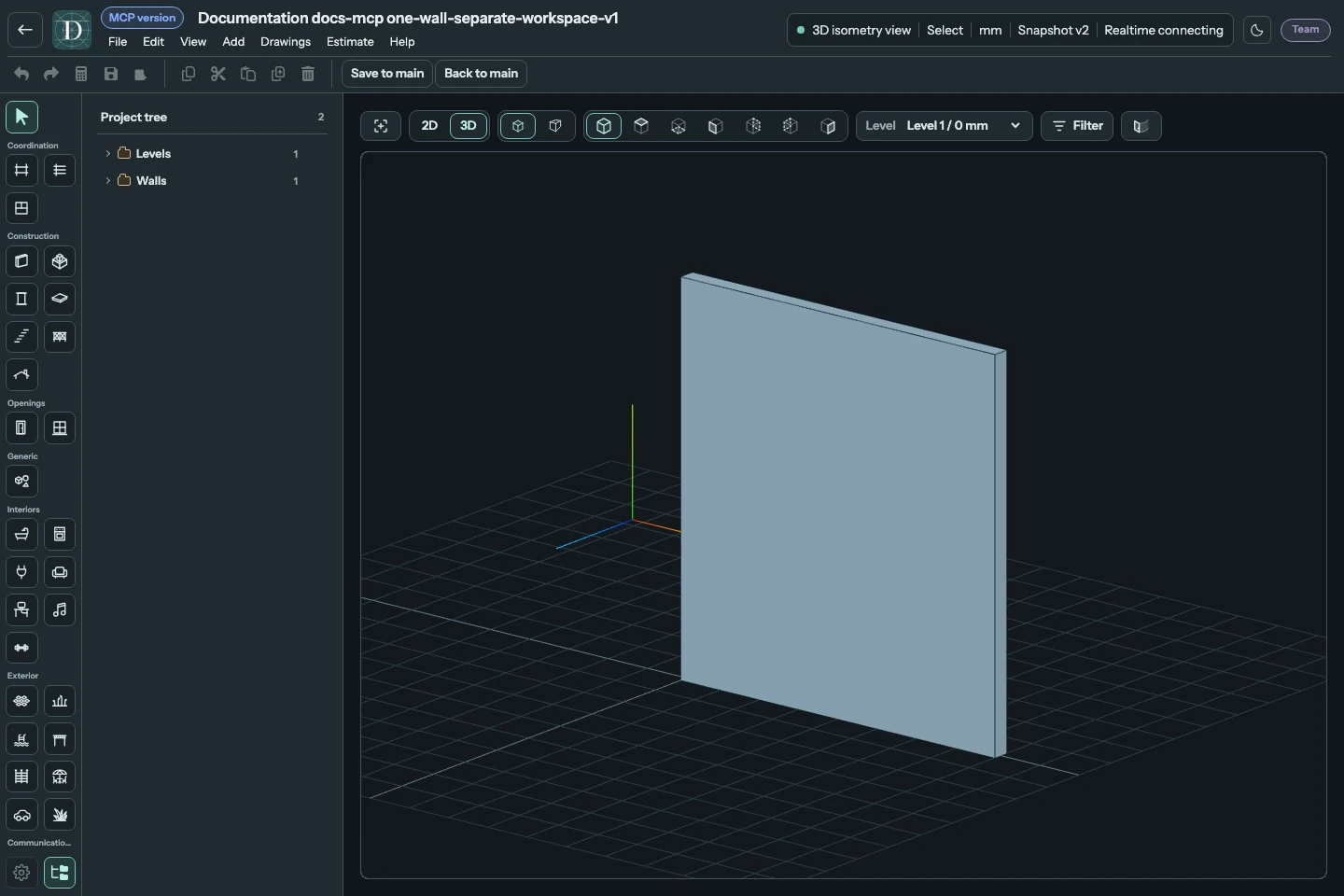
La etiqueta Versión MCP identifica la copia de trabajo compartida del asistente. La vista superior 2D y la vista 3D utilizan los controles habituales del editor. Abrir la captura a tamaño completo.
Guardar el trabajo de la IA como versión principal
- Inspeccione la copia actual en el editor MCP. Primero guarde o deshaga los cambios con el ratón que aún no haya guardado.
- Elija Guardar en la versión principal. Se abre un diálogo de confirmación; no bloquea el editor ni pone en pausa a otros participantes.
- Elija Seguir trabajando, o cierre el diálogo, para continuar editando. Elija Guardar en la versión principal para sustituir todo el modelo principal por el trabajo de IA guardado que acaba de inspeccionar.
Si otro participante o asistente guarda mientras la confirmación está abierta, Dravit rechaza la confirmación obsoleta. Ciérrela, inspeccione el trabajo actualizado y abra la confirmación de nuevo. Los cambios realizados por separado en la versión principal no se combinan con la copia de IA. Guardar como principal sustituye todo el modelo principal, cierra esa copia de IA y no crea una copia de seguridad automática.
Elija Volver a la versión principal para volver al editor principal sin aplicar el trabajo de la IA. Si tiene cambios con el ratón sin guardar, elija Seguir editando, Guardar y salir o Salir sin guardar en el aviso habitual de navegación.
Después de guardar el trabajo de IA como principal, esa sesión MCP termina. El siguiente inicio de IA crea una copia nueva del modelo principal actual. Las copias de seguridad manuales pertenecen al proyecto principal; la copia MCP no tiene controles de copia de seguridad ni restauración.
Conecte una sola vez: la autorización sigue activa hasta que la revoque. Su asistente guarda la conexión y renueva su sesión automáticamente. No hay un inicio de sesión programado ni una reconexión periódica. Las solicitudes siguen requiriendo un plan activo válido y el acceso habitual al proyecto. Un proyecto nuevo o un cambio en sus permisos normales no requiere otra conexión MCP.
Gestionar o finalizar el acceso
Abra Conexiones de IA desde el menú de su cuenta Dravit. Aplicaciones conectadas muestra la aplicación, la cuenta, el estado de conexión y el último uso. Actividad reciente de IA enumera las acciones registradas y los accesos denegados. Una conexión que espera su primera llamada correcta no demuestra que el asistente ya pueda utilizarla.
Revocar el acceso finaliza inmediatamente esa conexión, incluidas su renovación automática y sus acciones pendientes. Las demás conexiones y la sesión normal del editor siguen activas. No se deshacen los guardados completados ni los datos que un asistente ya haya recibido. Despliegue Conexiones revocadas para ver las conexiones anteriores en la página actual.
Si un proyecto desaparece del asistente, compruebe su estado de archivo, su pertenencia al proyecto y su plan en Dravit. Reconectar no restablece esos permisos. Los demás proyectos accesibles siguen utilizando la misma conexión.