
Verbinden Sie Ihr Dravit-Konto einmal. Ihr Assistent findet die Projekte, auf die Sie zugreifen können, auch Projekte, die Sie später erstellen oder denen Sie später beitreten. Es gelten Ihre normalen Projektberechtigungen; eine gesonderte Einrichtung je Projekt oder Werkzeug ist nicht nötig.
Sie benötigen ein aktives Dravit Pro oder Team-Abonnement. Die Verbindung ist schon vor Ihrem ersten Projekt möglich. Wenn Sie mit einem Assistenten an einem Projekt arbeiten, erstellt Dravit aus dessen gespeichertem Modell eine separate MCP-Version. Alle Beteiligten und ihre Assistenten teilen sich diese eine aktuelle Kopie. Jedes Speichern ersetzt diese Kopie; frühere gespeicherte Modelle und automatische Sicherungen werden nicht aufbewahrt. Ihr Hauptprojekt bleibt unverändert, bis Sie die KI-Arbeit ausdrücklich als Hauptversion speichern.
Der Assistent kann das gespeicherte Modell lesen, die von der aktuellen Dravit-Verbindung unterstützten Modellierungsaktionen nutzen und eine schreibgeschützte Modellansicht öffnen. Für eine Sichtprüfung benötigt er zusätzlich einen Browser mit Werkzeugen für Bildschirmfotos. Prüfen Sie dies in Ihrer ChatGPT- oder Claude-Umgebung; die MCP-Verbindung allein stellt diese Werkzeuge nicht bereit. Der Assistent kann unterstützte Änderungen zu einem kleinen Arbeitsschritt zusammenfassen. Fragen Sie vor einer konkreten Modellierungsaufgabe nach den verfügbaren Werkzeugen; eine nicht verfügbare Aktion ist eine Produktgrenze. Zum Bearbeiten mit der Maus dienen die üblichen Modellierungswerkzeuge, die Auswahl, der Inspektor und Rückgängig/Wiederholen innerhalb Ihrer normalen Projektberechtigungen.
Manuelle Einrichtung
Fügen Sie Dravit in der Desktop-App Ihres Assistenten hinzu. Ein separater Dravit-Download ist nicht nötig. Die Verbindung verwendet MCP, das Protokoll für Werkzeugaufrufe Ihres Assistenten in Dravit, und OAuth, das Anmeldeverfahren, mit dem Sie Ihr Dravit-Konto verbinden, ohne dem Assistenten Ihr Passwort mitzuteilen.
| Einstellung | Wert |
|---|---|
| Name | Dravit |
| Server-URL | https://dravit.pro/mcp |
| Transport, falls abgefragt | Streamable HTTP |
| Authentifizierung | OAuth |
| OAuth-Clientregistrierung, falls abgefragt | Dynamic client registration (DCR) |
| Scope, falls abgefragt | mcp:use |
Lassen Sie Client-ID und Client-Secret leer. OAuth Discovery trägt die Autorisierungs- und Token-Adressen automatisch ein.
Gehen Sie für ChatGPT oder Claude wie unten beschrieben vor.
ChatGPT
- Öffnen Sie die ChatGPT-Desktop-App und dann Plugins.
- Wählen Sie Add (+) → Add custom MCP server. Ihr ChatGPT-Konto oder Workspace muss benutzerdefinierte MCP-Verbindungen erlauben. Ist diese Aktion nicht verfügbar, wenden Sie sich an Ihre Workspace-Administration.
- Geben Sie Dravit als Namen und
https://dravit.pro/mcpals Server-URL ein. Wählen Sie OAuth. - Lesen Sie den Hinweis von ChatGPT zu benutzerdefinierten Servern und wählen Sie Create as a plugin. Verbinden Sie bei Aufforderung Ihr Dravit-Konto.
- Wählen Sie auf der Dravit-Seite Dravit-Konto verbinden. Kehren Sie zu ChatGPT zurück und verwenden Sie Ihre Verbindung in einem neuen Chat.
Dadurch entsteht eine persönliche benutzerdefinierte Verbindung.
Falls Sie Dravit zuvor deinstalliert haben und ChatGPT meldet, dass bereits eine App dieses Namens existiert, brechen Sie das Formular ab und öffnen Sie Plugins → Personal. Suchen Sie Dravit, wählen Sie Install und folgen Sie den Schritten zur Kontoverbindung. Nach dem Deinstallieren eines persönlichen Plugins kann seine Karte für eine erneute Installation erhalten bleiben.
Claude
- Öffnen Sie die Claude-Desktop-App, dann Connectors und wählen Sie + Add → Add custom connector.
- Nennen Sie den Connector Dravit, geben Sie
https://dravit.pro/mcpein und wählen Sie Continue. - Wählen Sie Sign in now und für den OAuth-Client Register automatically, dann Add.
- Wählen Sie auf der Dravit-Connector-Seite in Claude Connect. Melden Sie sich auf der geöffneten Dravit-Seite bei Bedarf an und wählen Sie Dravit-Konto verbinden.
- Kehren Sie zu Claude zurück, beginnen Sie einen neuen Chat und aktivieren Sie Dravit unter + → Connectors. Senden Sie die erste Nachricht aus Verbindung prüfen.
Wenn Claude um die Nutzung eines Dravit-Werkzeugs bittet, prüfen Sie die Anfrage und wählen Sie Allow once, um fortzufahren.
In Team- oder Enterprise-Workspaces muss möglicherweise zuerst ein Administrator den Connector hinzufügen. Die Einschränkungen erläutert Claudes offizielle Anleitung für benutzerdefinierte Connectoren. Ein hinzugefügter Connector-Eintrag allein bestätigt noch keine funktionierende Verbindung.
Verbindung prüfen
Ihr Assistent kann die Dravit-Anleitung über die MCP-Verbindung lesen. Zum Einstieg müssen Sie keinen separaten Skill herunterladen.
- Senden Sie in einem neuen Chat mit ausgewähltem Dravit: „Nutze Dravit: Lies die Anleitung und zeige meine Projekte. Ändere noch nichts.“ Kehren Sie in Dravit zu KI-Verbindungen zurück und wählen Sie Verbindung prüfen. Konto verbunden bestätigt eine erfolgreiche Anfrage.
- Wenn Sie bearbeiten möchten, bitten Sie den Assistenten, die MCP-Version eines von Ihnen benannten Projekts zu starten oder ihr beizutreten. Zum Beispiel: „Starte mit Dravit die MCP-Version von House design und beschreibe die gespeicherten Objekte.“ Ersetzen Sie House design durch Ihren Projektnamen. Der Assistent ermittelt die Projektkennungen selbst. Öffnen Sie seinen Editor-Link oder wählen Sie auf der Projektkarte MCP-Version öffnen. Der Editor zeigt neben dem Projektnamen MCP-Version an. Falls noch keine Kopie existiert, bitten Sie den Assistenten, sie zu starten; die GUI startet keine MCP-Arbeit.
- Um aktuelle Lesezugriffe zu prüfen, ändern Sie ein Objekt in diesem MCP-Editor und wählen Sie Speichern. Bitten Sie den Assistenten, dieselbe MCP-Version erneut zu lesen. Die Snapshot-Version sollte nach erfolgreichem Speichern steigen. Ungespeicherte Browseränderungen sind nicht enthalten.
- Wählen Sie eine Wand außerhalb einer Dachüberschneidung und bitten Sie den Assistenten, ihre Höhe auf Ihren gewünschten Wert zu ändern. Lassen Sie den MCP-Editor geöffnet, um das gespeicherte Ergebnis ohne Neuladen zu sehen. Prüfen Sie die Höhe in Vorne oder 3D. Ein Dach kann den sichtbaren Wandkörper begrenzen, auch wenn sich die gespeicherte Höhe ändert.
Die Kopie bleibt verfügbar, wenn Sie den Editor schließen oder Ihren Assistenten erneut verbinden. Ein erneuter Start tritt derselben gemeinsamen Arbeit bei; spätere Änderungen des Hauptprojekts werden dabei nicht übernommen.
Bitten Sie den Assistenten für eine Sichtprüfung, die von Dravit gelieferte schreibgeschützte Modellansicht in seinem Browser zu öffnen, deren Bereitschaft abzuwarten und ein Bildschirmfoto zu prüfen. Diese Ansicht erfordert keine gesonderte Dravit-Anmeldung und besitzt keine Bearbeitungsbereiche. Nach abgeschlossenem Speichern muss der Assistent denselben Tab neu laden und vor einem weiteren Bildschirmfoto prüfen, ob die geladene Revision dem gespeicherten Modell entspricht. Die schreibgeschützte Ansicht aktualisiert sich nicht automatisch. Ohne Browser- und Bildschirmfoto-Werkzeuge kann der Assistent Fakten zum gespeicherten Modell nennen, aber keine Sichtprüfung bestätigen.
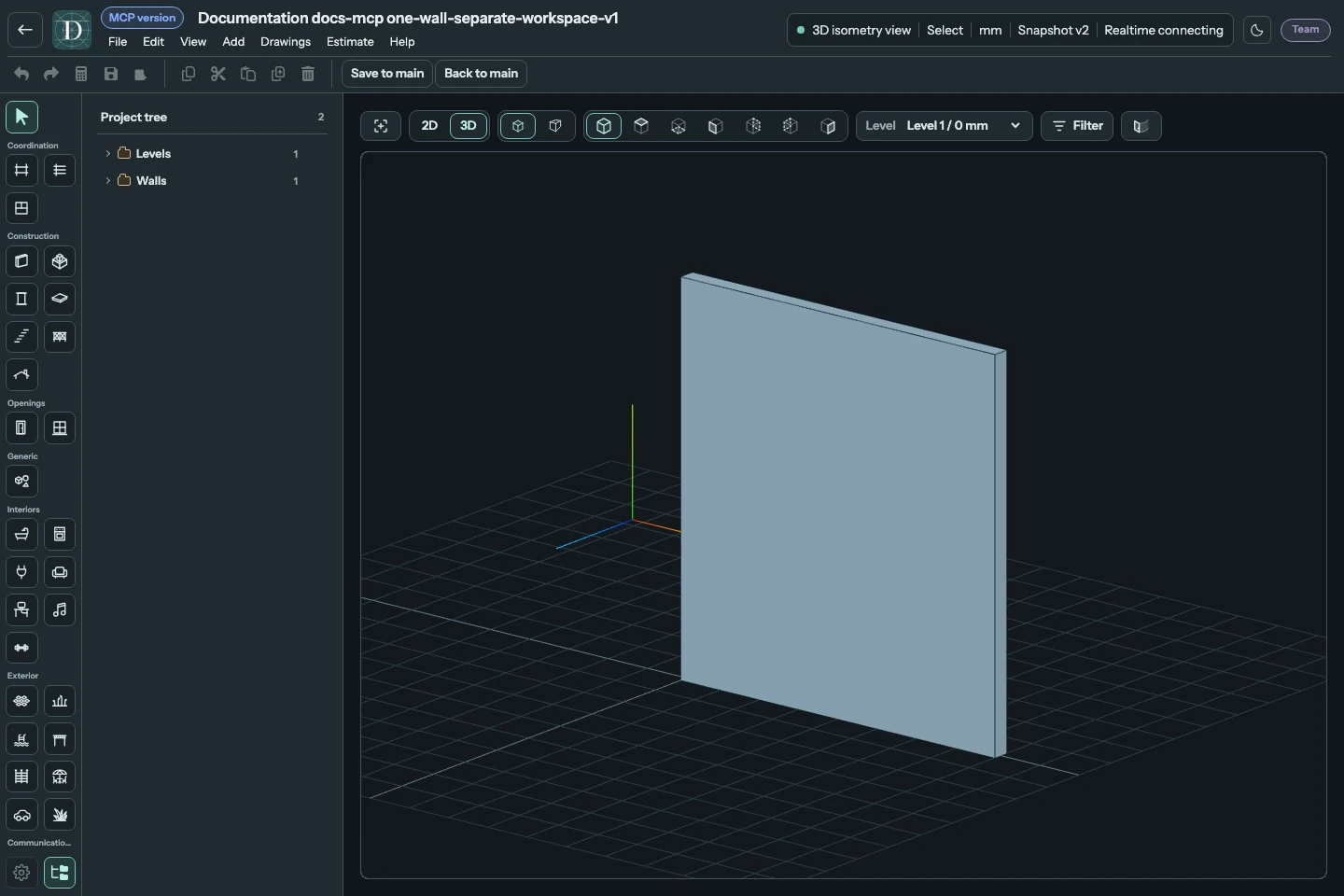
Die Kennzeichnung MCP-Version bezeichnet die gemeinsame Arbeitskopie des Assistenten. Für die Draufsicht in 2D und für 3D gelten die üblichen Editor-Steuerelemente. Bildschirmfoto in voller Größe öffnen.
KI-Arbeit als Hauptversion speichern
- Prüfen Sie die aktuelle Kopie im MCP-Editor. Speichern Sie zuvor ungespeicherte Mausänderungen oder machen Sie sie rückgängig.
- Wählen Sie In Hauptversion speichern. Ein Bestätigungsdialog öffnet sich; er sperrt den Editor nicht und pausiert andere Beteiligte nicht.
- Wählen Sie Weiterarbeiten oder schließen Sie den Dialog, um weiterzubearbeiten. Wählen Sie In Hauptversion speichern, um das gesamte Hauptmodell durch die gerade geprüfte gespeicherte KI-Arbeit zu ersetzen.
Speichert ein anderer Beteiligter oder Assistent während der Bestätigung, weist Dravit die veraltete Bestätigung zurück. Schließen Sie sie, prüfen Sie den neuen Stand und öffnen Sie die Bestätigung erneut. Separat an der Hauptversion vorgenommene Änderungen werden nicht mit der KI-Kopie zusammengeführt. Das Speichern als Hauptversion ersetzt das ganze Hauptmodell, schließt diese KI-Kopie und erstellt keine automatische Sicherung.
Wählen Sie Zurück zur Hauptversion, um ohne Übernahme der KI-Arbeit zum Haupteditor zurückzukehren. Bei ungespeicherten Mausänderungen wählen Sie im üblichen Navigationsdialog Weiter bearbeiten, Speichern und verlassen oder Ohne Speichern verlassen.
Nach dem Speichern der KI-Arbeit als Hauptversion endet diese MCP-Sitzung. Der nächste KI-Start erstellt eine neue Kopie des aktuellen Hauptmodells. Manuell gespeicherte Sicherungen gehören zum Hauptprojekt; die MCP-Kopie besitzt keine Sicherungs- oder Wiederherstellungsfunktionen.
Einmal verbinden: Die Autorisierung bleibt aktiv, bis Sie sie widerrufen. Ihr Assistent speichert die Verbindung und erneuert seine Sitzung automatisch. Es gibt keine planmäßige Anmeldung oder regelmäßige Neuverbindung. Anfragen erfordern weiterhin ein aktives berechtigtes Abonnement und den üblichen Projektzugriff. Ein neues Projekt oder geänderte normale Projektberechtigungen erfordern keine weitere MCP-Verbindung.
Zugriff verwalten oder beenden
Öffnen Sie KI-Verbindungen im Menü Ihres Dravit-Kontos. Verbundene Apps zeigt App, Konto, Verbindungsstatus und letzte Nutzung. Letzte KI-Aktivität listet aufgezeichnete Aktionen und Zugriffsverweigerungen. Eine Verbindung, die auf ihren ersten erfolgreichen Aufruf wartet, beweist noch nicht, dass Ihr Assistent sie bereits nutzen kann.
Zugang widerrufen beendet diese Verbindung sofort, einschließlich ihrer automatischen Erneuerung und noch nicht abgeschlossener Aktionen. Andere Verbindungen und die normale Editor-Sitzung bleiben aktiv. Abgeschlossene Speichervorgänge und bereits vom Assistenten empfangene Daten werden nicht rückgängig gemacht. Klappen Sie Widerrufene Verbindungen auf, um frühere Verbindungen auf der aktuellen Seite zu sehen.
Wenn ein Projekt beim Assistenten verschwindet, prüfen Sie in Dravit seinen Archivstatus, Ihre Projektmitgliedschaft und Ihr Abonnement. Erneutes Verbinden stellt diese Berechtigungen nicht wieder her. Andere zugängliche Projekte verwenden weiterhin dieselbe Verbindung.