
Connectez votre compte Dravit une seule fois. Votre assistant peut trouver les projets auxquels vous avez accès, y compris ceux que vous créez ou rejoignez par la suite. Vos autorisations habituelles s'appliquent ; aucune configuration distincte n'est nécessaire pour chaque projet ou outil.
Vous devez disposer d'un abonnement Dravit Pro ou Team actif. Vous pouvez établir la connexion avant de créer votre premier projet. Lorsque vous commencez à travailler avec un assistant sur un projet, Dravit crée une Version MCP distincte à partir de sa maquette enregistrée. Tous les participants et leurs assistants partagent cette unique copie courante. Chaque Enregistrer remplace cette copie ; les maquettes précédemment enregistrées et les sauvegardes automatiques ne sont pas conservées. Votre projet principal reste inchangé jusqu'à ce que vous enregistriez explicitement le travail de l'IA comme version principale.
L'assistant peut lire la maquette enregistrée, utiliser les opérations de modélisation prises en charge par la connexion Dravit actuelle et ouvrir une vue de la maquette en lecture seule. Une vérification visuelle exige aussi un navigateur doté d'outils de capture d'écran accessibles à cet assistant. Vérifiez leur présence dans votre environnement ChatGPT ou Claude ; la connexion MCP seule ne les fournit pas. L'assistant peut regrouper les modifications prises en charge en une petite étape de travail. Demandez quels outils sont disponibles avant une tâche de modélisation précise ; une opération indisponible est une limite du produit. L'édition à la souris utilise les outils habituels de modélisation, la sélection, l'inspecteur et Annuler/Rétablir, dans les limites de vos autorisations normales.
Configuration manuelle
Ajoutez Dravit dans l'application de bureau de votre assistant. Aucun téléchargement distinct de Dravit n'est nécessaire. La connexion utilise MCP, le protocole qui permet à votre assistant d'appeler les outils Dravit, et OAuth, le parcours de connexion qui associe votre compte Dravit sans communiquer votre mot de passe à l'assistant.
| Paramètre | Valeur |
|---|---|
| Nom | Dravit |
| URL du serveur | https://dravit.pro/mcp |
| Transport, si demandé | Streamable HTTP |
| Authentification | OAuth |
| Enregistrement du client OAuth, si demandé | Dynamic client registration (DCR) |
| Portée, si demandée | mcp:use |
Laissez l'identifiant et le secret du client vides. La découverte OAuth renseigne automatiquement les adresses d'autorisation et de jeton.
Suivez les étapes ci-dessous pour ChatGPT ou Claude.
ChatGPT
- Ouvrez l'application de bureau ChatGPT, puis Plugins.
- Choisissez Add (+) → Add custom MCP server. Votre compte ou espace de travail ChatGPT doit autoriser les connexions MCP personnalisées. Si cette action est indisponible, contactez l'administrateur de votre espace de travail.
- Saisissez Dravit comme nom et
https://dravit.pro/mcpcomme URL du serveur. Choisissez OAuth. - Lisez l'avertissement de ChatGPT concernant les serveurs personnalisés, puis choisissez Create as a plugin. Connectez votre compte Dravit lorsque cela vous est demandé.
- Sur la page Dravit, choisissez Connecter le compte Dravit. Revenez dans ChatGPT et utilisez votre connexion dans une nouvelle conversation.
Cela crée une connexion personnalisée personnelle.
Si vous avez désinstallé Dravit et que ChatGPT indique qu'une application de ce nom existe déjà, annulez le formulaire et ouvrez Plugins → Personal. Trouvez Dravit, choisissez Install et suivez les étapes de connexion du compte. La désinstallation d'un plugin personnel peut laisser sa fiche disponible pour une nouvelle installation.
Claude
- Ouvrez l'application de bureau Claude, puis Connectors, et choisissez + Add → Add custom connector.
- Nommez-le Dravit, saisissez
https://dravit.pro/mcpet choisissez Continue. - Choisissez Sign in now et Register automatically pour le client OAuth, puis Add.
- Sur la page du connecteur Dravit dans Claude, choisissez Connect. Sur la page Dravit qui s'ouvre, connectez-vous si nécessaire et choisissez Connecter le compte Dravit.
- Revenez dans Claude, commencez une nouvelle conversation et activez Dravit sous + → Connectors. Envoyez le premier message de Vérifier la connexion.
Si Claude demande à utiliser un outil Dravit, examinez la demande et choisissez Allow once pour continuer.
Un administrateur Team ou Enterprise peut devoir ajouter le connecteur au préalable. Consultez les instructions officielles de Claude sur les connecteurs personnalisés pour les restrictions de l'espace de travail. La seule présence d'un connecteur ajouté ne confirme pas que la connexion fonctionne.
Vérifier la connexion
Votre assistant peut lire le guide Dravit via la connexion MCP. Vous n'avez pas besoin de télécharger un skill distinct pour commencer.
- Dans une nouvelle conversation où Dravit est sélectionné, envoyez : « Utilise Dravit : lis son guide et montre mes projets. Ne change encore rien. » Revenez dans Connexions IA dans Dravit et choisissez Vérifier la connexion. Compte connecté confirme une requête réussie.
- Lorsque vous souhaitez modifier la maquette, demandez à l'assistant de démarrer ou de rejoindre la version MCP du projet que vous nommez. Par exemple : « Utilise Dravit pour démarrer la version MCP de House design et décrire ses objets enregistrés. » Remplacez House design par le nom de votre projet. L'assistant obtient lui-même les identifiants du projet. Ouvrez son lien vers l'éditeur ou choisissez Ouvrir la version MCP sur la fiche du projet. L'éditeur affiche Version MCP à côté du nom du projet. Si aucune copie n'existe, demandez à l'assistant de la démarrer ; l'interface graphique ne démarre pas le travail MCP.
- Pour vérifier que les lectures sont à jour, modifiez un objet dans cet éditeur MCP et choisissez Enregistrer. Demandez à l'assistant de relire la même version MCP. La version de son instantané doit avancer après un enregistrement réussi. Les modifications non enregistrées dans le navigateur ne sont pas incluses.
- Choisissez un mur hors de toute intersection avec une toiture et demandez à l'assistant de régler sa hauteur sur la valeur de votre choix. Gardez l'éditeur MCP ouvert pour voir le résultat enregistré sans rechargement. Utilisez Face ou 3D pour vérifier la hauteur. Une toiture peut limiter le corps visible d'un mur même lorsque sa hauteur enregistrée change.
La copie reste disponible lorsque vous fermez l'éditeur ou reconnectez votre assistant. Un nouveau démarrage rejoint le même travail partagé ; il n'y copie pas les modifications ultérieures du projet principal.
Pour la vérification visuelle de l'assistant, demandez-lui d'ouvrir dans son navigateur la vue en lecture seule renvoyée par Dravit, d'attendre qu'elle soit prête et d'examiner une capture d'écran. Cette vue ne nécessite aucune connexion Dravit distincte et ne comporte aucun panneau d'édition. Après un enregistrement terminé, l'assistant doit recharger le même onglet et vérifier que la révision chargée correspond à la maquette enregistrée avant de prendre une nouvelle capture. La vue en lecture seule ne se met pas à jour automatiquement. Sans outils de navigateur et de capture, l'assistant peut rapporter des faits sur la maquette enregistrée, mais ne peut pas affirmer l'avoir vérifiée visuellement.
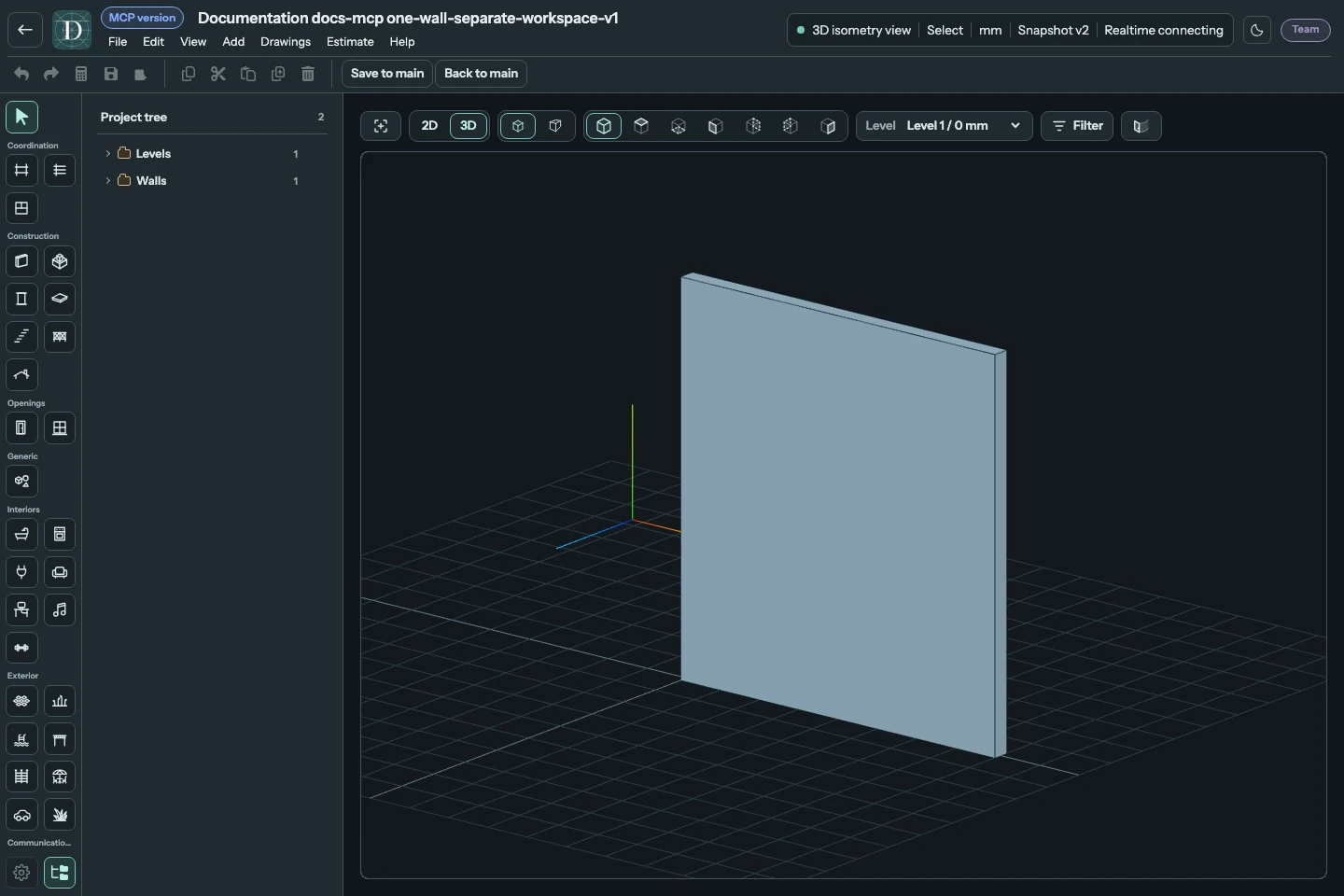
Le libellé Version MCP identifie la copie de travail partagée de l'assistant. La vue de dessus en 2D et la 3D utilisent les commandes habituelles de l'éditeur. Ouvrir la capture en pleine taille.
Enregistrer le travail de l'IA comme version principale
- Examinez la copie courante dans l'éditeur MCP. Enregistrez ou annulez d'abord toute modification à la souris non enregistrée.
- Choisissez Enregistrer dans la version principale. Cela ouvre une boîte de confirmation ; l'éditeur n'est pas verrouillé et les autres participants ne sont pas mis en pause.
- Choisissez Continuer à travailler, ou fermez la boîte, pour poursuivre l'édition. Choisissez Enregistrer dans la version principale pour remplacer toute la maquette principale par le travail IA enregistré que vous venez d'examiner.
Si un autre participant ou assistant enregistre pendant que la confirmation est ouverte, Dravit refuse la confirmation devenue obsolète. Fermez-la, examinez le travail actualisé et ouvrez à nouveau la confirmation. Les modifications apportées séparément à la version principale ne sont pas fusionnées avec la copie IA. L'enregistrement comme version principale remplace toute la maquette principale, ferme cette copie IA et ne crée aucune sauvegarde automatique.
Choisissez Retour à la version principale pour revenir à l'éditeur principal sans appliquer le travail de l'IA. En cas de modifications à la souris non enregistrées, choisissez Continuer à modifier, Enregistrer et quitter ou Quitter sans enregistrer dans la demande habituelle de navigation.
Après l'enregistrement du travail IA comme version principale, cette session MCP se termine. Le démarrage IA suivant crée une nouvelle copie de la maquette principale courante. Les sauvegardes manuelles appartiennent au projet principal ; la copie MCP n'offre aucune commande de sauvegarde ou de restauration.
Une seule connexion : l'autorisation reste active jusqu'à sa révocation. Votre assistant conserve la connexion et renouvelle automatiquement sa session. Aucune connexion planifiée ou reconnexion périodique n'est nécessaire. Les requêtes exigent toujours un abonnement actif admissible et l'accès habituel au projet. Un nouveau projet ou une modification de vos autorisations habituelles ne nécessite pas une autre connexion MCP.
Gérer ou arrêter l'accès
Ouvrez Connexions IA depuis le menu de votre compte Dravit. Applications connectées affiche l'application, le compte, l'état de connexion et la dernière utilisation. Activité IA récente répertorie les actions enregistrées et les refus d'accès. Une connexion en attente de son premier appel réussi ne prouve pas que votre assistant peut déjà l'utiliser.
Révoquer l'accès met immédiatement fin à cette connexion, y compris son renouvellement automatique et ses actions inachevées. Les autres connexions et la session normale de l'éditeur restent actives. Les enregistrements terminés et les données déjà reçues par un assistant ne sont pas annulés. Développez Connexions révoquées pour voir les connexions passées sur la page courante.
Si un projet disparaît de l'assistant, vérifiez son état d'archivage, votre appartenance au projet et votre abonnement dans Dravit. Une reconnexion ne rétablit pas ces autorisations. Les autres projets accessibles continuent d'utiliser la même connexion.