
Wählen Sie das Objekt in Arbeitsansicht oder Projektbaum. Öffnen Sie rechts Ebene und wählen Sie die gewünschte vorhandene Ebene. Das Beispiel verschiebt vorübergehend einen Stuhl von Ground floor nach First floor, ohne die Hauskonstruktion zu verändern. Steuerung und Wirkung unterscheiden sich je nach Familie: Wandbasis, Dachbezug und Raumzuordnung im Grundriss verwenden Ebenen unterschiedlich.
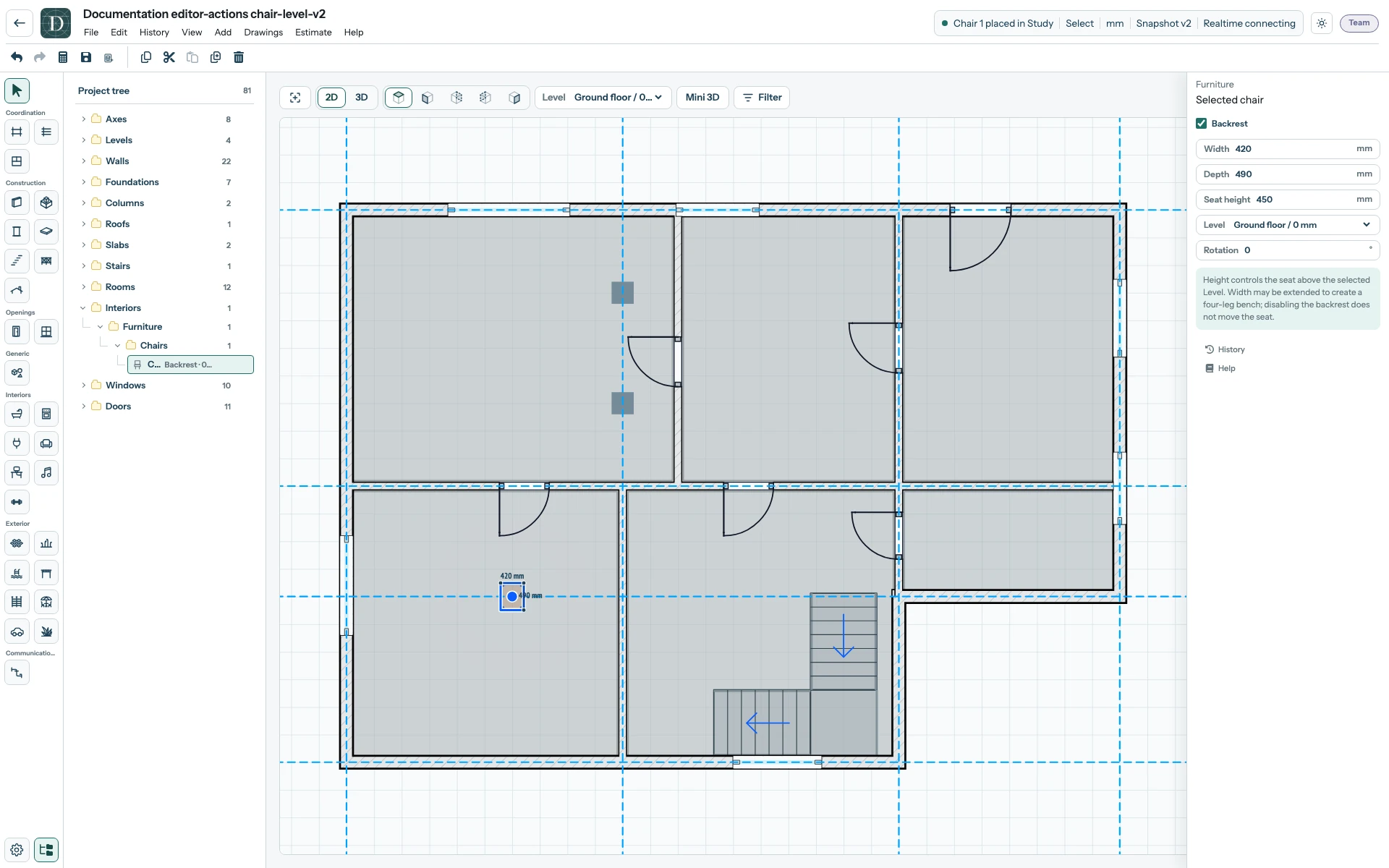
Öffnen Sie den Vorher-Screenshot in voller Größe.
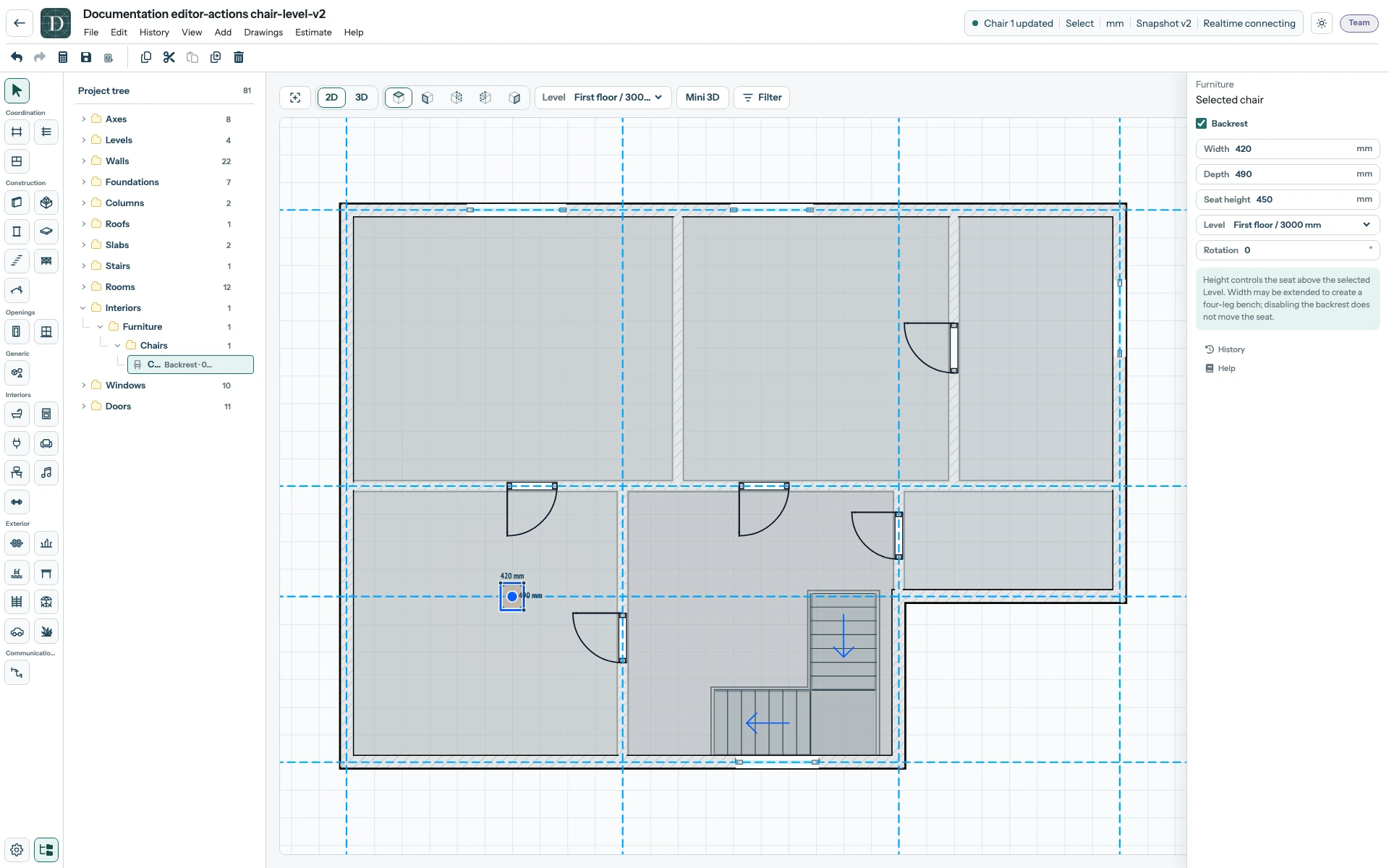
Öffnen Sie den Nachher-Screenshot in voller Größe.
Wählen Sie danach First floor in der aktiven Ebene, um den Stuhl dort zu prüfen. In Oben folgt die Sichtbarkeit einem horizontalen Schnitt über der Arbeitshöhe und der physischen Verdeckung. Verwenden Sie Filter → Ebenen bis für eine separate Anzeigegrenze. Die Hauptansicht 3D schließt Elemente oberhalb der Arbeitsebene aus; wählen Sie zur Prüfung des oberen Modells eine entsprechend höhere Ebene. Prüfen Sie die neue Höhe seitlich oder in 3D. Kontrollieren Sie zugehörige Öffnungen sowie obere Bindungen und Versätze vor Speichern. Die Auswahl Ebene über der Arbeitsansicht ändert den Arbeitskontext und ordnet das ausgewählte Objekt nicht neu zu. Was eine Ebene steuert erklärt beide Einstellungen.