
Sélectionnez l’objet dans la vue ou l’arborescence. À droite, ouvrez Niveau et choisissez le niveau existant voulu. L’exemple déplace temporairement une chaise de Ground floor à First floor sans changer la structure de la maison. La commande et son effet dépendent de la famille : base d’un mur, référence d’une toiture et affectation en plan d’une pièce sont des usages différents.
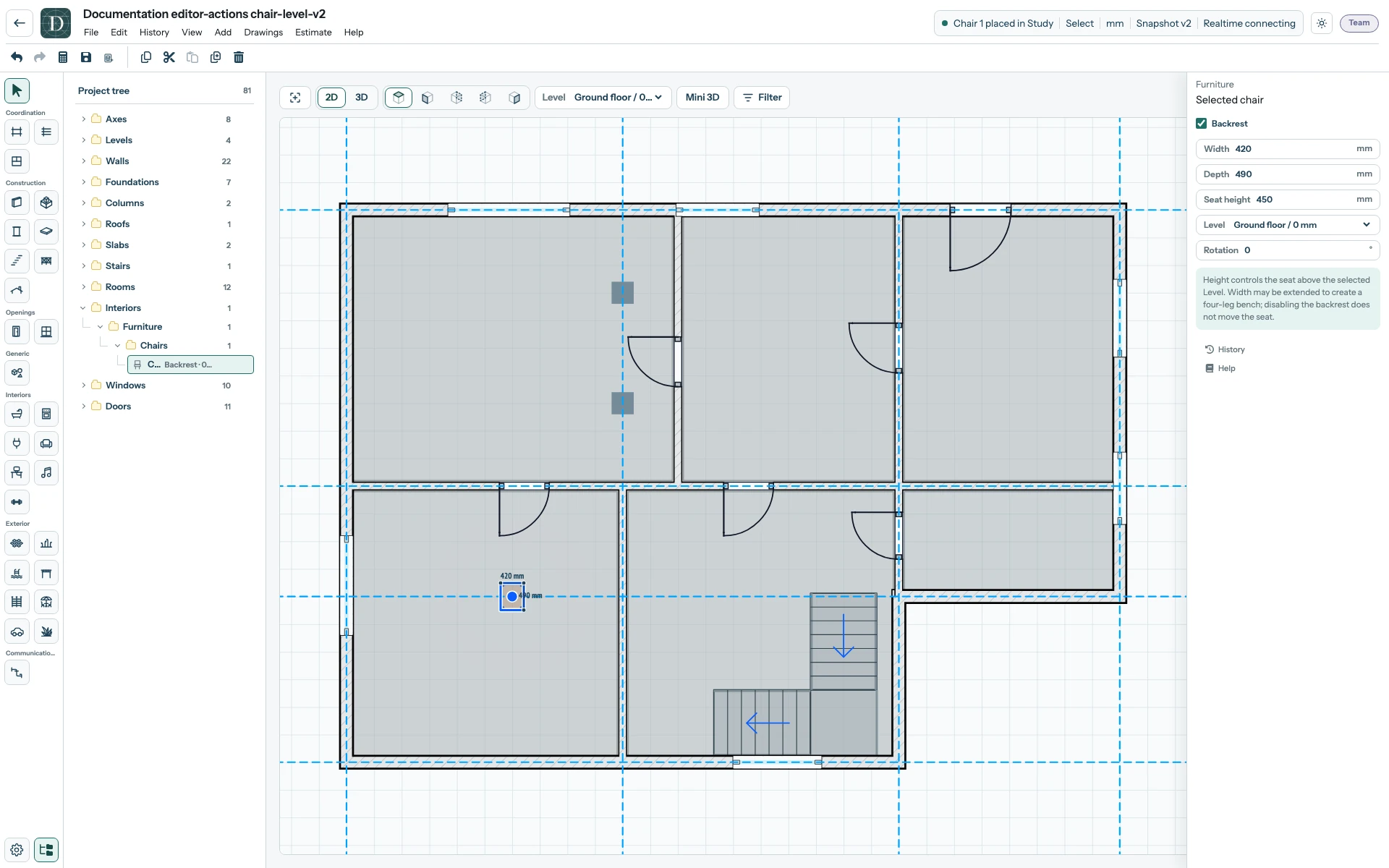
Affichez la capture avant changement en taille réelle.
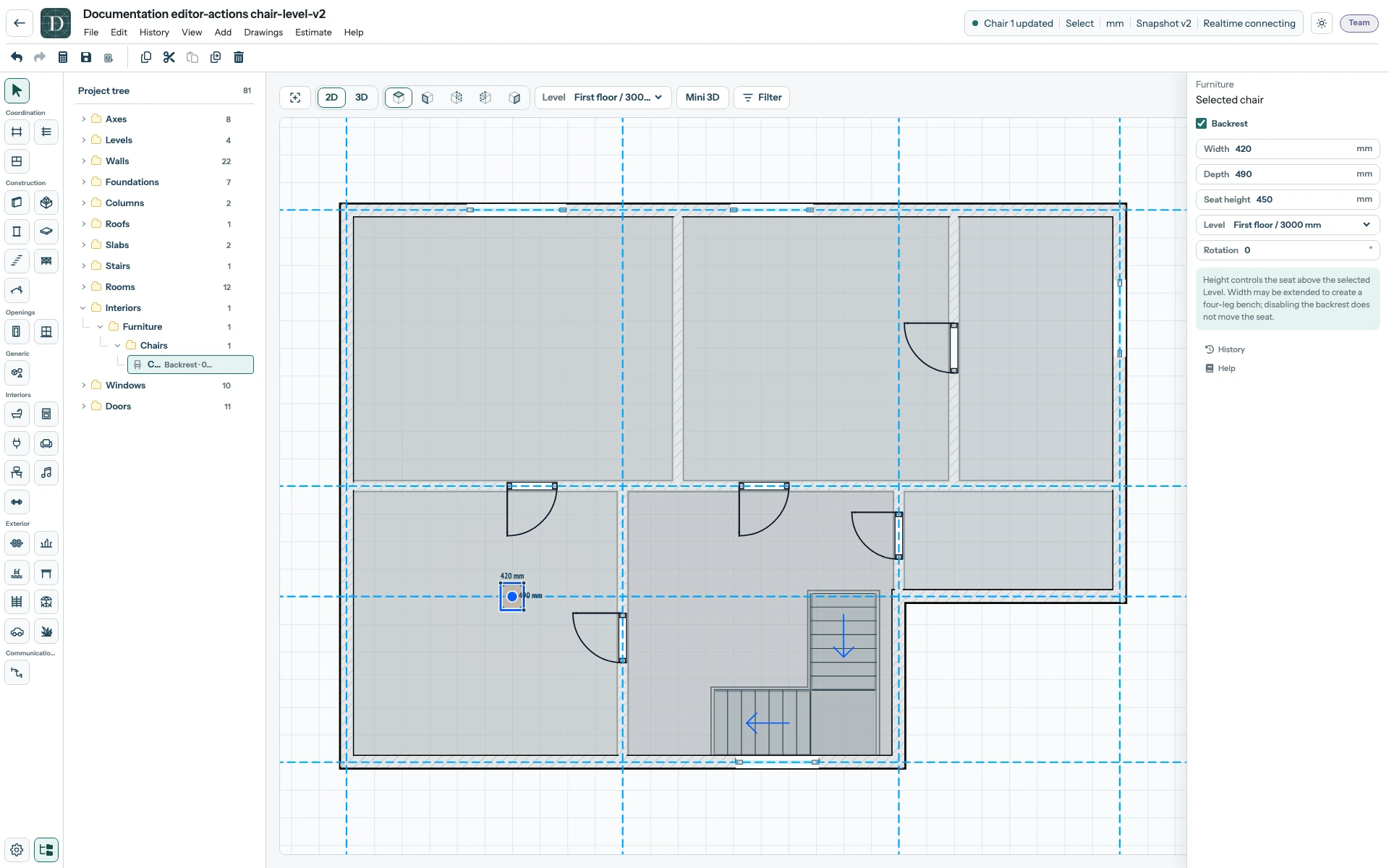
Affichez la capture après changement en taille réelle.
Choisissez ensuite First floor dans le Niveau de travail pour y examiner la chaise. En Dessus, la visibilité dépend d’une coupe horizontale au-dessus de la hauteur de travail et de l’occultation physique ; utilisez Filtre → Niveaux jusqu’à pour une limite distincte. La vue principale 3D exclut les éléments au-dessus du niveau de travail : choisissez le niveau supérieur voulu avant d’examiner le haut du modèle. Vérifiez la hauteur en vue de côté ou en 3D. Examinez ouvertures accueillies, contrainte haute et décalages avant Enregistrer. Le sélecteur Niveau au-dessus de la vue change le contexte de travail, pas l’affectation de l’objet sélectionné. Ce que contrôle un niveau explique ces deux réglages.