
Seleccione el objeto en la vista o el árbol. Abra Nivel a la derecha y elija el nivel existente deseado. El ejemplo mueve temporalmente una silla de Ground floor a First floor sin cambiar la estructura de la casa. El control y su efecto dependen de la familia: la base de un muro, la referencia de una cubierta y la asignación en planta de una estancia usan el nivel de formas diferentes.
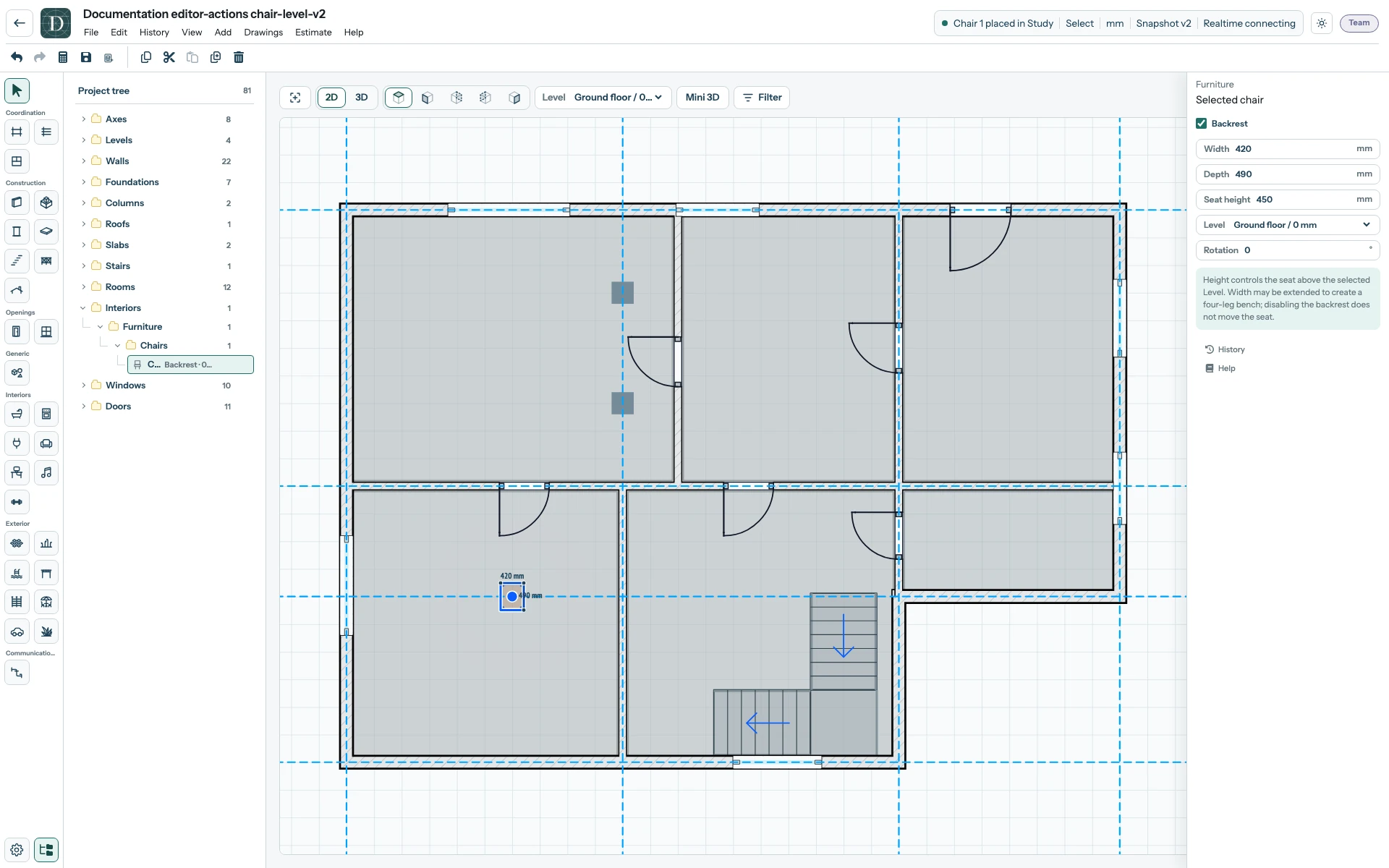
Vea la captura anterior a tamaño completo.
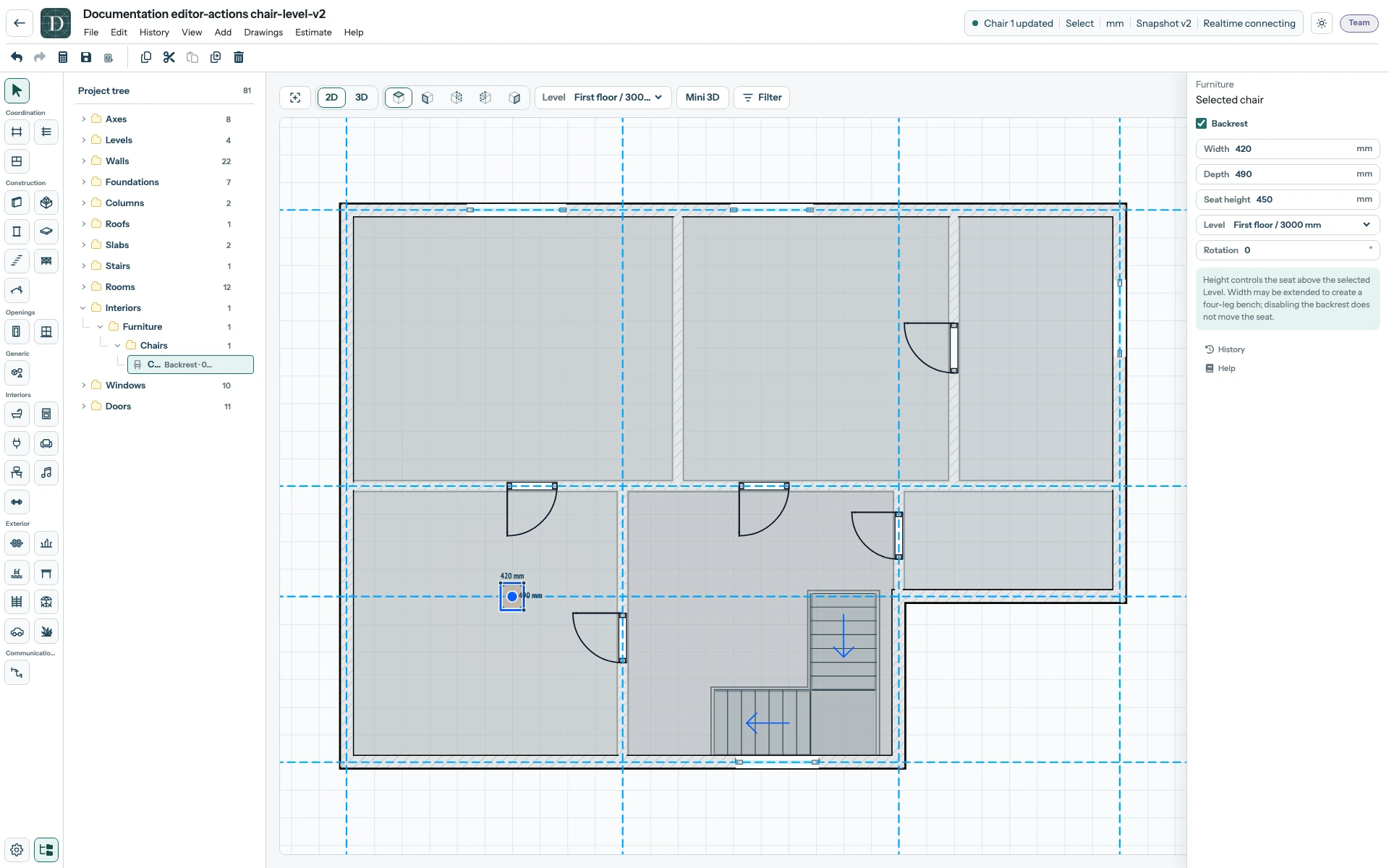
Vea la captura posterior a tamaño completo.
Después, elija First floor en el Nivel de trabajo para examinar la silla. En Superior, la visibilidad sigue un corte horizontal sobre la altura de trabajo y la oclusión física; utilice Filtro → Niveles hasta para un límite de visualización independiente. La vista principal 3D excluye elementos por encima del nivel de trabajo: elija el nivel superior adecuado antes de revisar la parte alta del modelo. Examine la altura en una vista lateral o 3D. Revise huecos alojados y restricciones superiores o desfases antes de Guardar. El selector Nivel encima del área cambia dónde trabaja; no reasigna el objeto seleccionado. Qué controla un nivel explica ambos ajustes.