
Verwenden Sie Kopieren und dann Einfügen, wenn Sie den Ort der Kopie wählen möchten. Duplizieren erstellt sofort eine Kopie neben dem ausgewählten Objekt. Das Original bleibt in beiden Fällen an seinem Platz; das neue Objekt lässt sich unabhängig bearbeiten.
Diese Befehle funktionieren mit unterstützten Objekten in 2D → Oben und der Hauptansicht 3D. Sie lassen sich über das Rechtsklick-Kontextmenü, das obere Menü Bearbeiten, die Werkzeugleiste oder Tastenkürzel ausführen. Wählen Sie zum Beispiel einen Stuhl, um einen zweiten mit gleichen Maßen und Einstellungen zu erstellen.
Das Rechtsklick-Kontextmenü öffnen
Wählen Sie Auswählen und klicken Sie mit rechts auf das Objekt in der Arbeitsansicht. Neben dem Zeiger öffnet sich ein Menü mit Kopieren, Ausschneiden, Einfügen und Duplizieren samt Tastaturhinweisen. Es enthält auch Hinzufügen…, Rückgängig, Wiederholen, Ausblenden und Löschen. Für Auswahl oder Zustand nicht verfügbare Befehle sind ausgegraut.
Ein Rechtsklick auf ein anderes Objekt wählt es vor dem Öffnen des Menüs aus. Klicken Sie bei einer Mehrfachauswahl mit rechts auf ein ausgewähltes Objekt, um die Auswahl zu behalten. Zum Einfügen an einer anderen Position klicken Sie mit rechts auf das Ziel in der Arbeitsansicht und wählen Einfügen; ein Zielobjekt müssen Sie nicht auswählen.
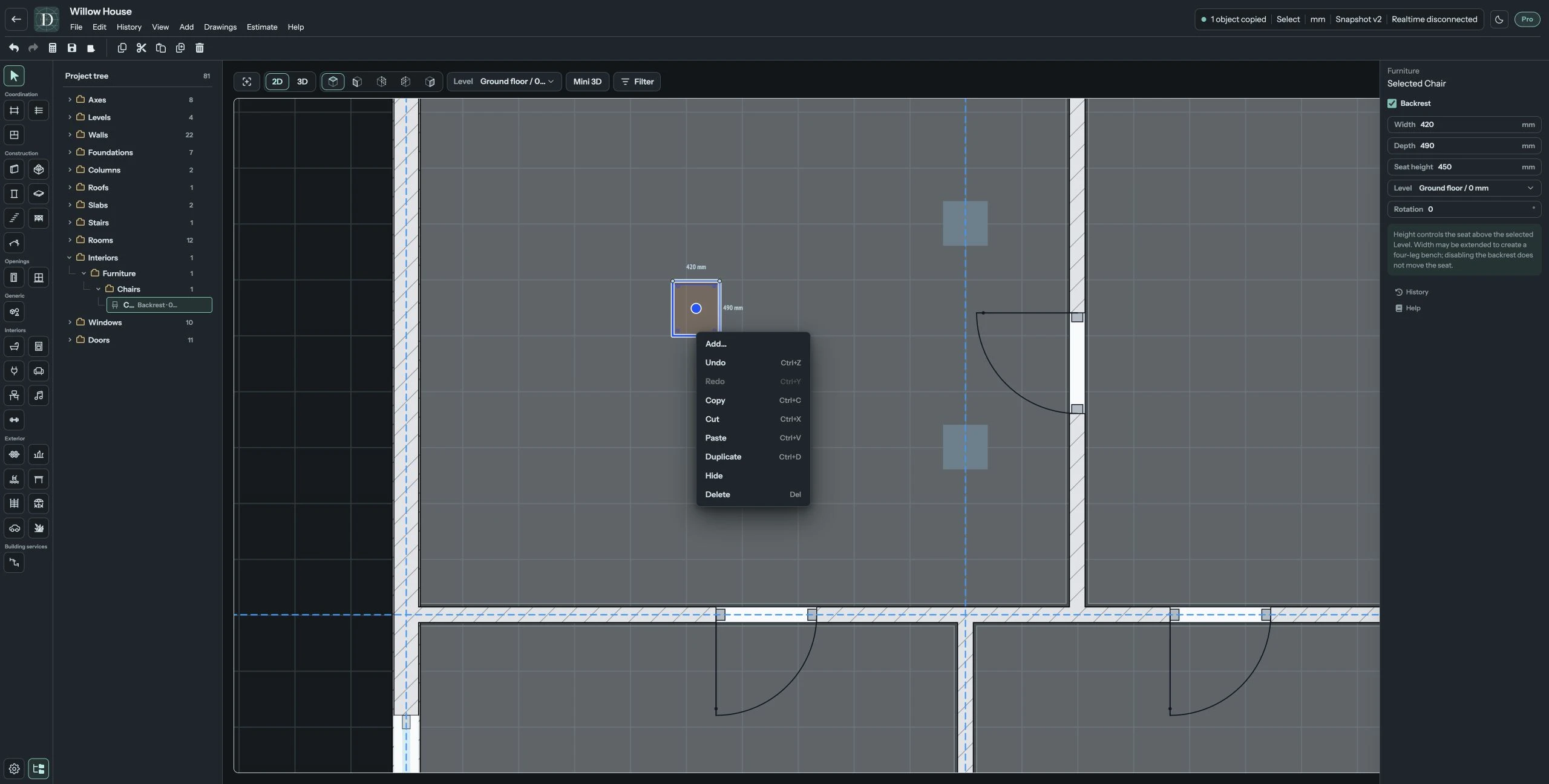
Öffnen Sie Ausgangsobjekt und Kontextmenü in voller Größe.
Kopieren und an einer gewählten Position einfügen
- Wählen Sie ein unterstütztes Objekt, etwa einen Stuhl, ein Haushaltsgerät, Außenmöbelstück, Transportobjekt, eine Form oder Treppe.
- Klicken Sie mit rechts darauf und wählen Sie Kopieren, oder drücken Sie Ctrl+C (Command+C auf macOS). Die Auswahl wird in Dravits Zwischenablage gespeichert. Noch erscheint kein neues Objekt; das Original bleibt an seinem Platz.
- Wählen Sie die Zielebene über Aktive Arbeitsebene in der Arbeitsansicht.
- Klicken Sie in Oben mit rechts an die gewünschte Mitte der Kopie und wählen Sie Einfügen. Die Kopie erscheint dort und wird ausgewählt. Bei mehreren kopierten Objekten bleiben die relativen Positionen erhalten; die Mitte ihrer Anordnung wird an diesen Punkt gesetzt.
- Prüfen Sie Position, Ebene und Einstellungen der ausgewählten Kopie, dann Speichern.
Bearbeiten → Einfügen, die Schaltfläche Einfügen und Ctrl+V (Command+V) platzieren die Kopie in der Mitte der aktuellen Arbeitsansicht. Sie verwenden nicht die Mauszeigerposition. Für einen direkt gewählten Punkt verwenden Sie Einfügen im Rechtsklickmenü. In 3D wird die Bildschirmposition auf der horizontalen Ebene der aktiven Ebene aufgelöst, nicht auf der sichtbaren Objektoberfläche. Prüfen Sie das Ergebnis bei Bedarf in Oben.
Sie können denselben Zwischenablageinhalt wiederholt einfügen. Jeder Vorgang erstellt neue Objekte. Die Zwischenablage enthält die Einstellungen zum Zeitpunkt von Kopieren; spätere Änderungen am Original aktualisieren die gespeicherte Kopie nicht.
Sofort duplizieren
- Wählen Sie das Objekt und prüfen Sie Aktive Arbeitsebene für die Kopie.
- Klicken Sie mit rechts auf das Objekt und wählen Sie Duplizieren, oder drücken Sie Ctrl+D (Command+D auf macOS). Vorheriges Kopieren oder anschließendes Einfügen ist nicht nötig.
- Das neue Objekt erscheint mit einem kleinen Grundrissversatz und wird ausgewählt. Es kann das Original überlappen. Verschieben Sie es wie unten mit seinem Verschiebegriff an eine freie Stelle.
- Prüfen Sie das Ergebnis und Speichern.
Duplizieren verwendet die ausgewählten Objekte, auch wenn die Zwischenablage etwas anderes enthält, und lässt deren Inhalt unverändert. Wiederholtes Duplizieren wirkt auf die neu ausgewählte Kopie.
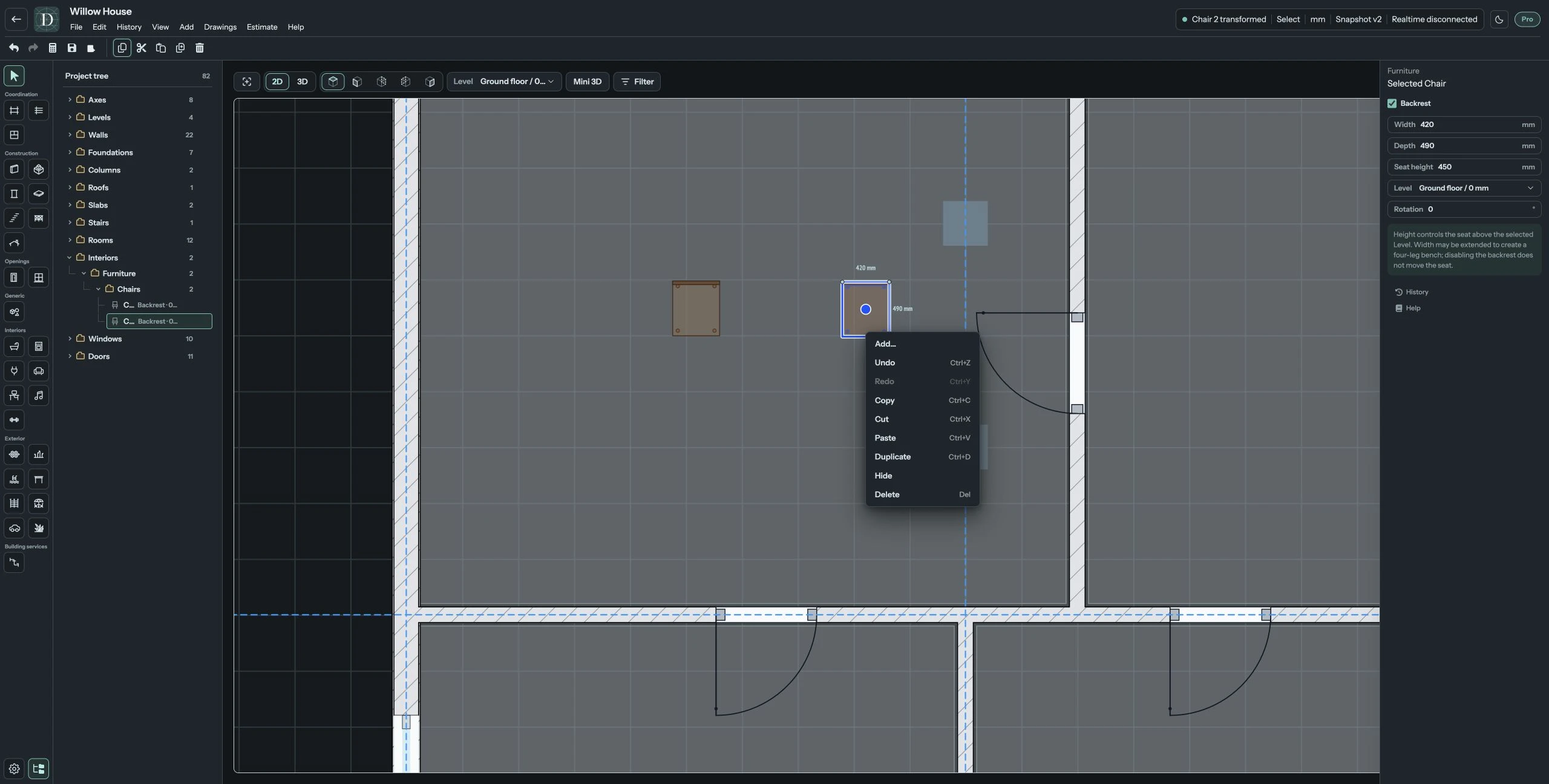
Öffnen Sie Kopie und Kontextmenü in voller Größe.
Tastenkürzel
Verwenden Sie die vollständige Kombination: Der Buchstabe allein ist kein Zwischenablagebefehl. Klicken Sie vor dem Kürzel auf das Objekt in der Arbeitsansicht, damit kein Textfeld aktiv ist.
| Aktion | Windows / Linux | macOS |
|---|---|---|
| Kopieren | Ctrl+C | Command+C |
| Einfügen | Ctrl+V | Command+V |
| Duplizieren | Ctrl+D | Command+D |
| Ausschneiden | Ctrl+X | Command+X |
Hat ein Textfeld den Fokus, führt der Editor diese Objektbefehle nicht aus. Kopieren, Ausschneiden und Einfügen bearbeiten dann normalen Text. Ctrl+D / Command+D dupliziert aus einem Textfeld heraus kein Modellobjekt. Die Kürzel sind auch bei geöffnetem Editordialog gesperrt. Siehe Menüs und Tastenkürzel.
Ausschneiden und rückgängig machen
Ausschneiden entfernt die ausgewählten Objekte unmittelbar nach dem Kopieren in die Zwischenablage. Prüfen Sie vor dem Ausschneiden Zielebene und Unterstützung dieser Objekte dort. Ein späteres Einfügen kann weiterhin abgelehnt werden. War das Ausschneiden unbeabsichtigt, stellen Sie die Objekte mit Bearbeiten → Rückgängig oder Ctrl+Z (Command+Z) wieder her. Rückgängig kann auch unerwünschtes Einfügen oder Duplizieren entfernen; siehe Rückgängig und Wiederholen.
Ebenen und Objekteinstellungen
Einfügen und Duplizieren verwenden die aktive Arbeitsebene und behalten die Quellhöhe relativ zu deren Ebene bei. Die Wahl eines anderen Geschosses kann deshalb die absolute Höhe der Kopie ändern. Kopien erhalten unterstützte Objekteinstellungen, Drehung und Materialzuordnung. Innenobjekte werden dem Raum zugeordnet, der ihre neue Mitte enthält, sofern auf dieser Ebene einer existiert. Außenobjekte brauchen eine gültige Grundstückszuordnung. Eine Treppenkopie aktualisiert auch ihre Beziehung zur erzeugten Deckenöffnung; prüfen Sie das Ergebnis in Oben und 3D.
Verfügbarkeit und Grenzen
Wände, Fundamente, Decken, Räume, Geländer, Dächer, Überdachungen und Vegetation verwenden diesen allgemeinen Katalog-Kopierablauf nicht, auch wenn eine Familie andere direkte Bearbeitungsgriffe hat. Eine Formgruppe wird als Gruppe kopiert; ein innerhalb der Gruppe ausgewähltes Mitglied wird durch diese Befehle nicht einzeln kopiert.
Ein Dachfenster hat einen gesonderten hostgebundenen Zwischenablageablauf, der das ursprüngliche Dach und eine kompatible Host-Fläche benötigt. Folgen Sie Dachfenster, statt es wie freistehende Möbel zu behandeln. Wandgebundene Türen und Fenster verwenden ihre eigenen Platzierungs- und Bearbeitungswerkzeuge.
Ist Kopieren, Ausschneiden oder Duplizieren ausgegraut, prüfen Sie, ob in Oben oder Haupt-3D ein unterstütztes Objekt ausgewählt ist. Ausschneiden, Einfügen und Duplizieren erfordern zusätzlich Änderungsrechte an den betroffenen Objekten. Ist Einfügen ausgegraut, kopieren Sie zuerst ein unterstütztes Objekt und prüfen Sie Zielansicht, Ebenen und Bearbeitungszugriff.
Dravits Objektzwischenablage ist von der Systemzwischenablage für Text und Bilder getrennt. Sie kann lokal vom Browser aufbewahrt werden; das Speichern eines Projekts speichert oder überträgt diese Zwischenablage nicht. Meldet der Status Zwischenablage nicht gespeichert, verlassen Sie sich nach erneutem Öffnen des Browsers nicht darauf. Zum Kopieren zwischen Projekten öffnen Sie das Ziel auf derselben Dravit-Website im selben Browserprofil, prüfen Ebenen und Grundstück, fügen ein und kontrollieren das Ergebnis vor dem Speichern.