
Use Copiar y después Pegar cuando quiera elegir dónde colocar una copia. Use Duplicar para crearla inmediatamente junto al objeto seleccionado. El original permanece en su sitio en ambos casos; el nuevo objeto puede editarse por separado.
Estas órdenes funcionan con objetos compatibles en 2D → Superior y en 3D principal. Puede ejecutarlas desde el menú contextual del botón derecho, el menú superior Editar, la barra de herramientas o el teclado. Por ejemplo, seleccione una silla para crear otra con las mismas dimensiones y ajustes.
Abrir el menú contextual
Elija Seleccionar y haga clic con el botón derecho sobre el objeto en la vista de trabajo. Se abre un menú junto al puntero con Copiar, Cortar, Pegar y Duplicar, incluidos sus atajos. También contiene Añadir…, Deshacer, Rehacer, Ocultar y Eliminar. Las órdenes no disponibles para la selección o el estado actual aparecen atenuadas.
Hacer clic derecho sobre otro objeto lo selecciona antes de abrir el menú. Para una selección múltiple, haga clic derecho sobre uno de los objetos seleccionados para conservarla. Para pegar en otro lugar, haga clic derecho en el destino de la vista y elija Pegar; no necesita seleccionar un objeto de destino.
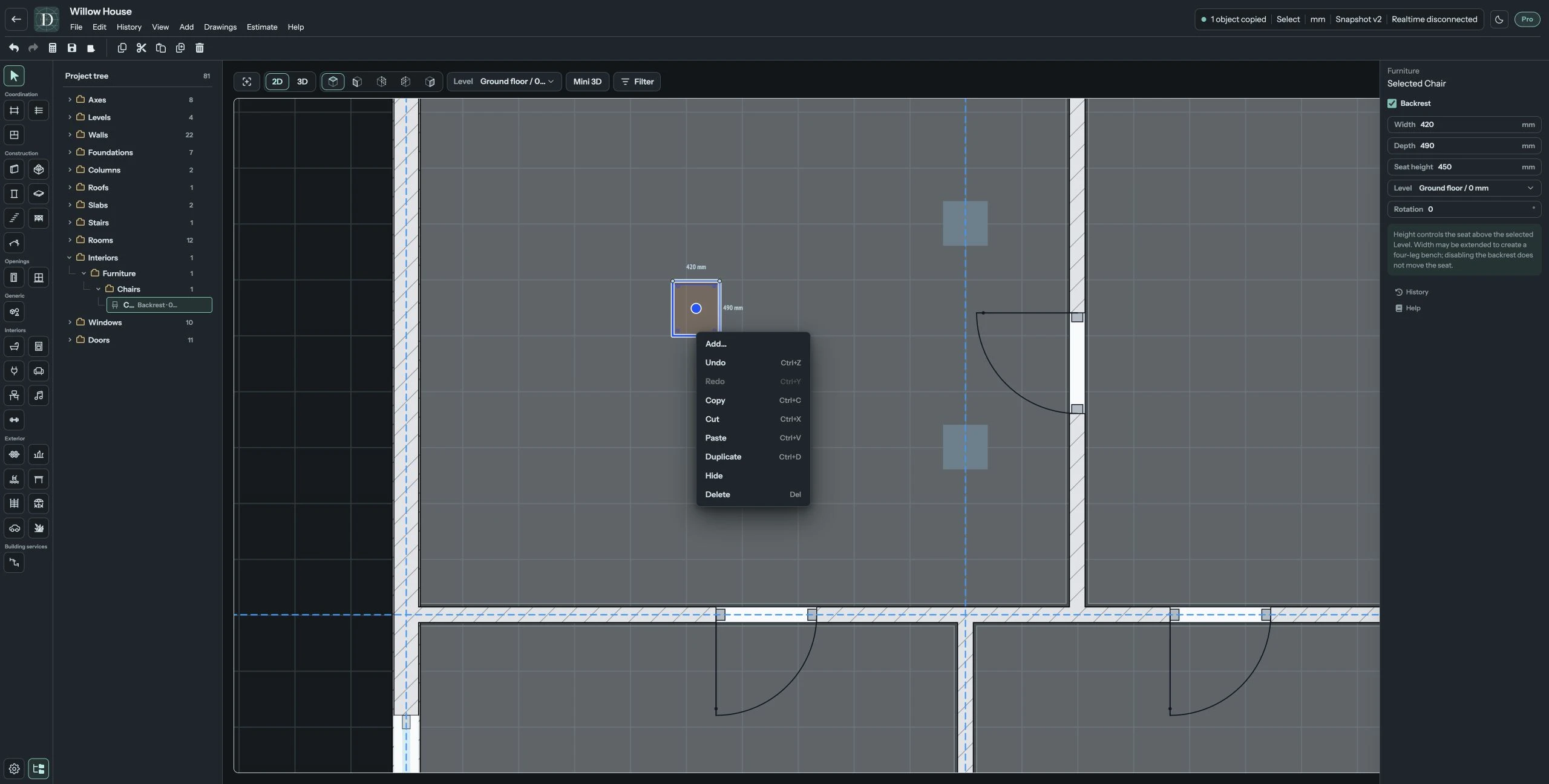
Vea el objeto original y el menú a tamaño completo.
Copiar y pegar en una posición elegida
- Seleccione un objeto compatible, como una silla, electrodoméstico, mueble exterior, transporte, forma o escalera.
- Haga clic derecho y elija Copiar, o pulse Ctrl+C (Command+C en macOS). La selección se guarda en el portapapeles de Dravit. Aún no aparece otro objeto y el original permanece en su sitio.
- Elija el Nivel de destino en el control Nivel de trabajo activo de la vista.
- En Superior, haga clic derecho donde quiera el centro de la copia y elija Pegar. La copia aparece allí y queda seleccionada. Si copia varios objetos, se conservan sus posiciones relativas y el centro del conjunto se coloca en ese punto.
- Compruebe posición, nivel y ajustes de la copia seleccionada y pulse Guardar.
Editar → Pegar, el botón Pegar de la barra y Ctrl+V (Command+V) colocan la copia en el centro de la vista actual. No usan la posición del puntero. Para elegir un punto directamente, utilice Pegar mediante clic derecho. En 3D, la posición de pantalla se resuelve sobre el plano horizontal del nivel activo, no sobre la superficie del objeto visible; compruebe el resultado en Superior si hace falta.
Puede pegar repetidamente el mismo contenido. Cada pegado crea objetos nuevos. El portapapeles conserva los ajustes del momento de Copiar; editar después el original no actualiza esa copia almacenada.
Duplicar inmediatamente
- Seleccione el objeto y compruebe el Nivel de trabajo activo para la copia.
- Haga clic derecho y elija Duplicar, o pulse Ctrl+D (Command+D en macOS). No necesita copiar antes ni pegar después.
- El nuevo objeto aparece con un pequeño desplazamiento en planta y queda seleccionado. Puede solaparse con el original. Use su control de movimiento para separarlo, como en el ejemplo siguiente.
- Compruebe el resultado y pulse Guardar.
Duplicar usa los objetos seleccionados aunque el portapapeles contenga otra cosa y deja ese contenido intacto. Repetir Duplicar actúa sobre la nueva copia seleccionada.
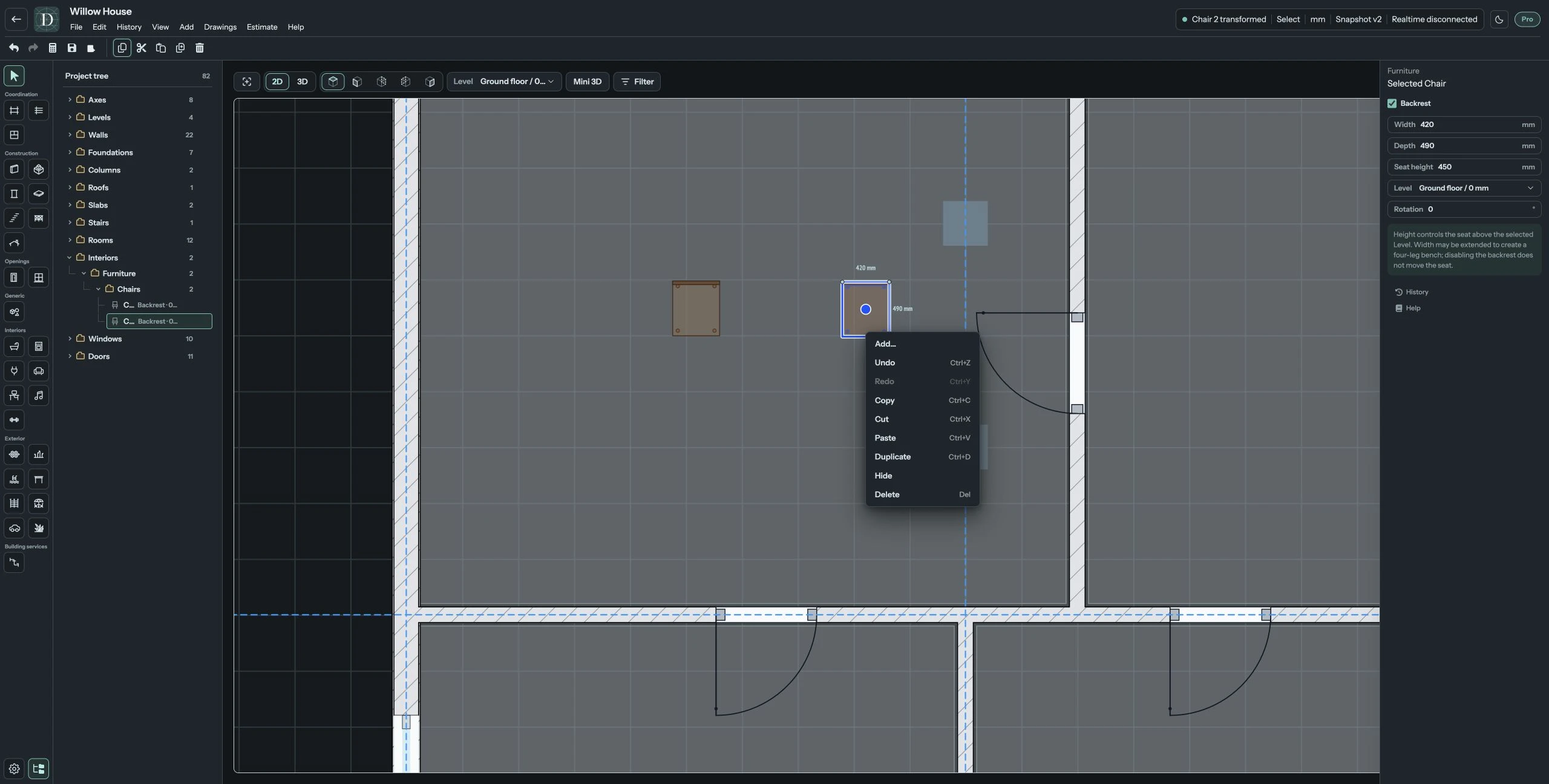
Vea la copia y el menú a tamaño completo.
Atajos de teclado
Utilice la combinación completa: la letra sola no es una orden del portapapeles. Haga clic en el objeto en la vista antes de usar un atajo para que no esté activo un campo de texto.
| Acción | Windows / Linux | macOS |
|---|---|---|
| Copiar | Ctrl+C | Command+C |
| Pegar | Ctrl+V | Command+V |
| Duplicar | Ctrl+D | Command+D |
| Cortar | Ctrl+X | Command+X |
Mientras un campo de texto tiene el foco, el editor no ejecuta estas órdenes sobre objetos. Copiar, Cortar y Pegar usan entonces la edición normal de texto. Ctrl+D / Command+D no duplica un objeto del modelo desde un campo de texto. Los atajos también se bloquean mientras hay un diálogo del editor abierto. Consulte Menús y atajos.
Cortar y deshacer
Cortar elimina los objetos seleccionados inmediatamente después de copiarlos al portapapeles. Compruebe el nivel de destino y si los objetos son compatibles allí antes de cortar. Un pegado posterior aún puede rechazarse. Si cortó por error, use Editar → Deshacer o Ctrl+Z (Command+Z) para restaurarlos. Deshacer también puede eliminar un pegado o duplicado no deseado; consulte Deshacer y rehacer.
Niveles y ajustes de objeto
Tanto Pegar como Duplicar usan el Nivel de trabajo activo y conservan la altura de origen relativa a su nivel. Elegir otra planta puede cambiar la altura absoluta de la copia. Las copias conservan ajustes compatibles, rotación y asignación de material. Los objetos interiores se asignan a la estancia que contiene su nuevo centro, si existe una en ese nivel. Los exteriores requieren pertenecer a una parcela válida. La copia de una escalera también actualiza su relación con el hueco generado en el forjado; revise el resultado en Superior y 3D.
Disponibilidad y límites
Muros, cimentaciones, forjados, estancias, barandillas, cubiertas, marquesinas y vegetación no usan este proceso general de copia de catálogo, aunque una familia tenga otros controles directos. Un grupo de formas se copia como grupo; un miembro seleccionado dentro no se copia independientemente con estas órdenes.
Una ventana de cubierta tiene un proceso de portapapeles alojado específico que requiere la cubierta original y una superficie anfitriona compatible. Siga Ventanas de cubierta en vez de tratarla como mobiliario independiente. Puertas y ventanas alojadas en muros usan sus propias herramientas de colocación y edición.
Si Copiar, Cortar o Duplicar está atenuado, compruebe que hay un objeto compatible seleccionado en Superior o 3D principal. Cortar, Pegar y Duplicar también requieren permiso para modificar los objetos afectados. Si Pegar está atenuado, copie primero un objeto compatible y compruebe la vista de destino, los niveles y el acceso de edición.
El portapapeles de objetos de Dravit es independiente del portapapeles del sistema para texto e imágenes. El navegador puede conservarlo localmente; guardar un proyecto no guarda ni transfiere este portapapeles. Si el estado indica Portapapeles no guardado, no dependa de él tras reabrir el navegador. Para copiar entre proyectos, abra el destino en el mismo sitio Dravit y el mismo perfil de navegador, compruebe sus niveles y parcela, pegue y revise el resultado antes de guardar.