
Utilisez Copier, puis Coller pour choisir où placer une copie. Dupliquer crée immédiatement une copie près de l’objet sélectionné. L’original reste en place dans les deux cas ; le nouvel objet peut être modifié indépendamment.
Ces commandes fonctionnent avec les objets pris en charge en 2D → Dessus et dans la vue principale 3D. Elles sont disponibles par le menu contextuel du clic droit, le menu supérieur Édition, la barre d’outils ou le clavier. Sélectionnez par exemple une chaise pour en créer une seconde avec les mêmes dimensions et réglages.
Ouvrir le menu contextuel du clic droit
Choisissez Sélectionner, puis faites un clic droit sur l’objet dans la vue de travail. Un menu apparaît près du pointeur avec Copier, Couper, Coller et Dupliquer, accompagnés de leurs raccourcis. Il propose aussi Ajouter…, Annuler, Rétablir, Masquer et Supprimer. Les commandes indisponibles pour la sélection ou l’état actuels sont grisées.
Un clic droit sur un autre objet le sélectionne avant d’ouvrir le menu. Pour une sélection multiple, faites un clic droit sur un objet déjà sélectionné pour la conserver. Pour coller ailleurs, faites un clic droit à destination dans la vue et choisissez Coller ; il n’est pas nécessaire de sélectionner un objet cible.
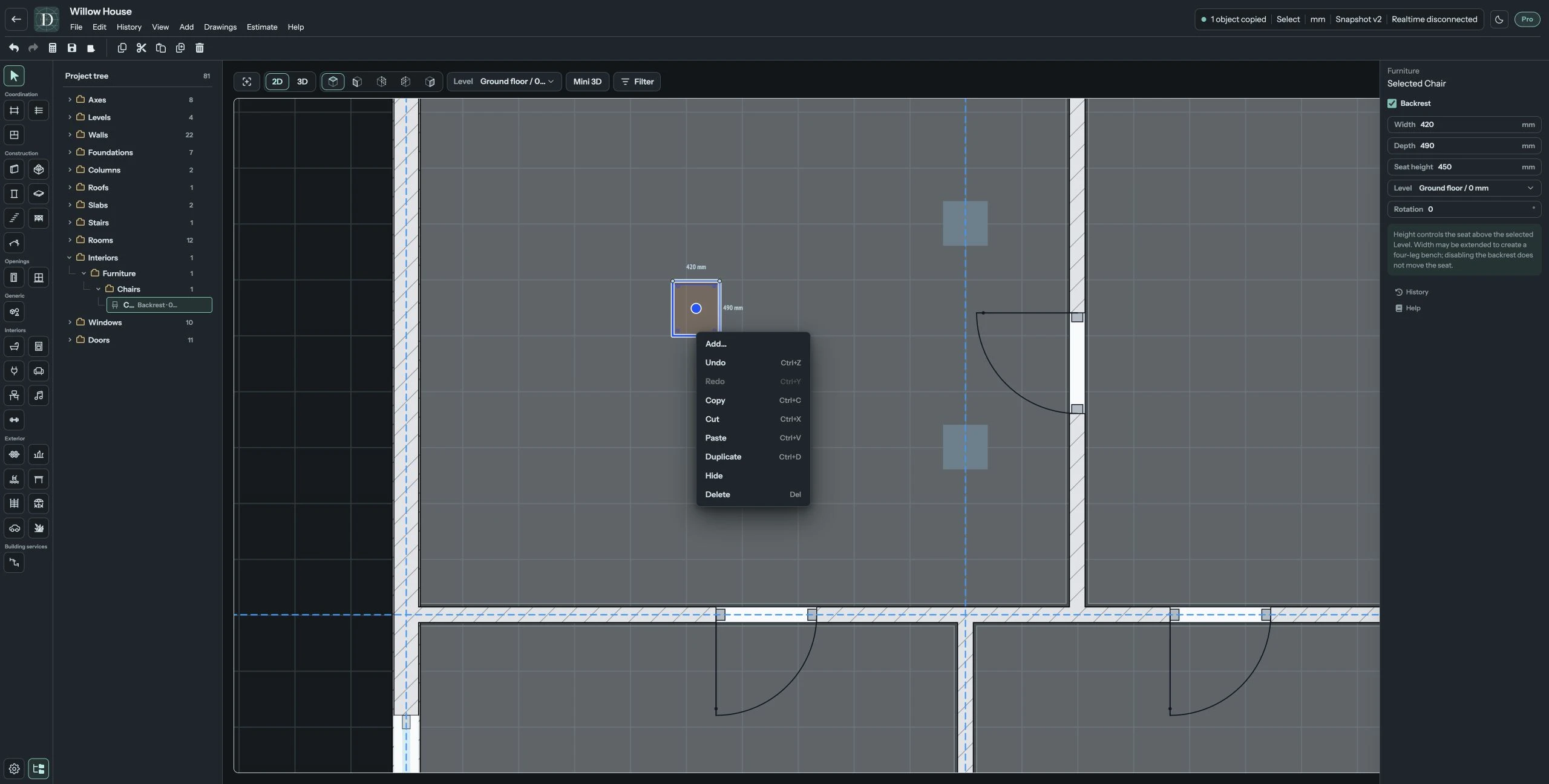
Affichez l’objet source et le menu en taille réelle.
Copier, puis coller à une position choisie
- Sélectionnez un objet pris en charge : chaise, appareil, mobilier extérieur, véhicule, forme ou escalier.
- Faites un clic droit et choisissez Copier, ou appuyez sur Ctrl+C (Command+C sur macOS). La sélection est stockée dans le presse-papiers de Dravit. Aucun nouvel objet n’apparaît encore et l’original reste en place.
- Choisissez le niveau de destination dans Niveau de travail actif au-dessus de la vue.
- En Dessus, faites un clic droit au centre souhaité de la copie et choisissez Coller. La copie apparaît à cet endroit et devient sélectionnée. Pour plusieurs objets copiés, leurs positions relatives sont conservées et le centre de leur ensemble est placé au point choisi.
- Vérifiez position, niveau et réglages de la copie sélectionnée, puis Enregistrer.
Édition → Coller, le bouton Coller et Ctrl+V (Command+V) placent la copie au centre de la vue actuelle, pas à la position du pointeur. Pour choisir directement un point, utilisez Coller par clic droit. En 3D, la position écran est projetée sur le plan horizontal du niveau actif, pas sur la surface de l’objet visible ; vérifiez au besoin le résultat en Dessus.
Vous pouvez coller le même contenu plusieurs fois. Chaque collage crée de nouveaux objets. Le presse-papiers conserve les réglages du moment de Copier ; modifier ensuite l’original ne met pas à jour cette copie stockée.
Dupliquer immédiatement
- Sélectionnez l’objet et vérifiez Niveau de travail actif pour la copie.
- Faites un clic droit et choisissez Dupliquer, ou Ctrl+D (Command+D sur macOS). Inutile de copier avant ou de coller après.
- Le nouvel objet apparaît avec un petit décalage en plan et devient sélectionné. Il peut chevaucher l’original. Utilisez sa poignée de déplacement pour l’écarter, comme dans l’exemple ci-dessous.
- Vérifiez le résultat et Enregistrer.
Dupliquer utilise les objets sélectionnés, même si le presse-papiers contient autre chose, et ne modifie pas ce contenu. Répéter Dupliquer agit sur la nouvelle copie sélectionnée.
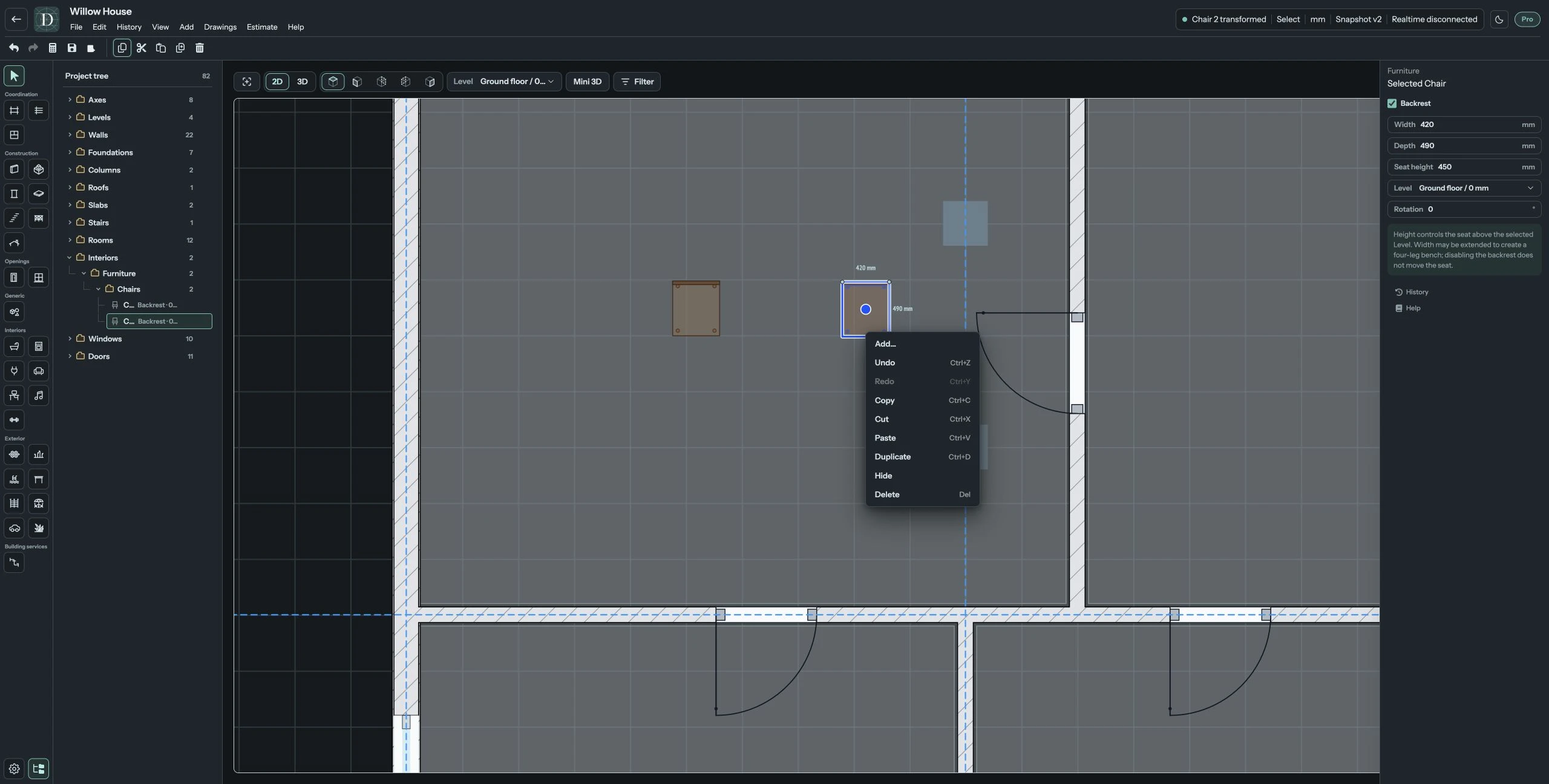
Affichez la copie et le menu contextuel en taille réelle.
Raccourcis clavier
Utilisez la combinaison complète : la lettre seule n’est pas une commande du presse-papiers. Cliquez sur l’objet dans la vue avant le raccourci pour qu’aucun champ texte ne soit actif.
| Action | Windows / Linux | macOS |
|---|---|---|
| Copier | Ctrl+C | Command+C |
| Coller | Ctrl+V | Command+V |
| Dupliquer | Ctrl+D | Command+D |
| Couper | Ctrl+X | Command+X |
Quand un champ texte a le focus, l’éditeur n’exécute pas ces commandes d’objet. Copier, Couper et Coller servent alors à l’édition normale du texte. Ctrl+D / Command+D ne duplique pas un objet de maquette depuis un champ texte. Les raccourcis sont aussi bloqués quand une boîte de dialogue de l’éditeur est ouverte. Consultez Menus et raccourcis.
Couper et annuler
Couper retire les objets sélectionnés immédiatement après les avoir copiés dans le presse-papiers. Vérifiez le niveau de destination et la compatibilité des objets à cet endroit avant de couper. Un collage ultérieur peut encore être refusé. Si la coupe était involontaire, utilisez Édition → Annuler ou Ctrl+Z (Command+Z) pour restaurer les objets. Annuler peut aussi retirer un collage ou une duplication indésirables ; voir Annuler et rétablir.
Niveaux et réglages d’objet
Coller et Dupliquer utilisent le Niveau de travail actif et conservent la hauteur source par rapport à son niveau. Choisir un autre étage peut donc changer la hauteur absolue de la copie. Les copies conservent les réglages pris en charge, la rotation et le matériau. Les objets intérieurs sont affectés à la pièce contenant leur nouveau centre, s’il en existe une sur ce niveau. Les objets extérieurs exigent un rattachement valide à un terrain. Une copie d’escalier actualise aussi sa relation avec la trémie générée dans la dalle ; vérifiez en Dessus et en 3D.
Disponibilité et limites
Murs, fondations, dalles, pièces, garde-corps, toitures, auvents et végétation ne suivent pas ce processus général de copie de catalogue, même si une famille possède d’autres poignées directes. Un groupe de formes est copié en groupe ; un membre sélectionné à l’intérieur n’est pas copié indépendamment par ces commandes.
Une fenêtre de toit dispose d’un processus de presse-papiers hébergé distinct, qui exige la toiture d’origine et une surface hôte compatible. Suivez Fenêtres de toit plutôt que de la traiter comme un meuble indépendant. Portes et fenêtres hébergées par un mur ont leurs propres outils de placement et de modification.
Si Copier, Couper ou Dupliquer est grisé, vérifiez qu’un objet pris en charge est sélectionné en Dessus ou en 3D principale. Couper, Coller et Dupliquer exigent aussi l’autorisation de modifier les objets concernés. Si Coller est grisé, copiez d’abord un objet compatible et vérifiez la vue de destination, les niveaux et les droits de modification.
Le presse-papiers d’objets de Dravit est distinct de celui du système pour le texte et les images. Le navigateur peut le conserver localement ; enregistrer un projet ne sauvegarde ni ne transfère ce presse-papiers. Si l’état indique Presse-papiers non enregistré, ne comptez pas dessus après réouverture du navigateur. Pour copier entre projets, ouvrez la destination sur le même site Dravit et dans le même profil de navigateur, vérifiez ses niveaux et son terrain, puis collez et examinez le résultat avant d’enregistrer.