
Elija Ejes a la izquierda; el editor cambia a 2D → Superior. Seleccione Añadir eje, la dirección en el diálogo y confirme. El editor lo coloca automáticamente; compruebe la posición y use Ajustar la vista al contenido si hace falta. Un eje libre puede aparecer dentro de la retícula. Selecciónelo en la vista o el árbol para leer etiqueta, coordenada y distancias adyacentes a la derecha.
Si un eje o nivel sigue ocupando las propiedades, haga clic en el vacío para volver a Retícula de ejes, donde está Añadir eje.
Elegir la dirección de un eje nuevo
| Opción | Dirección en vista superior |
|---|---|
| Vertical | Referencia vertical con ángulo fijo de 0°. |
| Horizontal | Referencia horizontal con ángulo fijo de 90°. |
| Libre | Referencia oblicua. Use Ángulo o el deslizador, de 0° a 90° en pasos de 0,1°. |
El ángulo se mide desde la vertical de la vista previa. Libre a 30° significa 30° desde la vertical, no desde la dirección X horizontal. Compruebe la vista previa y elija Añadir eje. Cancelar cierra sin añadir. En la captura en inglés la opción oblicua se llama Custom.
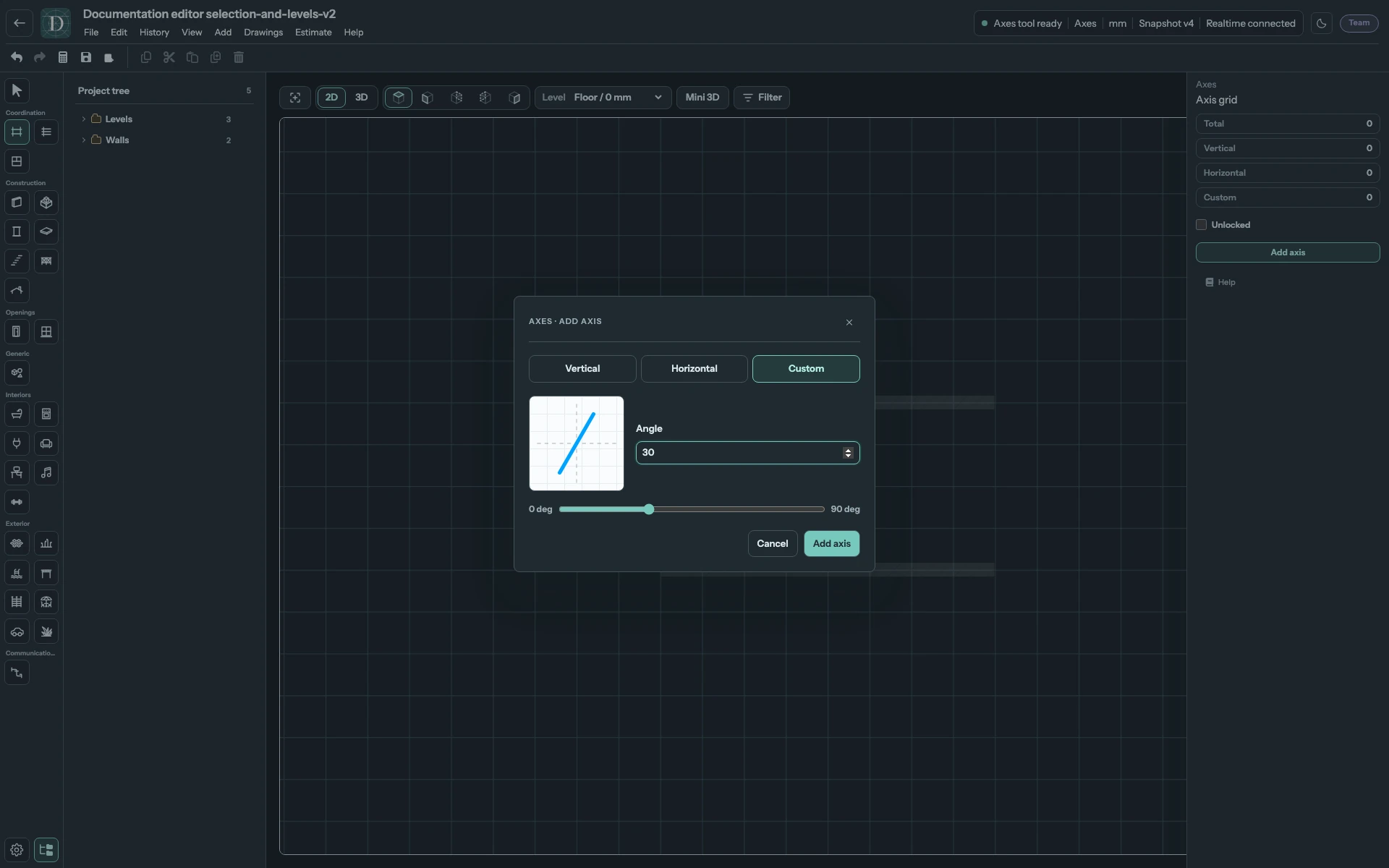
Vea la captura del eje libre a tamaño completo.
Para un eje libre existente, edite Ángulo en propiedades: mismo intervalo 0°–90°, paso 0,1° y referencia vertical. Compruebe la nueva dirección respecto a las construcciones. Los ejes verticales y horizontales conservan sus direcciones.
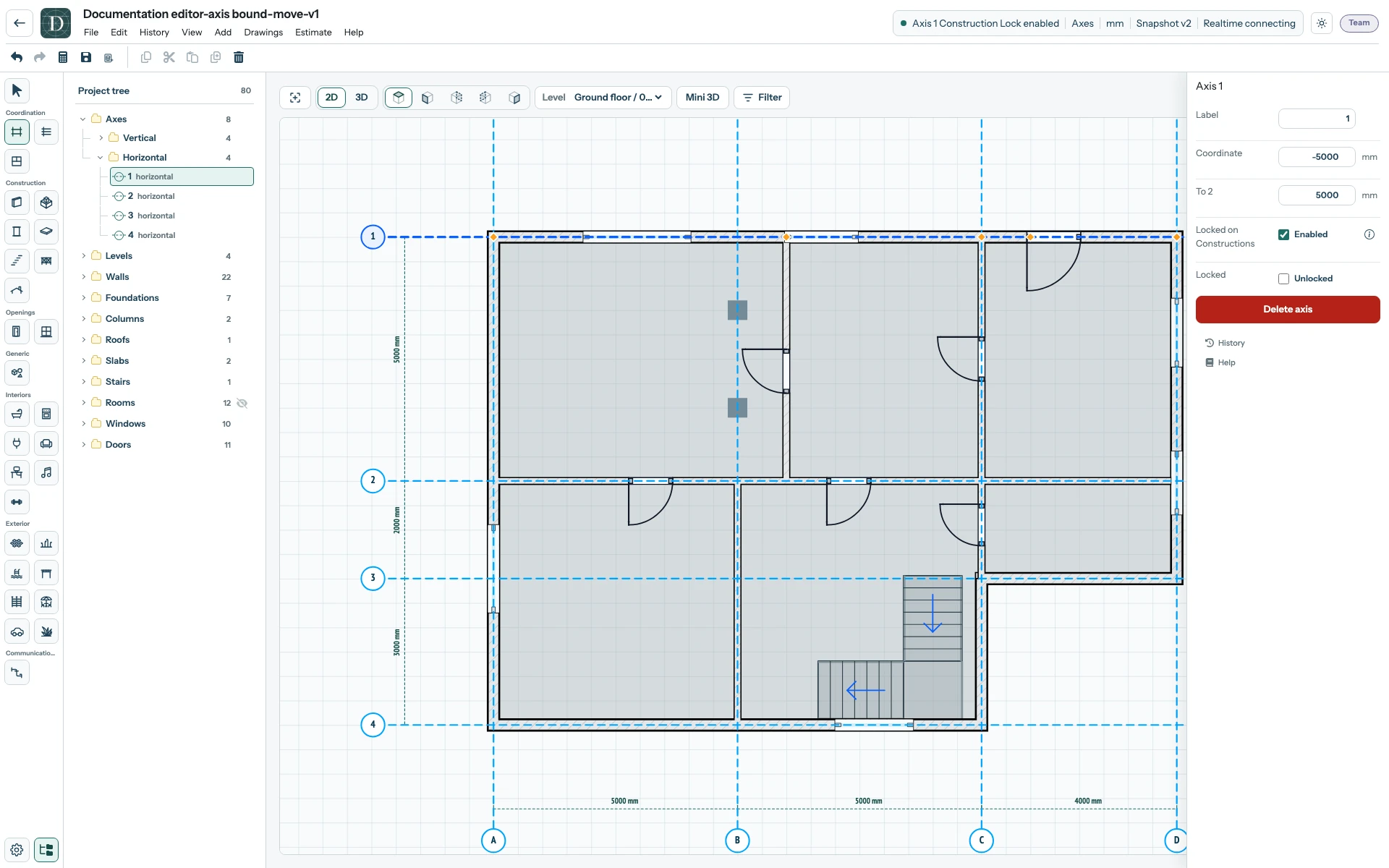
Vea la captura del eje seleccionado a tamaño completo.
Cambie Coordenada para mover un eje o una distancia adyacente para ajustar un grupo paralelo. Esta última puede mover varios ejes: revise toda la retícula. Antes compruebe Vincular construcciones al eje: activado, mueve también puntos vinculados guardados entre niveles. Activarlo registra los puntos alineados compatibles; desactivarlo desvincula y permite mover solo la referencia. La coincidencia no crea vínculos al abrir o mover. Si no se puede mover, revise el bloqueo global de Retícula de ejes y el propio eje, distintos de esa opción. Guardar, reabrir y revisar muros, cimentaciones, huecos y estancias afectados.
Edite Etiqueta para renombrar. Para retirar el eje, elija Eliminar el eje, revise la confirmación y elija Eliminar. Cancelar lo conserva. La eliminación se bloquea si el eje o la retícula están bloqueados. Retirar la referencia no elimina los muros trazados sobre ella; revise después sus vínculos.
Qué controla un eje explica el movimiento. Crear y ampliar una retícula y mover un eje coordinado ofrecen ejemplos completos.