
Choisissez Axes à gauche ; l’éditeur passe à 2D → Dessus. Sélectionnez Ajouter un axe, sa direction dans le dialogue et confirmez. Le placement est automatique ; vérifiez-le et utilisez Ajuster la vue au contenu si nécessaire. Un axe libre peut apparaître dans la trame existante. Sélectionnez-le dans la vue ou l’arborescence pour lire libellé, coordonnée et distances voisines à droite.
Si un axe ou niveau occupe encore les propriétés, cliquez dans le vide pour retrouver Trame d’axes, où Ajouter un axe est disponible.
Choisir la direction d’un nouvel axe
| Choix | Direction en vue de dessus |
|---|---|
| Verticale | Référence verticale, angle fixé à 0°. |
| Horizontale | Référence horizontale, angle fixé à 90°. |
| Libre | Référence oblique. Réglez Angle ou le curseur de 0° à 90°, par pas de 0,1°. |
L’angle est mesuré depuis la verticale de l’aperçu. Libre à 30° signifie 30° de la verticale, pas de l’axe horizontal X. Vérifiez l’aperçu, puis Ajouter un axe. Annuler ferme sans ajout. Sur la capture en anglais, le choix oblique s’appelle Custom.
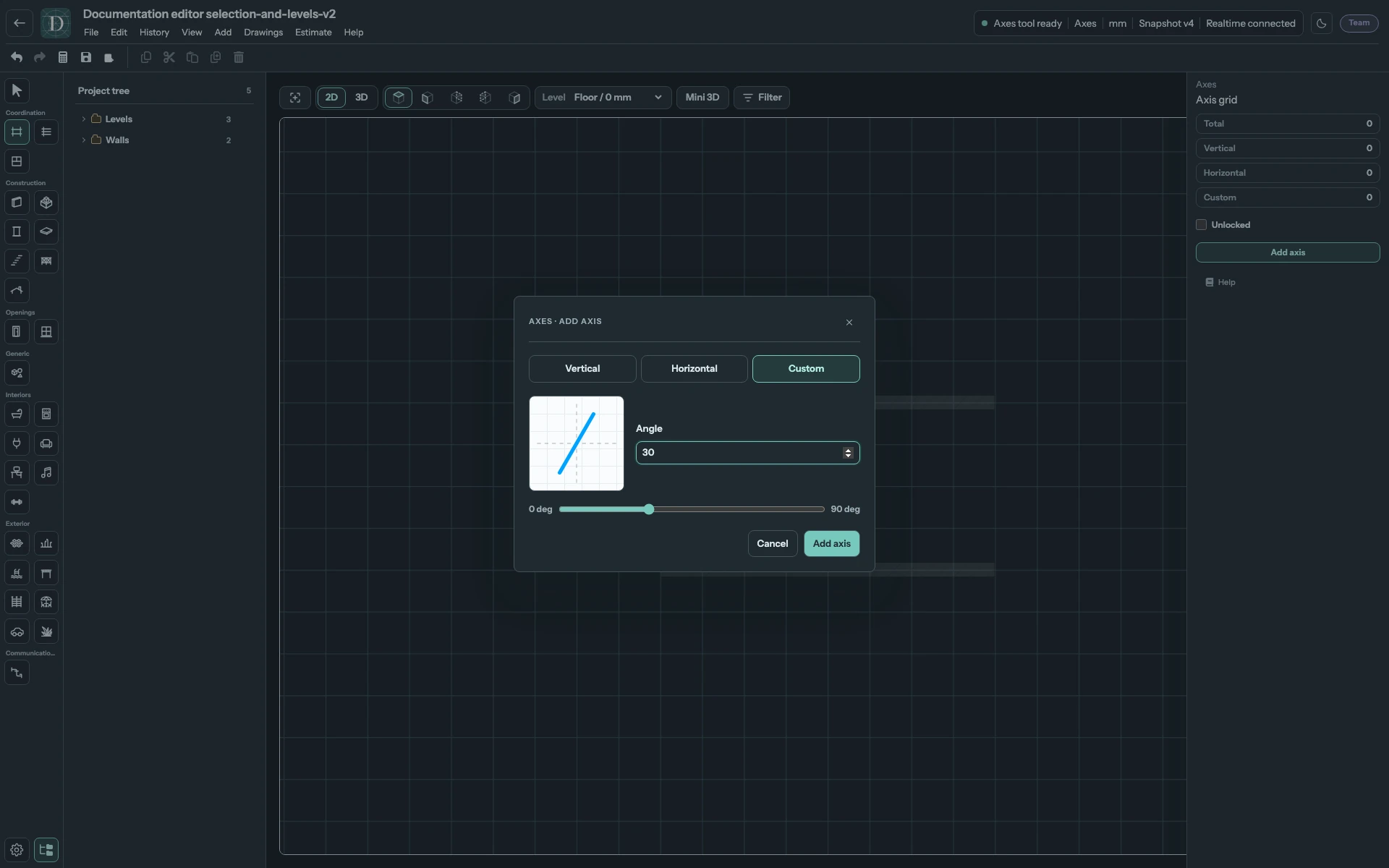
Affichez la capture de l’axe libre en taille réelle.
Pour un axe libre existant, modifiez Angle dans ses propriétés : même plage 0°–90°, pas 0,1° et référence verticale. Vérifiez la direction par rapport aux constructions. Les axes verticaux et horizontaux restent fixes.
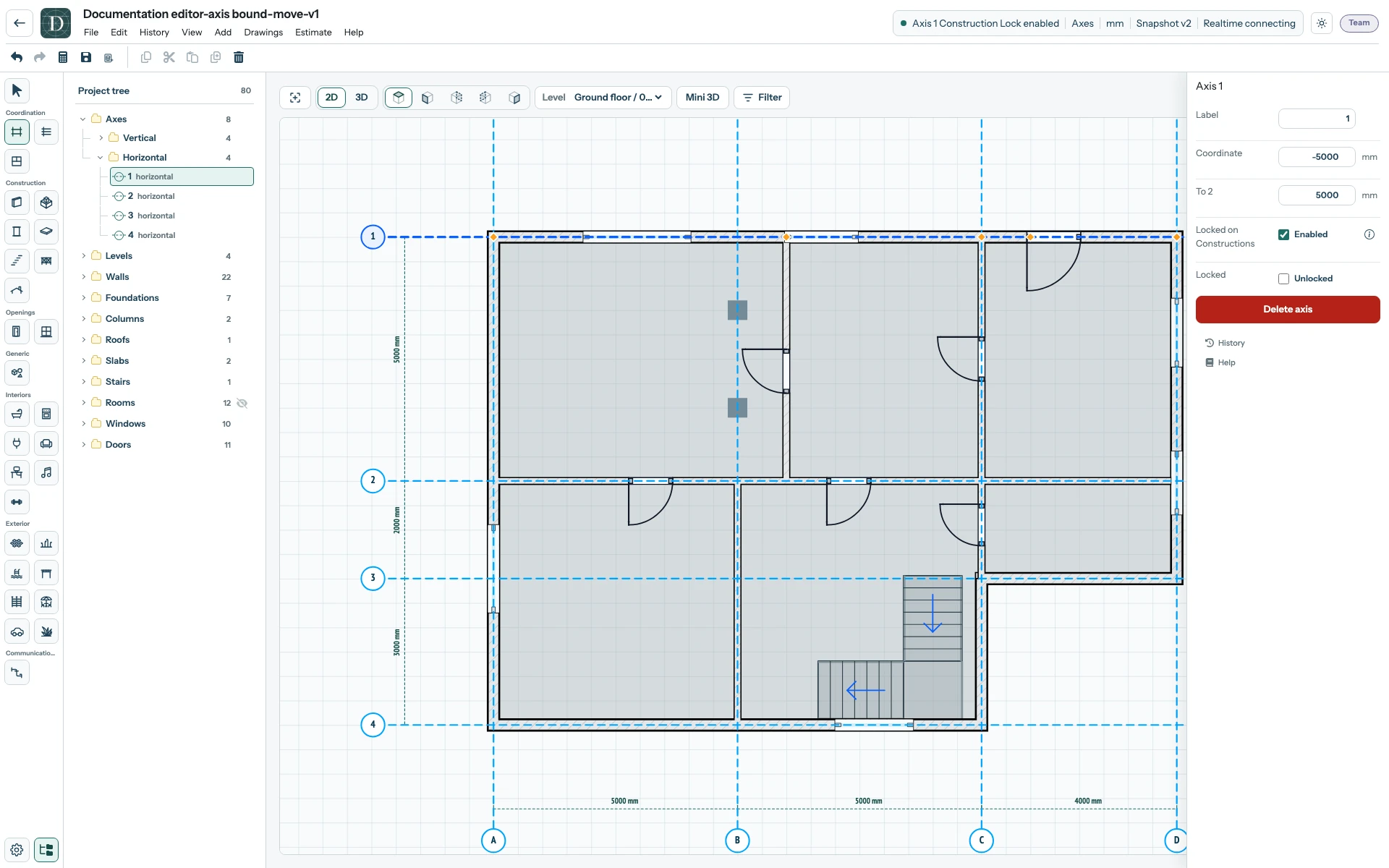
Affichez la capture de l’axe sélectionné en taille réelle.
Modifiez Coordonnée pour déplacer un axe, ou une distance voisine pour l’espacement d’un groupe parallèle. Cette dernière peut déplacer plusieurs axes : examinez toute la trame. Vérifiez d’abord Lier les constructions à l’axe : activé, il déplace aussi les points liés enregistrés, entre niveaux. L’activer enregistre les points alignés pris en charge ; le désactiver détache les liaisons pour ne déplacer que la référence. La coïncidence ne crée pas de liaison à l’ouverture ou au déplacement. Si le déplacement est bloqué, vérifiez le verrouillage global de la Trame d’axes et celui de l’axe, distincts de cette option. Enregistrer, rouvrir, puis vérifier murs, fondations, ouvertures et pièces touchés.
Pour renommer, modifiez Libellé. Pour supprimer, choisissez Supprimer l'axe, lisez la confirmation puis Supprimer. Annuler conserve l’axe. La suppression est bloquée si l’axe ou la trame est verrouillé. Supprimer la référence ne supprime pas les murs tracés le long ; revérifiez leurs liaisons.
Ce que contrôle un axe explique le déplacement. Créer et étendre une trame et déplacer un axe coordonné montrent les exemples complets.