
Wählen Sie links Achsen; der Editor wechselt zu 2D → Oben. Wählen Sie Achse hinzufügen, die Richtung im Dialog und bestätigen Sie. Der Editor platziert sie automatisch. Prüfen Sie die Position und verwenden Sie bei Bedarf Ansicht an Inhalt anpassen. Eine freie Achse kann innerhalb des vorhandenen Rasters erscheinen. Wählen Sie sie in Ansicht oder Projektbaum, um Bezeichnung, Koordinate und Nachbarabstände rechts zu lesen.
Belegt eine ausgewählte Achse oder Ebene noch den Eigenschaftenbereich, klicken Sie auf eine freie Grundrissstelle. Achsraster bietet dann Achse hinzufügen.
Richtung einer neuen Achse wählen
| Auswahl | Richtung in der Draufsicht |
|---|---|
| Vertikal | Vertikaler Bezug mit festem Winkel 0°. |
| Horizontal | Horizontaler Bezug mit festem Winkel 90°. |
| Frei | Schräger Bezug. Winkel oder Schieberegler von 0° bis 90° in 0,1°-Schritten. |
Der Winkel wird von der vertikalen Richtung der Vorschau gemessen. Frei bei 30° bedeutet 30° von der Vertikalen, nicht von der horizontalen X-Richtung. Prüfen Sie die Vorschau und wählen Sie Achse hinzufügen. Abbrechen schließt ohne neue Achse. Im englischen Bild heißt dieser Modus Custom, nicht der gleichnamige freie Längenmodus.
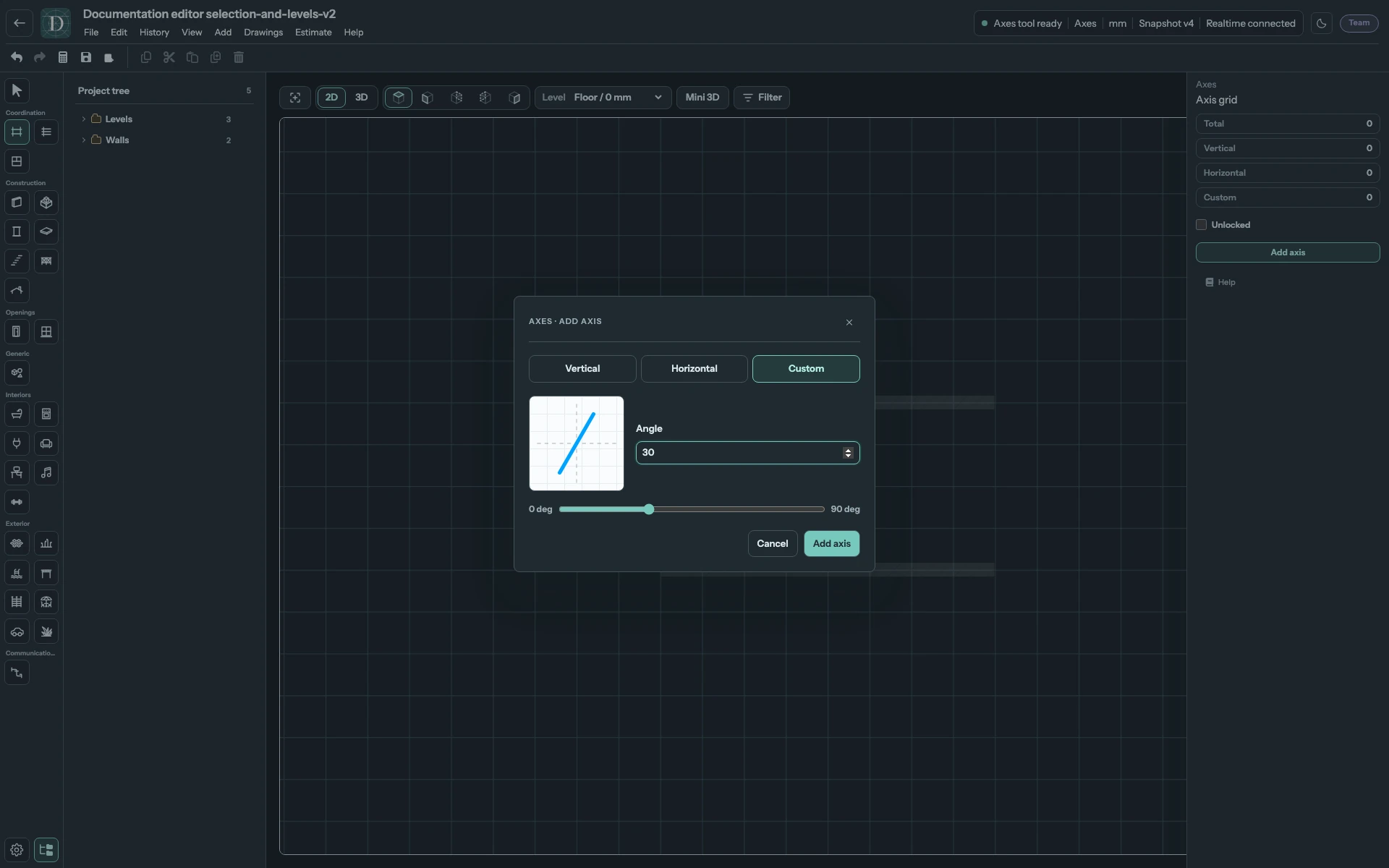
Öffnen Sie den Screenshot der freien Achse in voller Größe.
Wählen Sie für eine vorhandene freie Achse deren Winkel in den Eigenschaften. Es gelten ebenfalls 0°–90°, 0,1°-Schritte und die Messung von der Vertikalen. Prüfen Sie die Richtung zur zugehörigen Konstruktion. Vertikale und horizontale Achsen behalten ihre festen Richtungen.
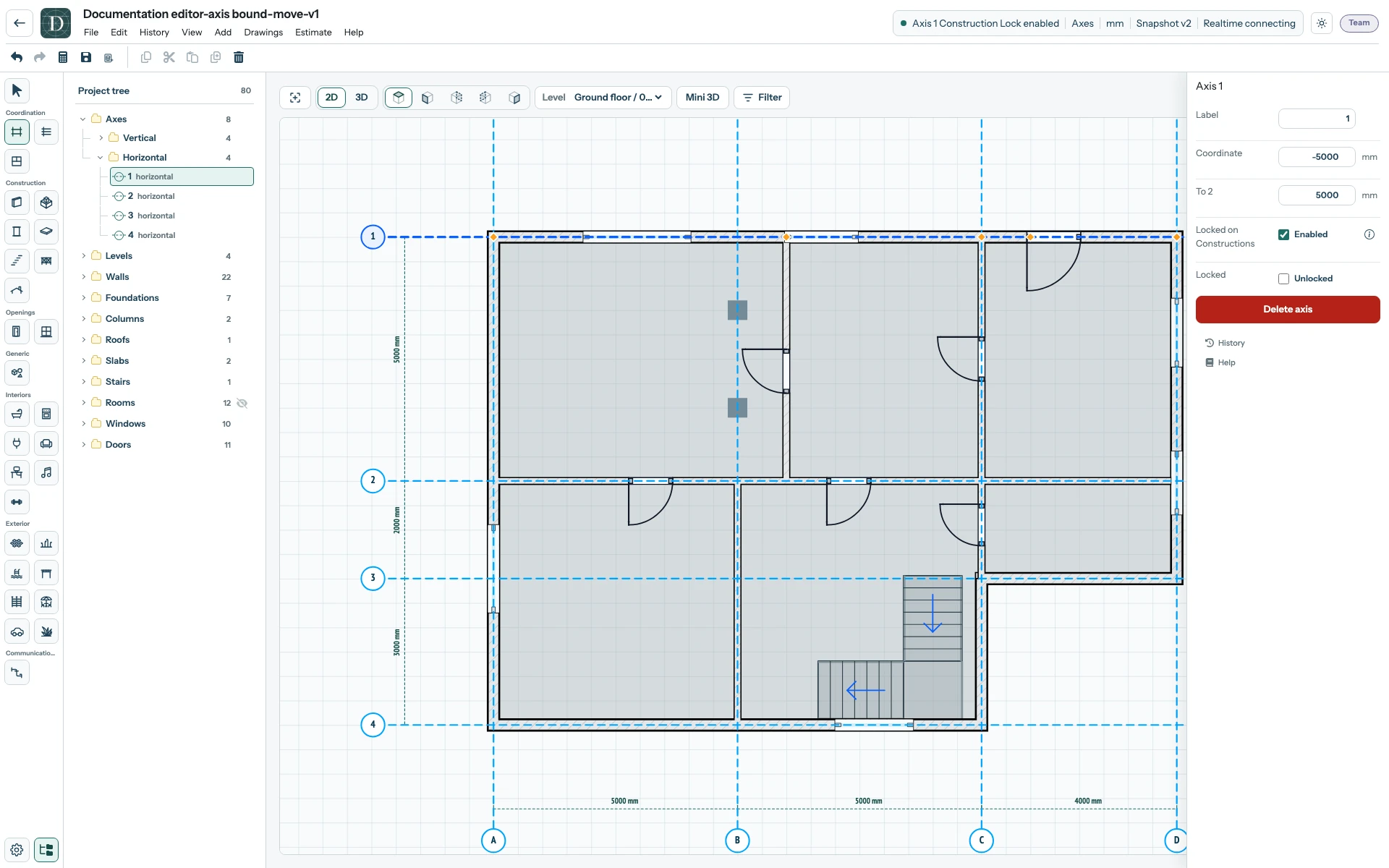
Öffnen Sie den Screenshot der ausgewählten Achse in voller Größe.
Ändern Sie Koordinate, um eine Achse zu verschieben, oder einen Nachbarabstand für den Abstand einer parallelen Gruppe. Letzteres kann mehrere Achsen versetzen; prüfen Sie das ganze Raster. Kontrollieren Sie vorher Konstruktionen an Achse binden: Aktiviert bewegt es gespeicherte gebundene Konstruktionspunkte über Ebenen hinweg mit. Einschalten erfasst aktuell ausgerichtete unterstützte Punkte; Ausschalten löst die Bindungen und lässt nur den Bezug verschieben. Koordinatengleichheit erstellt beim Öffnen oder Verschieben keine Bindung. Prüfen Sie bei blockierter Bewegung die Sperre des gesamten Achsrasters und die eigene Achssperre; beide sind von der Konstruktionsbindung getrennt. Speichern, erneut öffnen und betroffene Wände, Fundamente, Öffnungen und Räume prüfen.
Ändern Sie Bezeichnung, um die Achse in Ansicht und Baum umzubenennen. Wählen Sie zum Entfernen Achse löschen, prüfen Sie die Bestätigung und wählen Sie Löschen. Abbrechen behält die Achse. Das Löschen ist bei gesperrter Achse oder gesperrtem Raster blockiert. Das Entfernen eines Bezugs löscht nicht die daran gezeichneten Wände; prüfen Sie deren Bindungen danach.
Was eine Achse steuert erklärt die Bewegung. Ein Raster erstellen und erweitern und eine koordinierte Achse verschieben zeigen vollständige Beispiele.