
Der Arbeitsbereich unter /projects listet die Projekte auf, auf die Ihr Konto zugreifen kann. Wählen Sie eine Projektkarte, um ihren Editor zu öffnen. Umbenennen und Entfernen erfolgen im Editor. Prüfen Sie daher zuerst, ob Sie das richtige Projekt geöffnet haben.
Ein Projekt erstellen oder finden
Geben Sie unter Neues Projekt einen eigenen aussagekräftigen Namen ein und wählen Sie Erstellen. Die neue Karte erscheint im Arbeitsbereich; wählen Sie sie aus, um den Editor zu öffnen. Eine Karte zeigt Projektname, letzten gespeicherten Stand und Aktualisierungszeit. Vorschau nach dem Speichern bedeutet, dass noch keine Vorschau des gespeicherten Modells vorhanden ist. Im englischen Bild heißen diese Elemente New project, Create und Preview after Save.
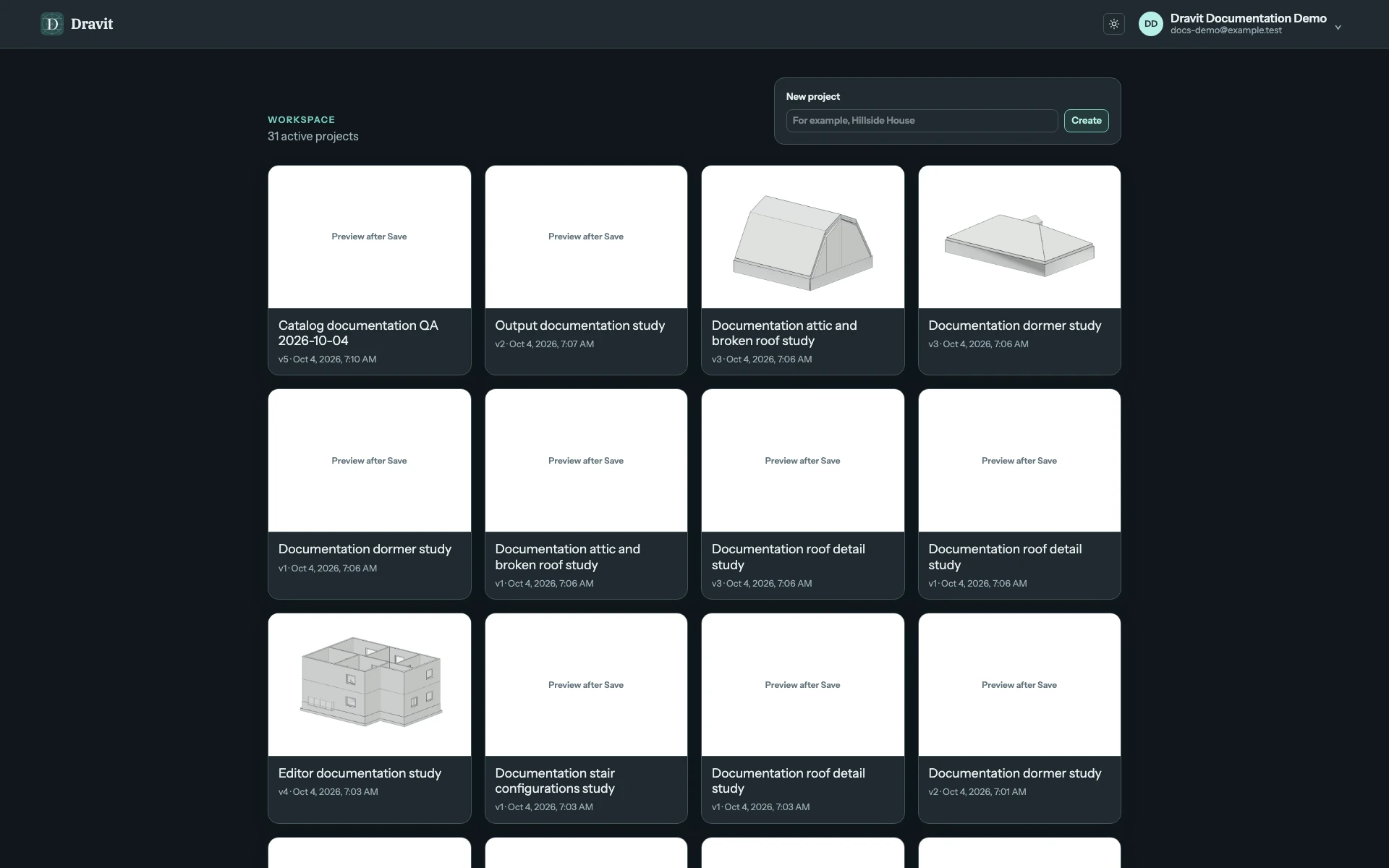
Öffnen Sie den Screenshot des Arbeitsbereichs in voller Größe.
Wenn Projekte für Sie freigegeben wurden, bietet Anzeigen die Optionen Alle Projekte, Meine Projekte und Für mich freigegeben. Freigegebene Karten nennen Ihren Zugriff. Verwenden Sie die Seitenzahlen des jeweiligen Bereichs, wenn seine Liste mehrere Seiten umfasst. Vorschau und Standnummer helfen, gespeicherte Arbeit zu erkennen; sie zeigen keine ungespeicherten Änderungen anderer Personen.
Die Umbenennungsfunktionen verwenden
Wählen Sie den Projektnamen in der Kopfzeile des Editors oder Datei → Projekt umbenennen…. Geben Sie den neuen Namen ein und drücken Sie Enter oder verlassen Sie das Feld, um ihn lokal zu übernehmen. Esc bricht die Namensbearbeitung ab. Die Kopfzeile zeigt den übernommenen Namen während dieser Editorsitzung. Die aktuelle Namensbearbeitung in der Kopfzeile steht auch Teilnehmenden mit reinem Lesezugriff zur Verfügung.
Der Eigentümer kann auch Datei → Projekteinstellungen und Freigabe… → Allgemein öffnen, Projektname ändern und anschließend Einstellungen speichern wählen. Teilnehmende sehen Allgemein schreibgeschützt. Ob sie Änderungen am Modell speichern können, hängt von ihren Bearbeitungsrechten ab.
Aktuelle Einschränkung: Der übernommene Name bleibt beim Speichern des aktuellen Projektdokuments nicht erhalten. Beim erneuten Öffnen erscheint der zuvor gespeicherte Name, selbst wenn Projekteinstellungen aktualisiert und Gespeichert v… angezeigt wurden. Diese Meldungen bestätigen keine dauerhafte Umbenennung. Siehe Projekteinstellungen.
Ein eigenes Projekt endgültig löschen
- Öffnen Sie Projekteinstellungen → Löschen.
- Wählen Sie Projekt löschen… und lesen Sie die Bestätigung mit dem Projektnamen.
- Geben Sie den exakten aktuellen Projektnamen ein. Projekt löschen wird erst verfügbar, wenn die Eingabe übereinstimmt.
- Bestätigen Sie nur, wenn Sie das gesamte Projekt und alle gespeicherten Stände entfernen möchten. Nach erfolgreichem Löschen kehren Sie zum Arbeitsbereich zurück.
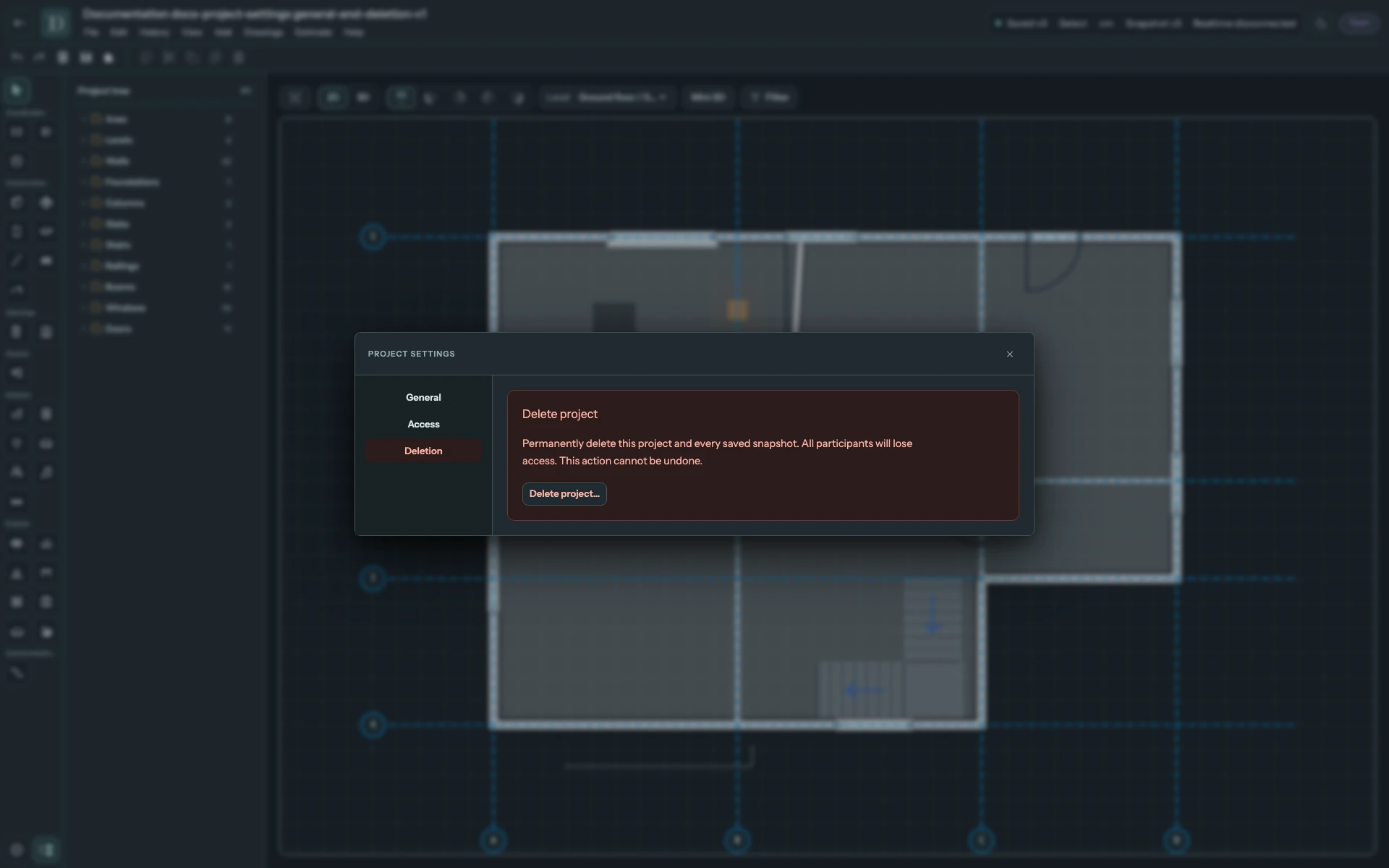
Öffnen Sie den Screenshot der Löscheinstellungen in voller Größe.
Dieses Löschen lässt sich nicht rückgängig machen; alle Teilnehmenden verlieren den Zugriff. Das Löschen eines ausgewählten Modellobjekts über Löschen in der Werkzeugleiste ist ein anderer Vorgang mit lokalem Rückgängig.
Ein freigegebenes Projekt verlassen
Öffnen Sie als teilnehmende Person Projekteinstellungen → Projekt verlassen und wählen Sie Projekt verlassen…. Bestätigen Sie im Dialog Projekt verlassen. Das Projekt verschwindet aus Ihren verfügbaren Projekten; das Projekt des Eigentümers bleibt bestehen. Nur der Eigentümer kann Sie erneut hinzufügen. Allgemeine Projekteinstellungen bleiben für Teilnehmende schreibgeschützt.
Archivierte Einträge
Wenn im Arbeitsbereich Archivierte Projekte erscheint, lassen sich diese Einträge nicht im Editor öffnen. Die Auswahl einer archivierten Karte öffnet ihre Einstellungen; dort kann der Eigentümer sie endgültig löschen. Der aktuelle Arbeitsbereich bietet keine Befehle Archivieren oder Wiederherstellen. Löschen ist daher keine Möglichkeit, ein Projekt für eine spätere Wiederherstellung aufzubewahren.
Verwenden Sie beim Verlassen ungespeicherter Arbeit den Dialog zum Speichern oder Verwerfen im Editor. Speichern und erneut öffnen erläutert Standstatus und Konflikte.